1、选中需要进行转置的数据区域,(如下图举例所示A1:I2区域),按“Ctrl+C”或者右键-复制执行复制操作。

2、在工作表中选中转置后数据放置区域的第一个单元格(如下图一举例所示A3单元),注意:所选新数据放置区域不能与原来数据有重复单元格,否则会出现图二提示!


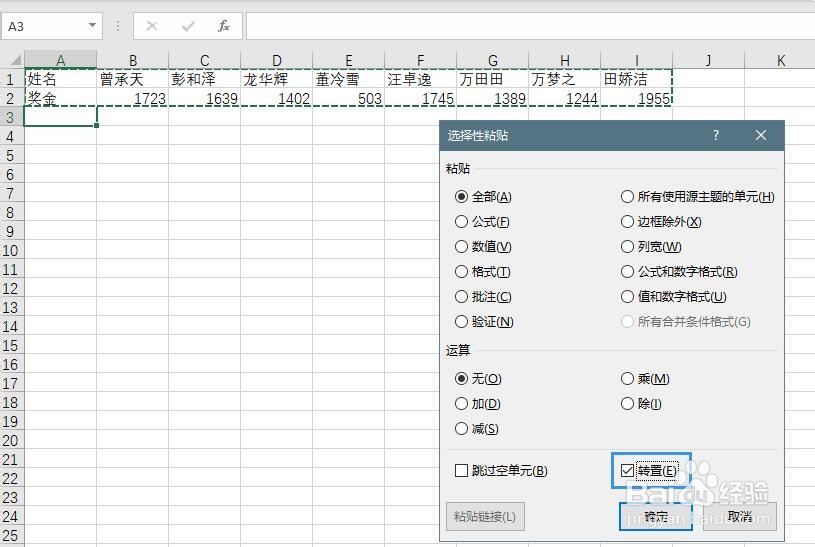
3、右键-选择性粘贴或者在菜单栏依次单击开始-粘贴-选择性粘贴,打开“选择性粘贴”对话框,选中“转置”复选框,如下图所示
4、单击“确认”按钮,即从A3单元格起显示转置后的数据,如下图所示

时间:2026-04-25 00:00:37
1、选中需要进行转置的数据区域,(如下图举例所示A1:I2区域),按“Ctrl+C”或者右键-复制执行复制操作。
2、在工作表中选中转置后数据放置区域的第一个单元格(如下图一举例所示A3单元),注意:所选新数据放置区域不能与原来数据有重复单元格,否则会出现图二提示!
3、右键-选择性粘贴或者在菜单栏依次单击开始-粘贴-选择性粘贴,打开“选择性粘贴”对话框,选中“转置”复选框,如下图所示
4、单击“确认”按钮,即从A3单元格起显示转置后的数据,如下图所示
