ps电镀雕花效果制作教程

 时间:2026-02-17 23:29:52

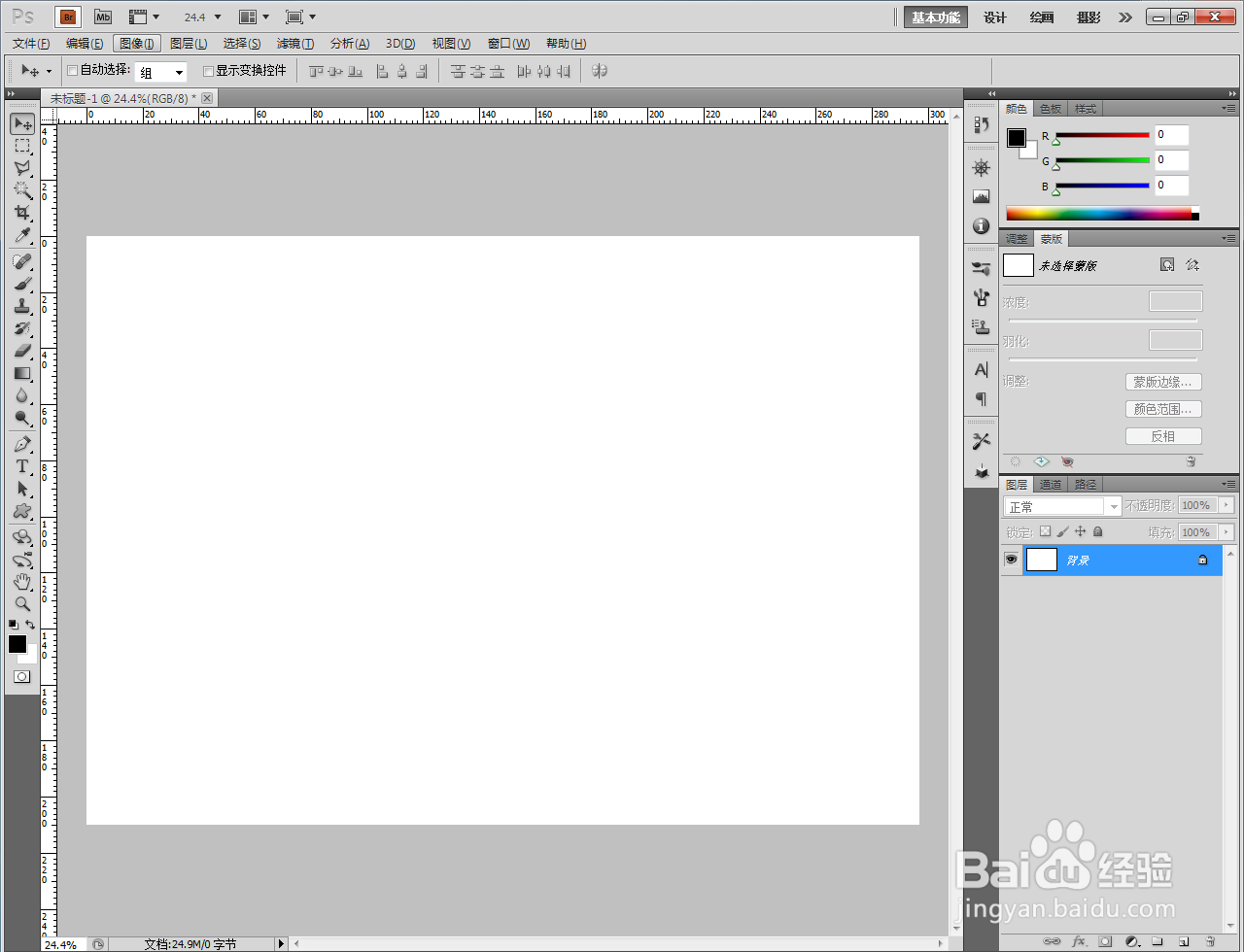
1、打开Adobe Photoshop CS5软件,进入软件工作界面;
ps电镀雕花效果制作教程

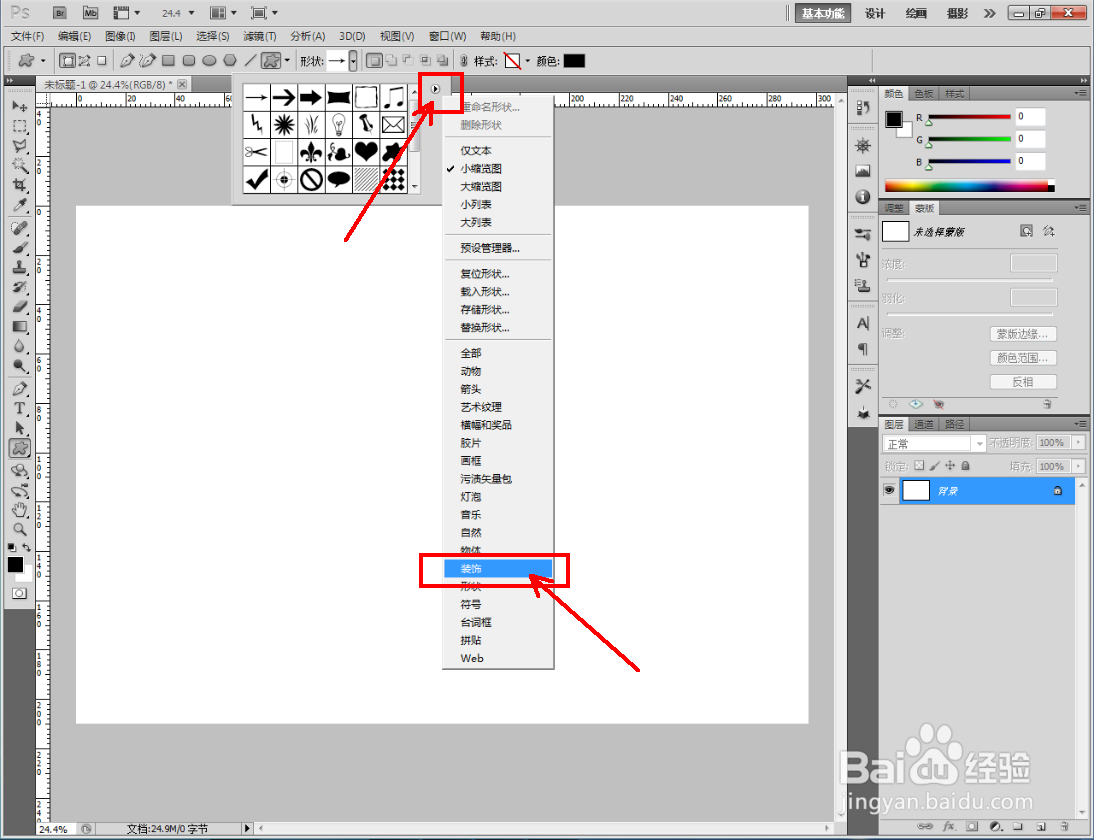
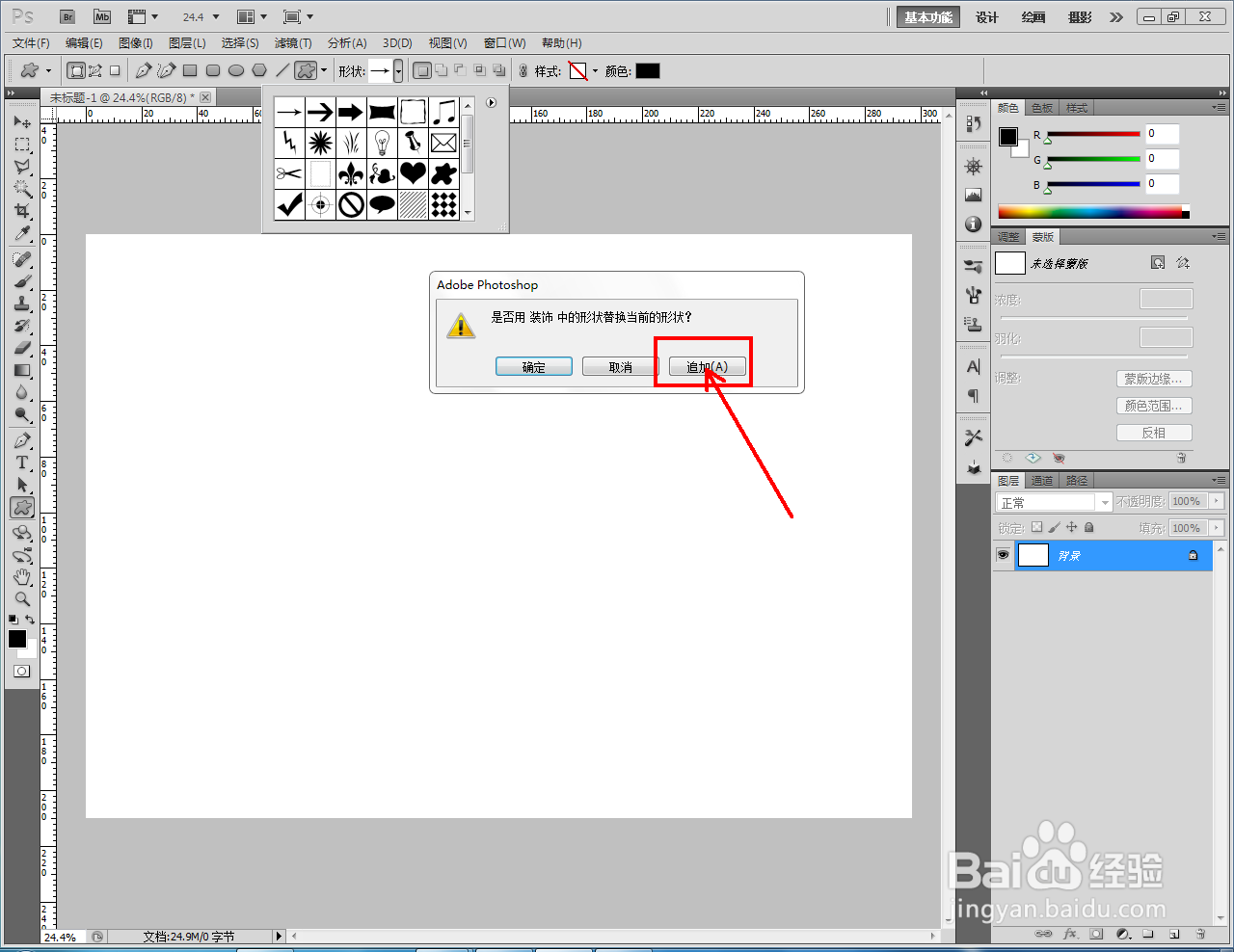
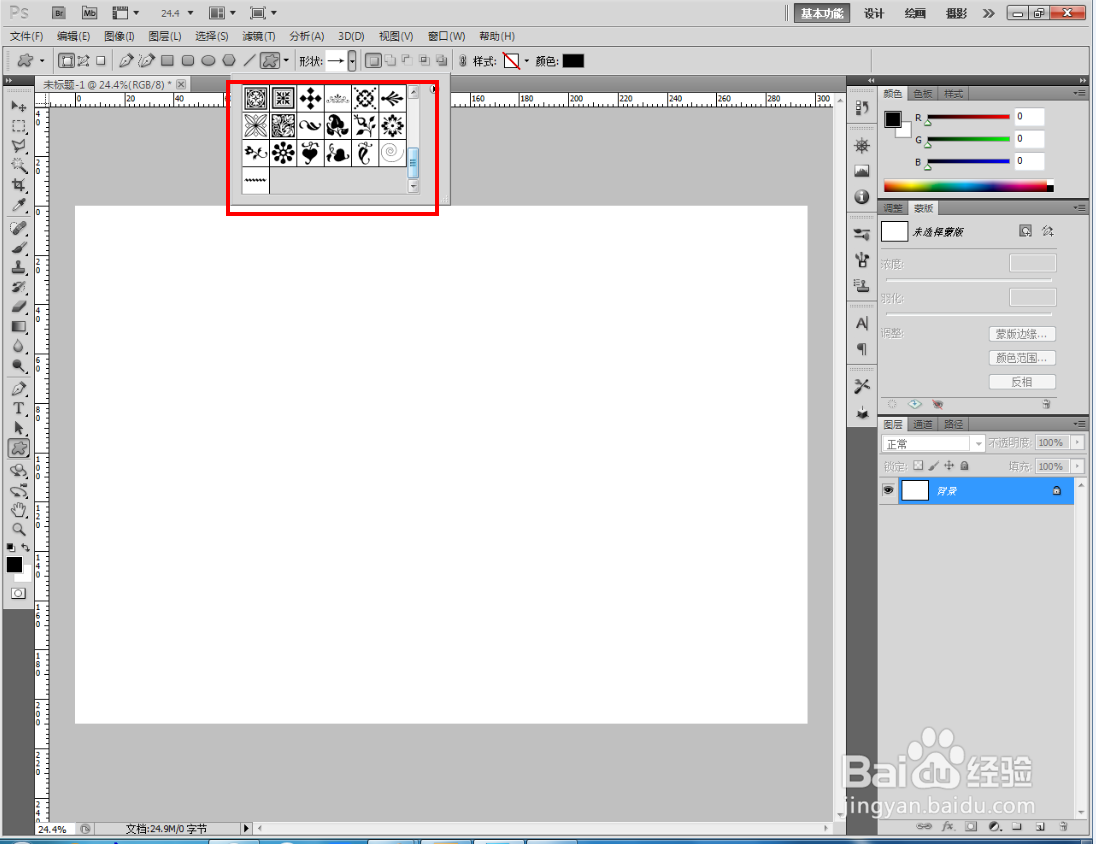
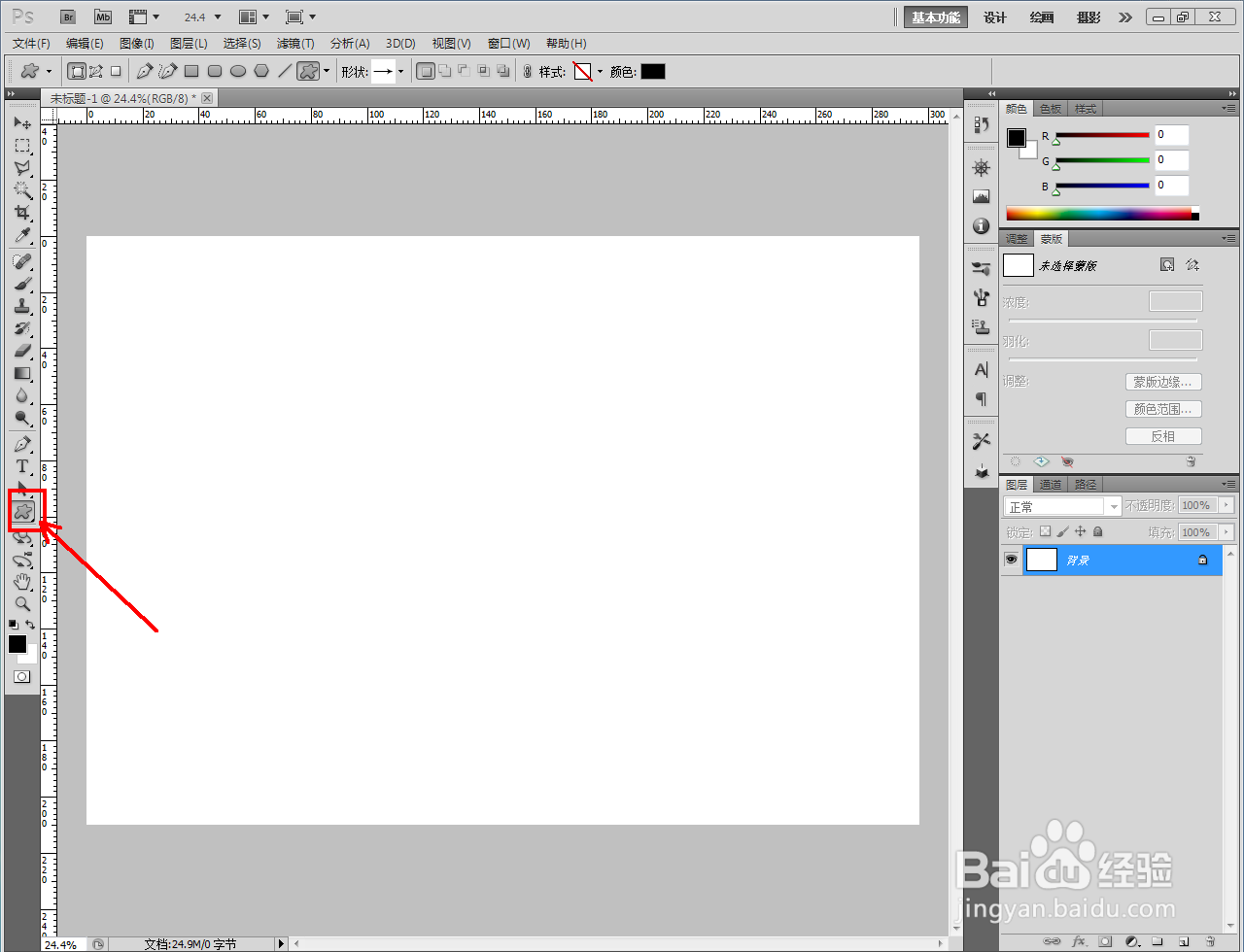
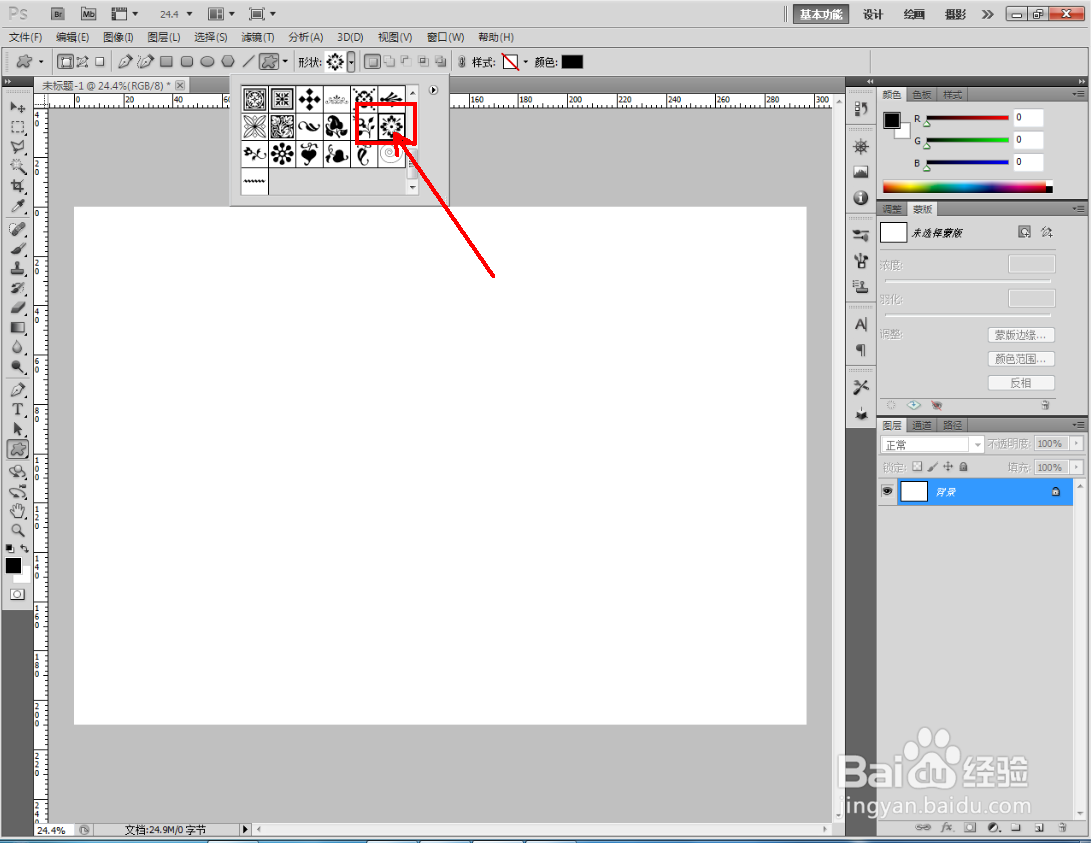
2、点击【自定义形状工具】,点击【形状】-【装饰】,将装饰图案追加到形状选项栏中(如图所示);
ps电镀雕花效果制作教程

ps电镀雕花效果制作教程

ps电镀雕花效果制作教程

ps电镀雕花效果制作教程

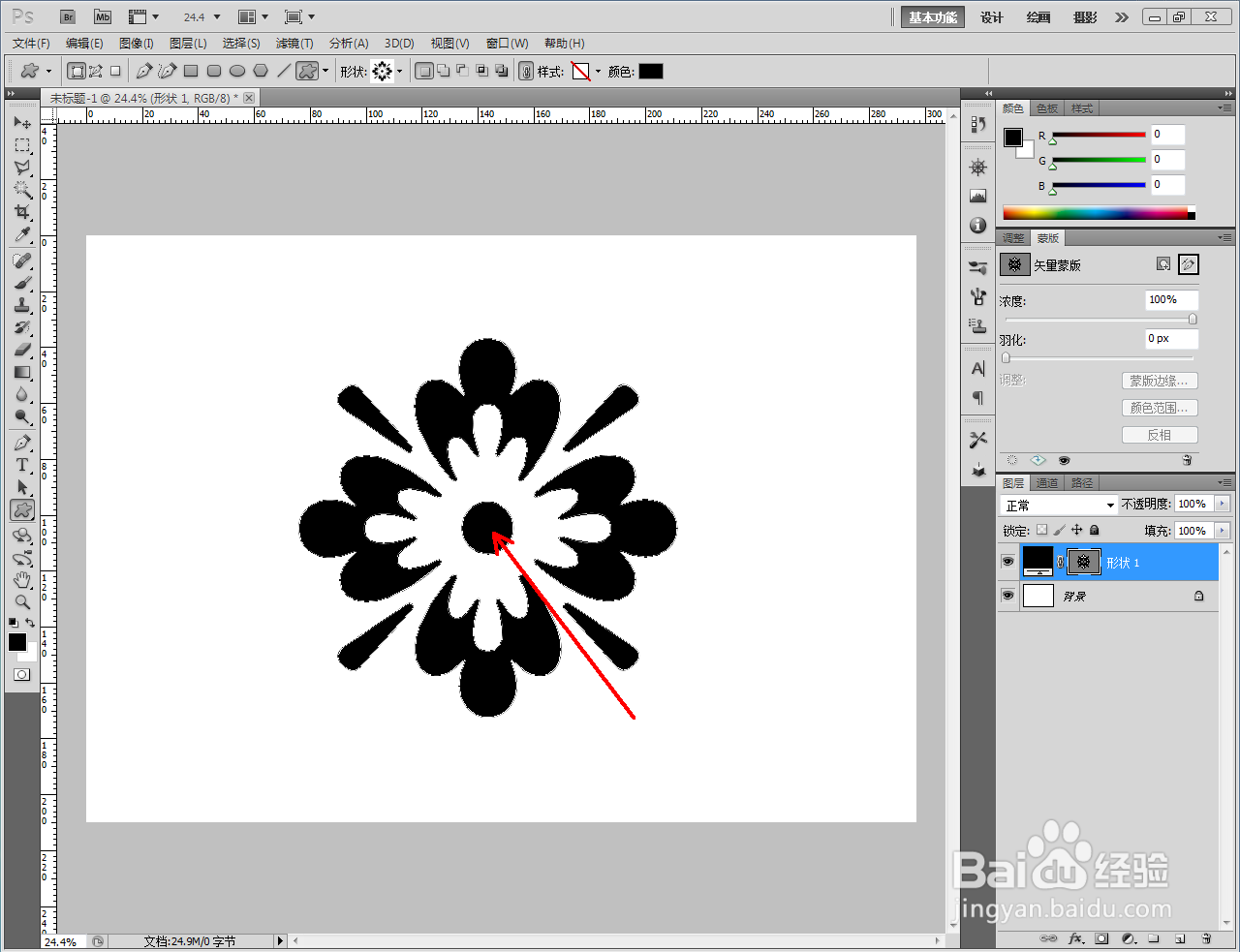
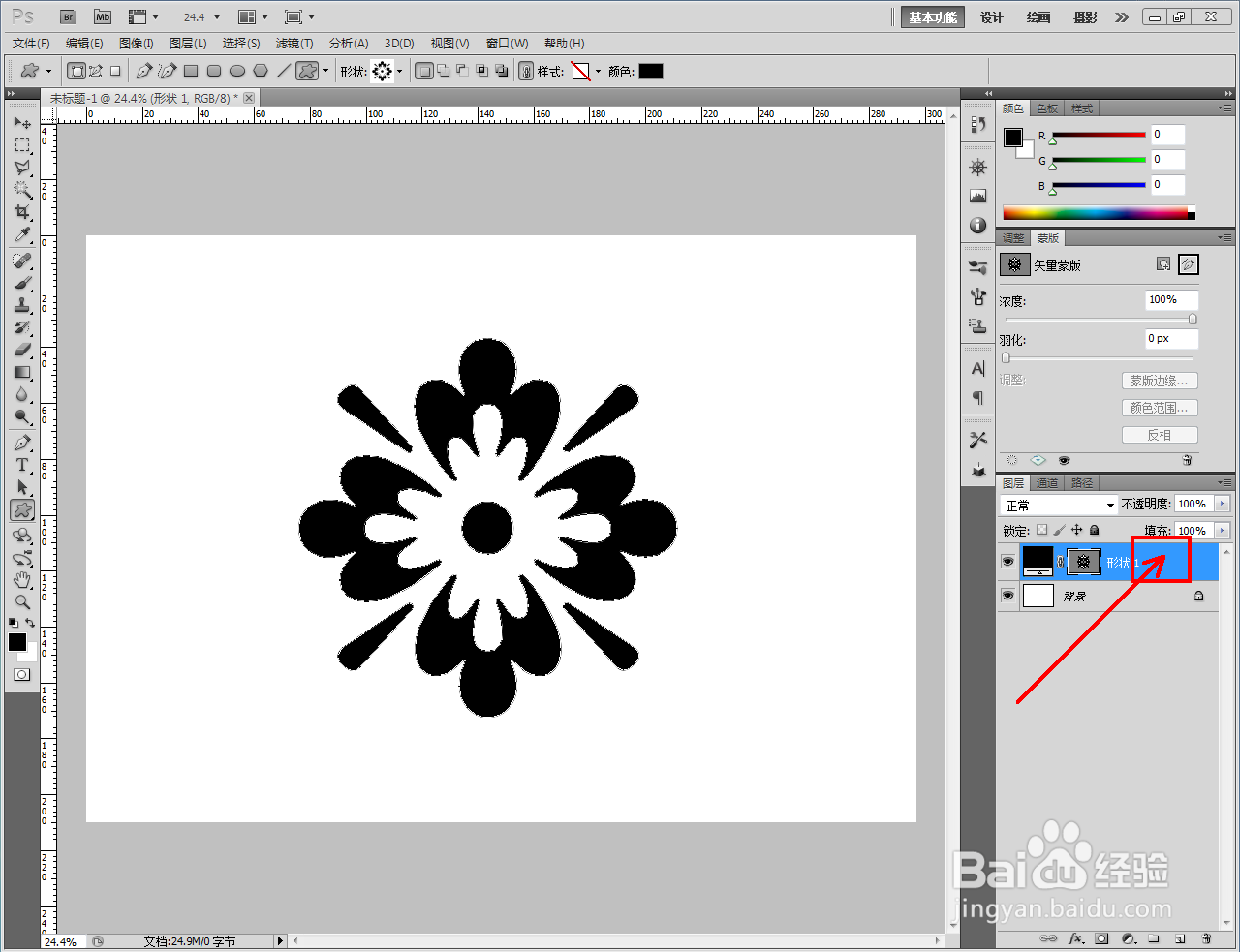
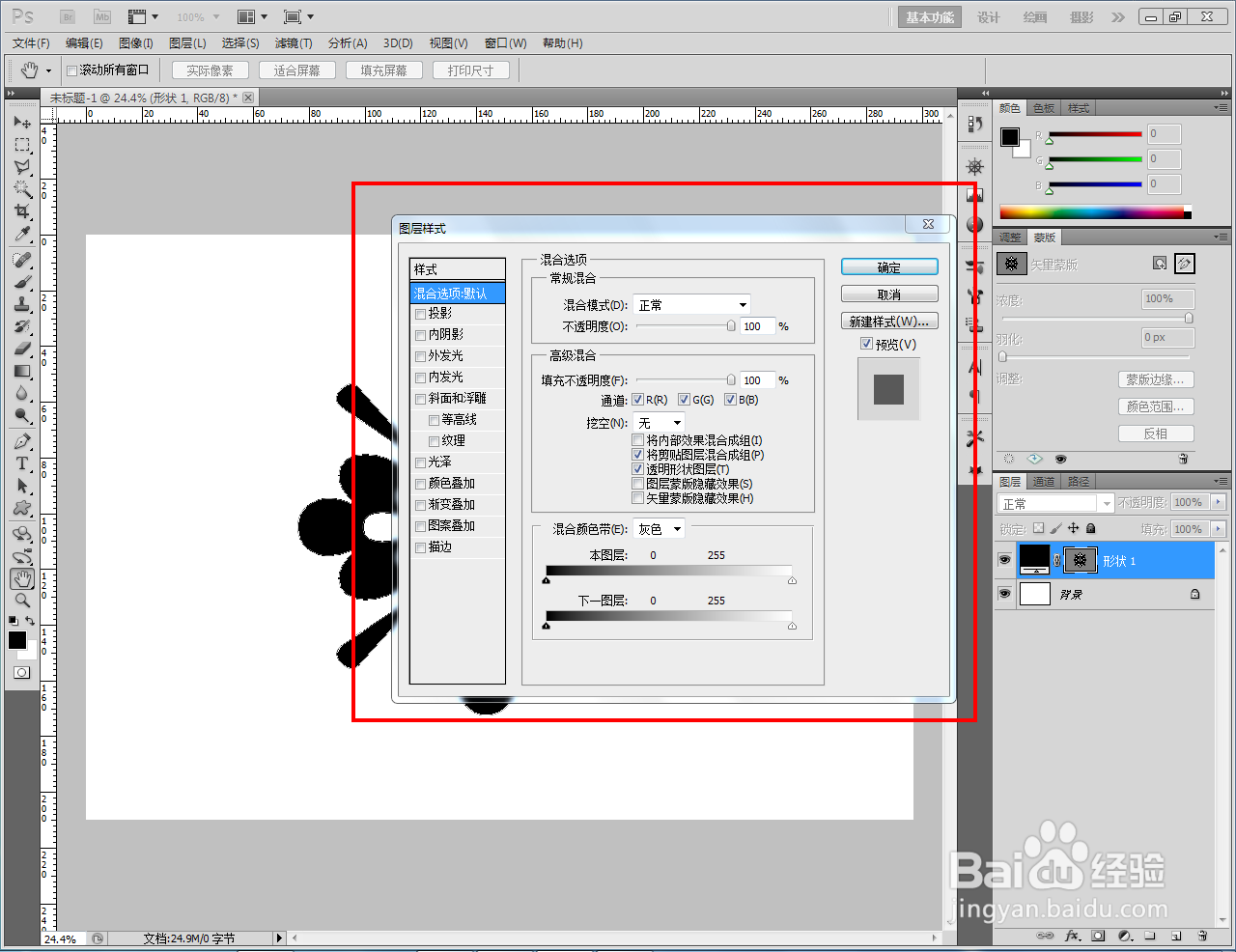
3、选择一款花纹图案并在作图区域将其绘制出来后,双击图层空白区域,弹出图层样式设置栏;
ps电镀雕花效果制作教程

ps电镀雕花效果制作教程

ps电镀雕花效果制作教程

ps电镀雕花效果制作教程

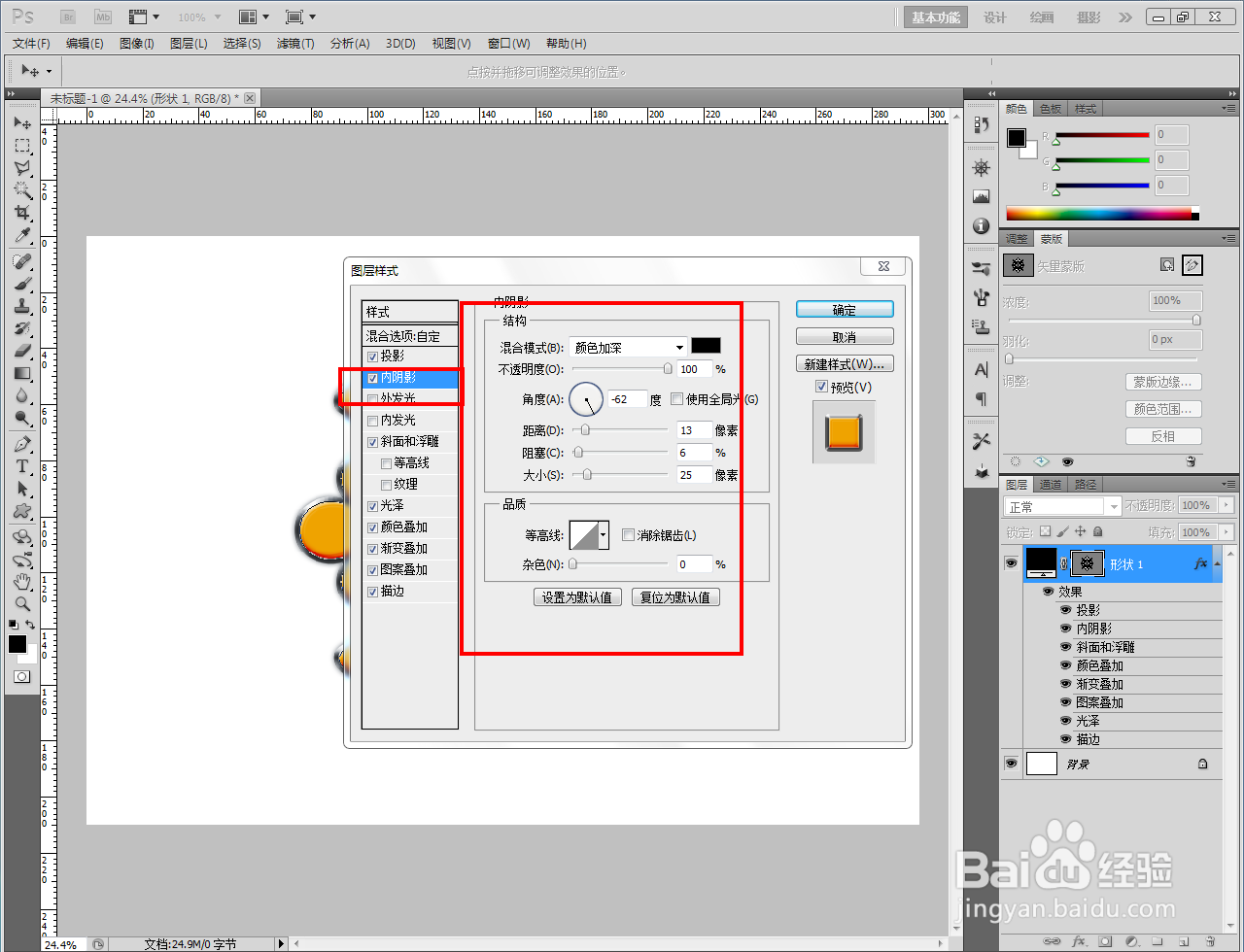
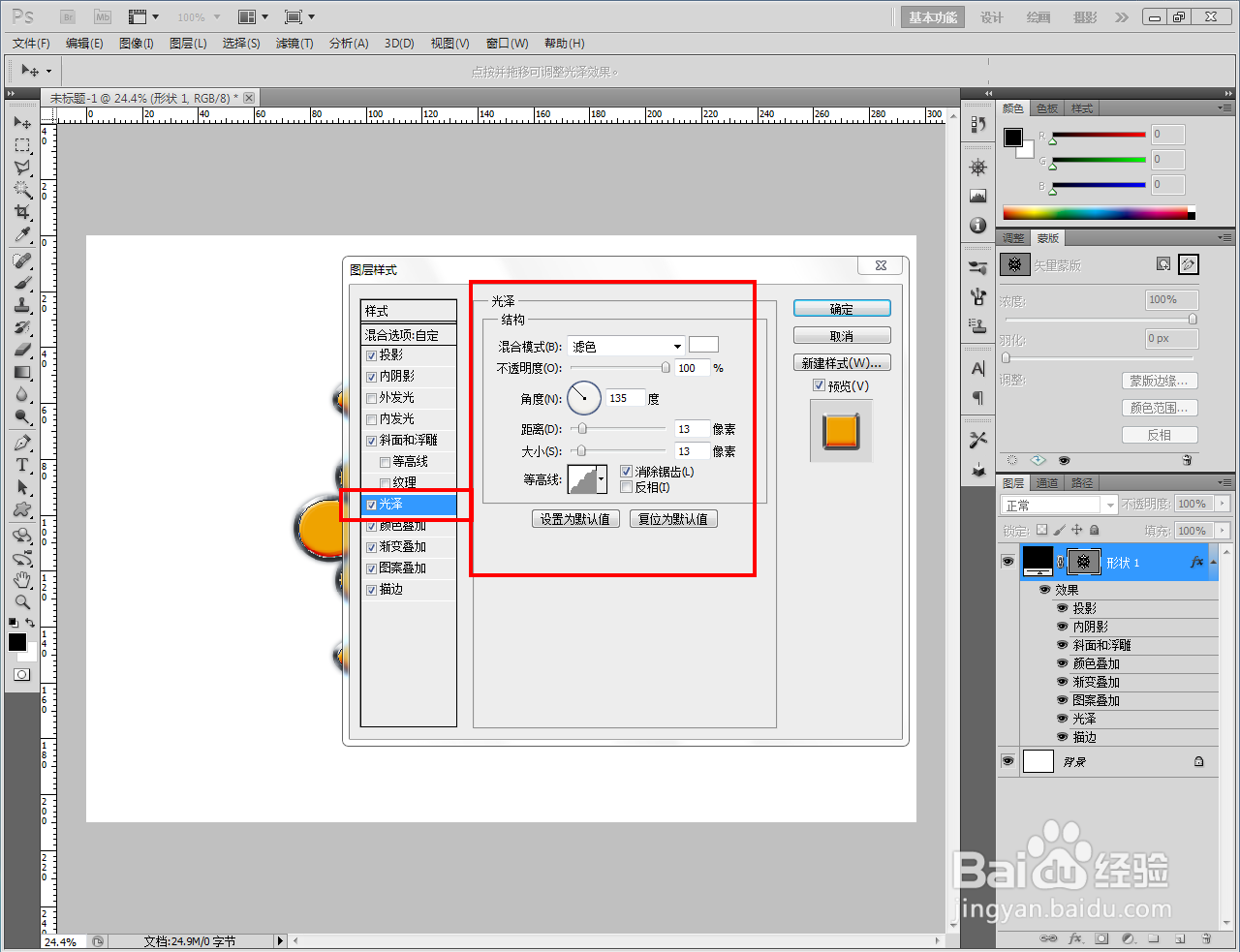
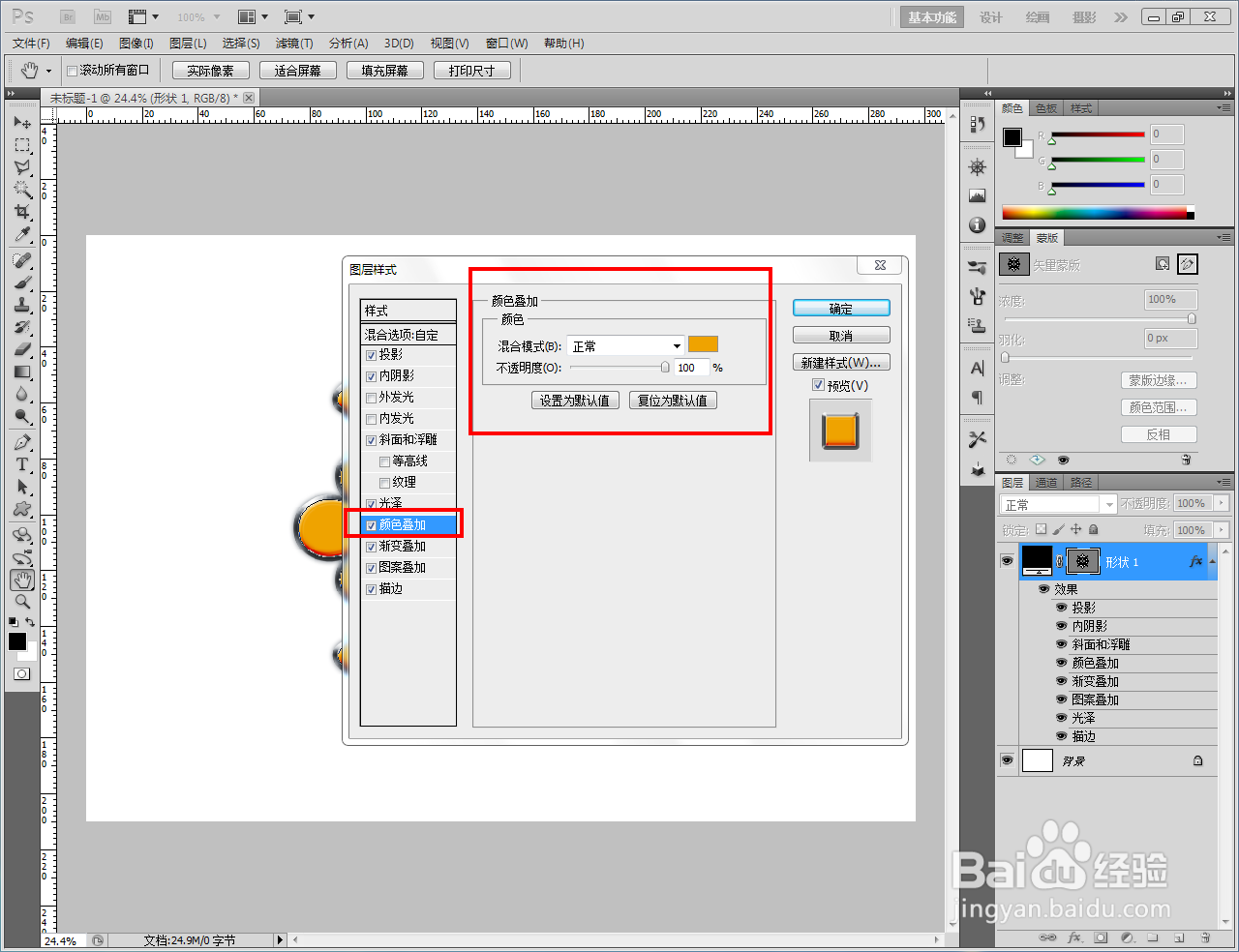
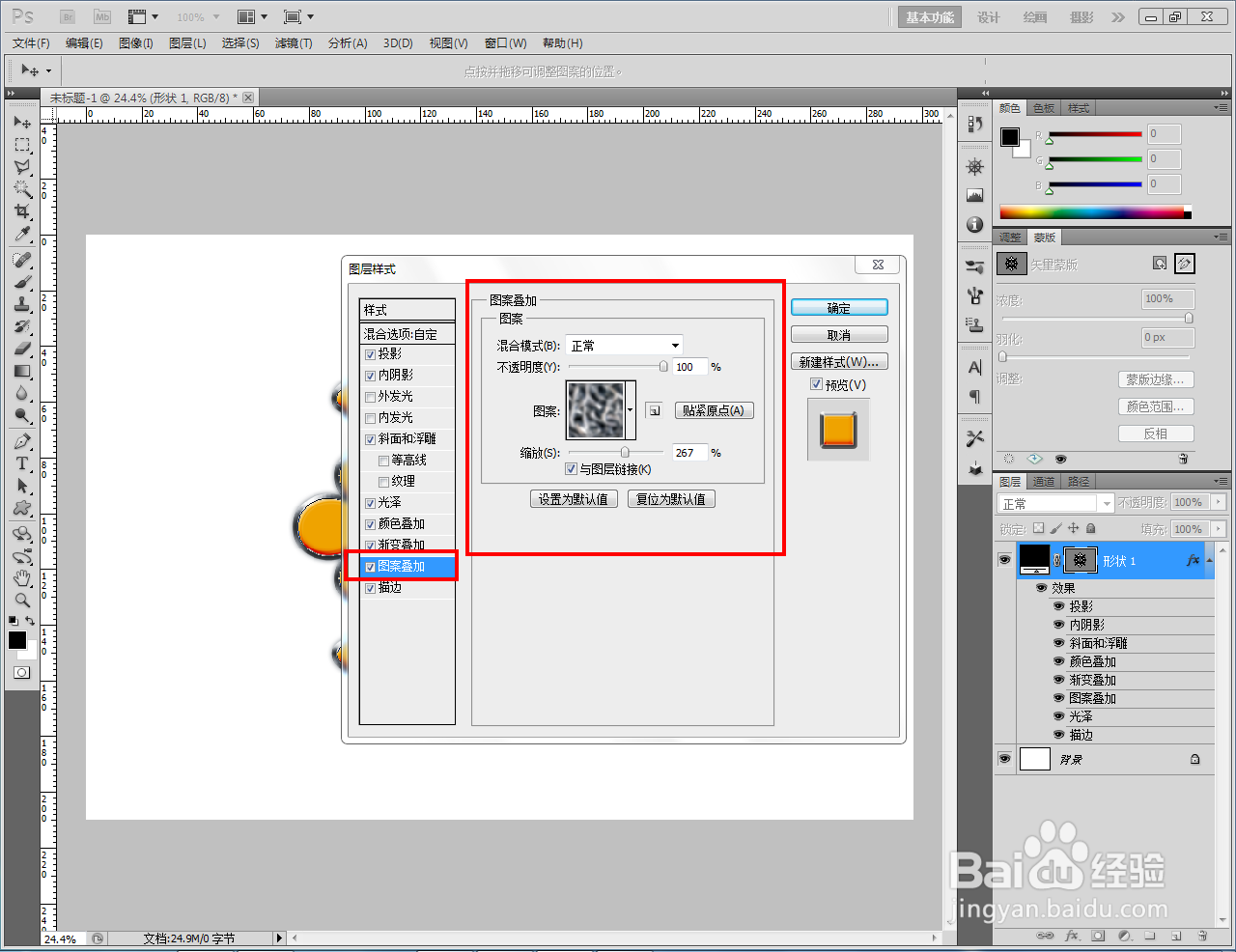
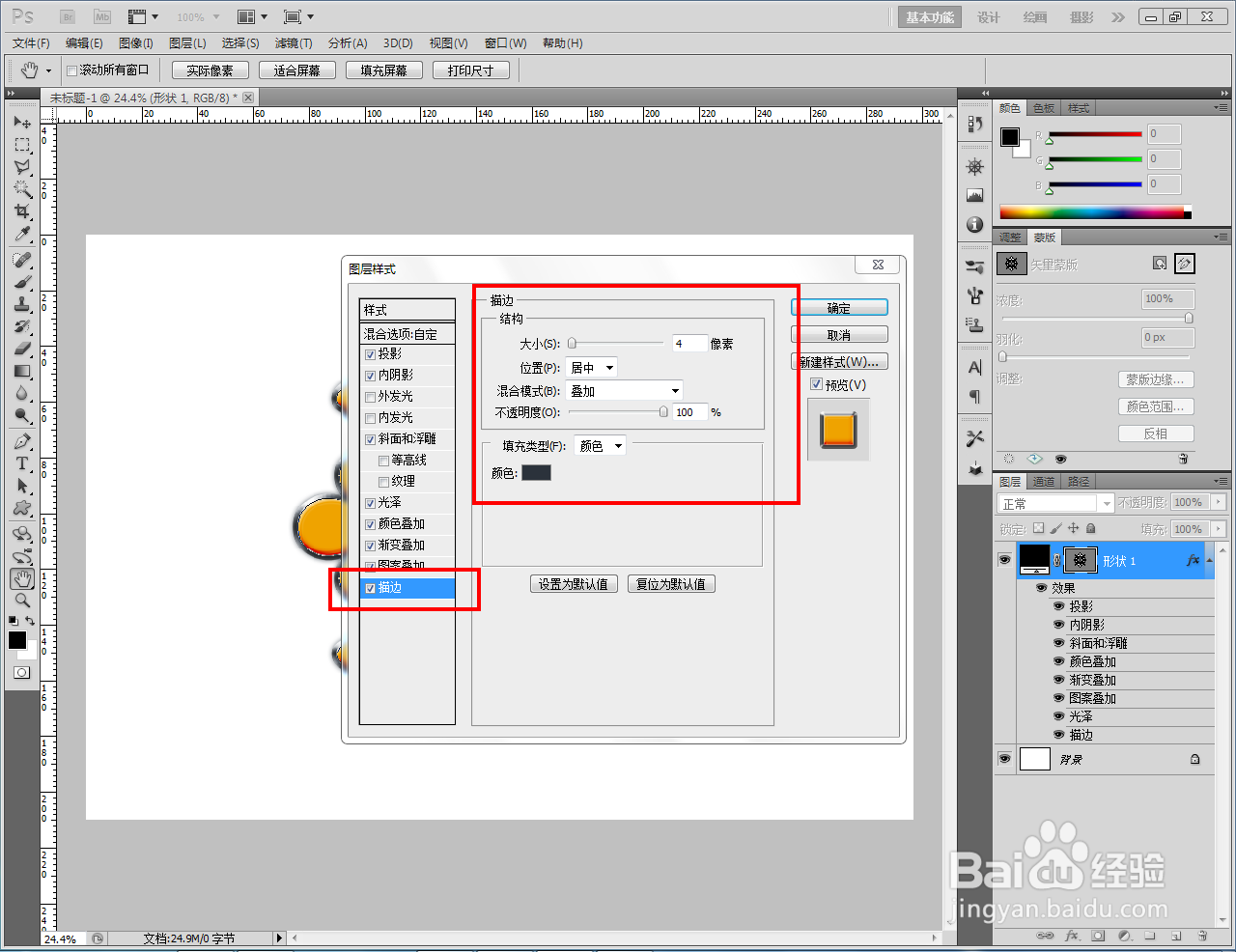
4、按图示依次设置好图层样式中的【投影】、【内阴影】、【内发光】、【斜面和浮雕】、【光泽】、【颜色叠加】、【渐变叠加】、【图案叠加】参数;
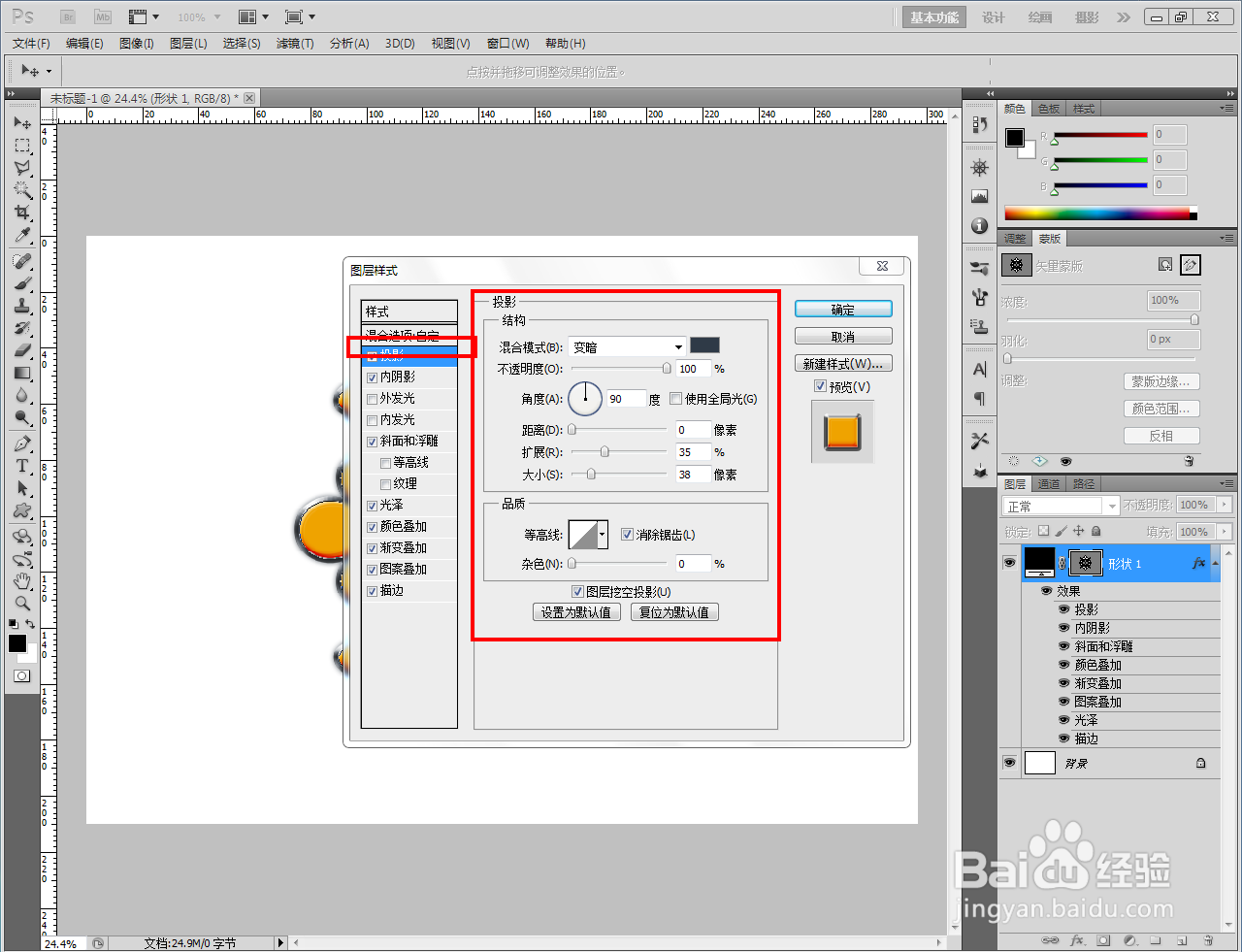
ps电镀雕花效果制作教程

ps电镀雕花效果制作教程

ps电镀雕花效果制作教程

ps电镀雕花效果制作教程

ps电镀雕花效果制作教程

ps电镀雕花效果制作教程

ps电镀雕花效果制作教程

ps电镀雕花效果制作教程

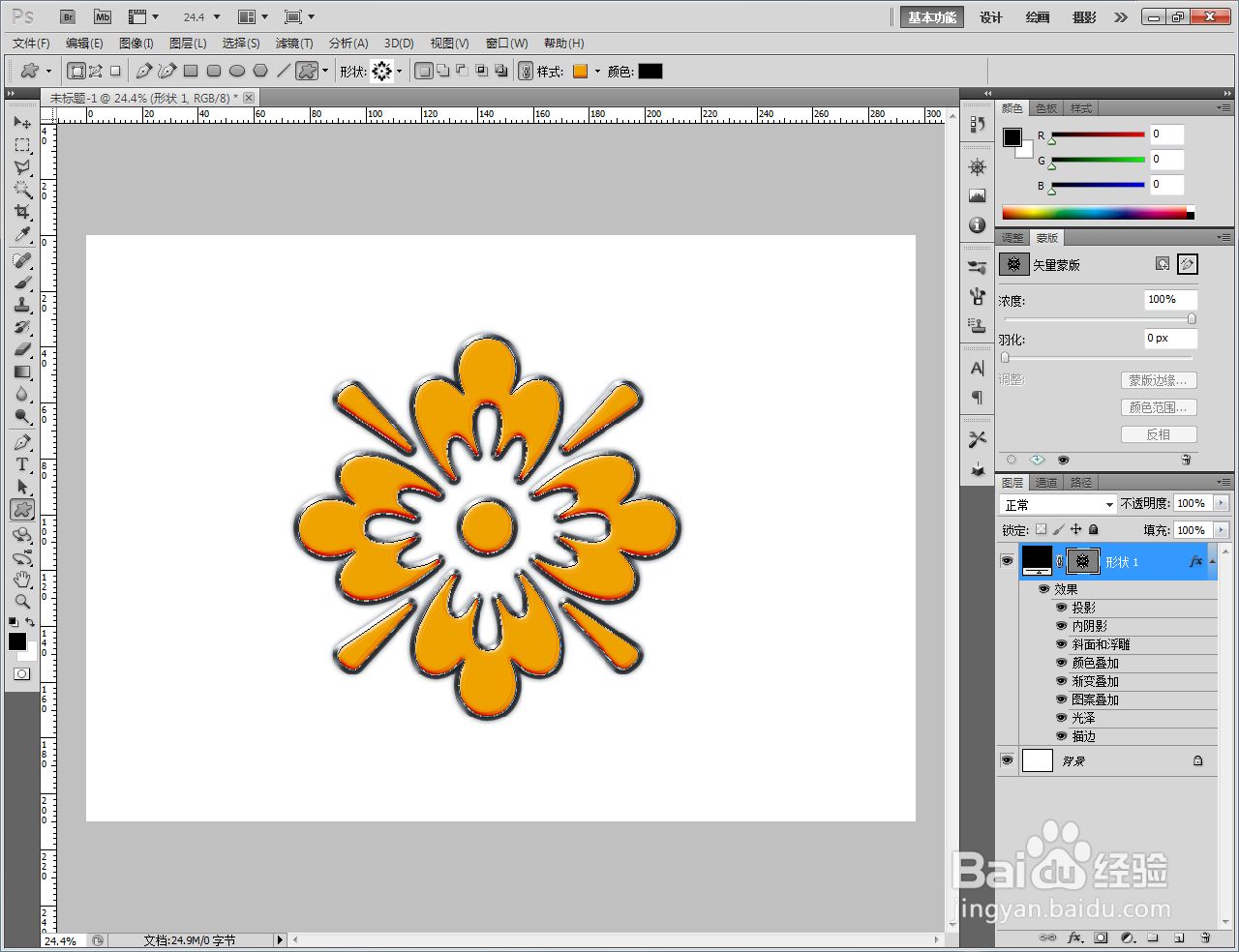
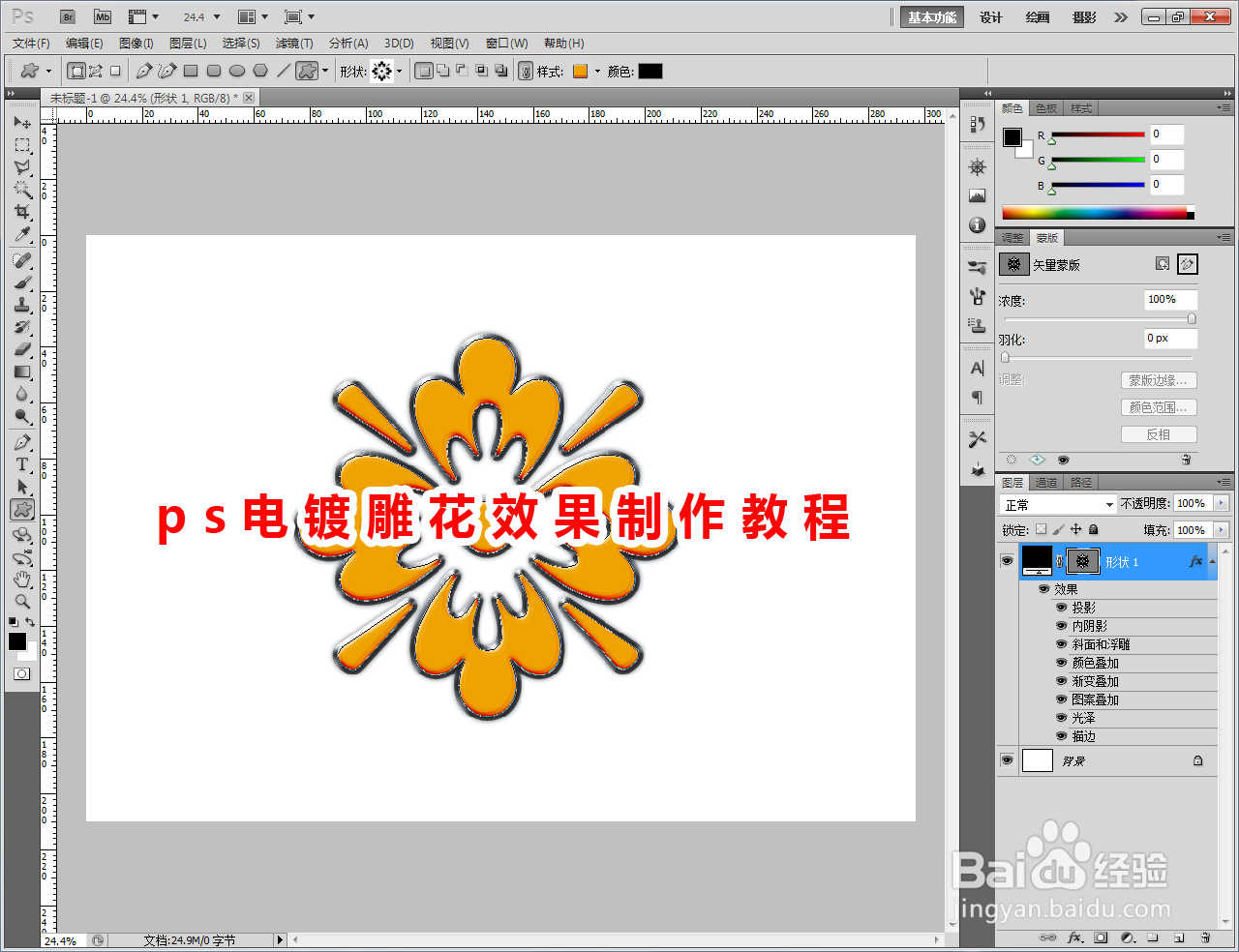
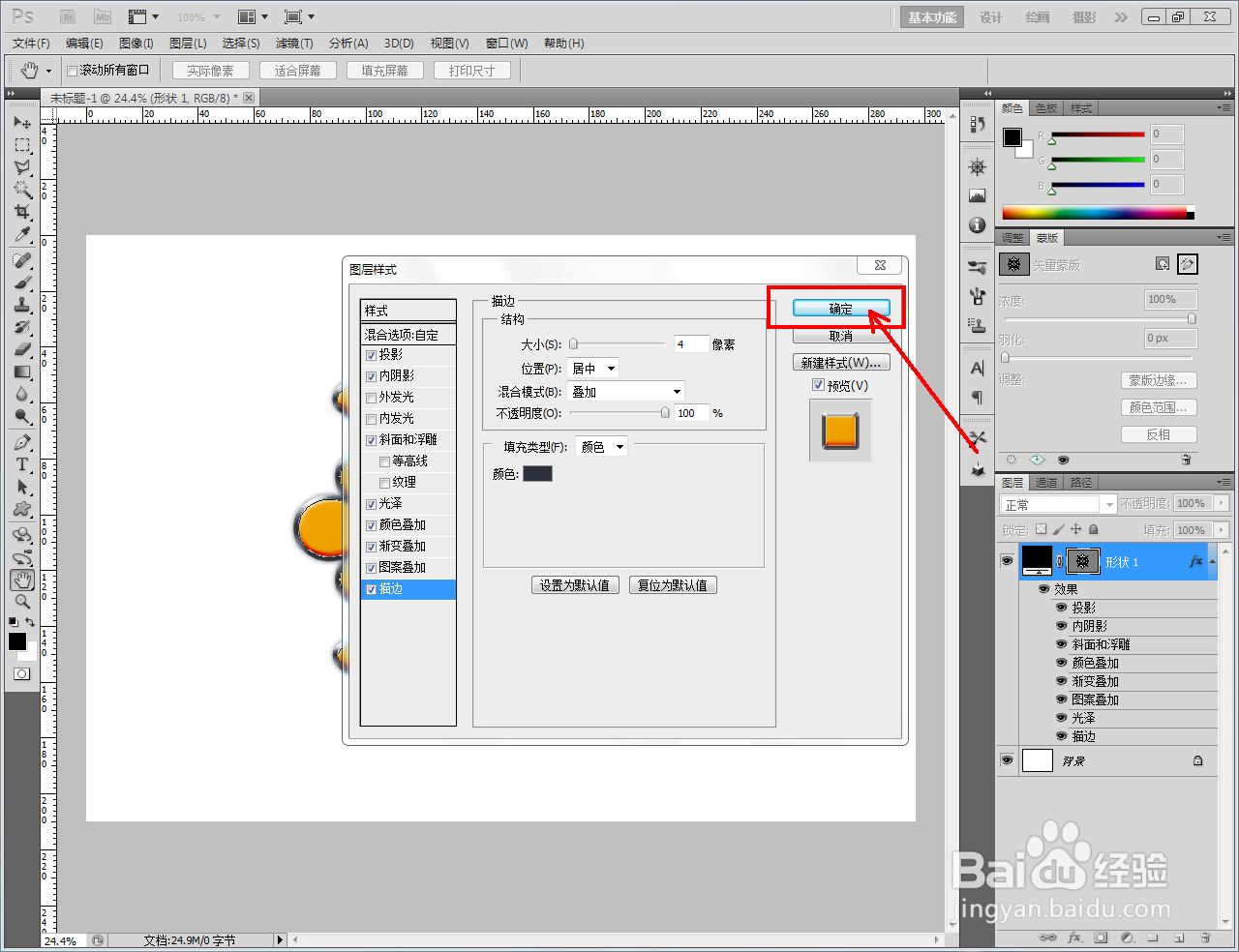
5、完成电镀效果图层样式的设置后,点击【确定】,这样我们的电镀雕花效果就制作完成了。以上就是关于ps电镀雕花效果制作方法的所有介绍。
ps电镀雕花效果制作教程

ps电镀雕花效果制作教程

ps电镀雕花效果制作教程

  • ps怎样制作出墨迹素材
  • PS将素材融合之后图层混合模式下比较亮怎么办?
  • 阿里巴巴字体怎么安装
  • PS如何通过可选颜色制作冷色调?
  • Ps2019怎么让图片弯曲变形
  • 热门搜索
    我的世界巫妖怎么打 粉底液怎么用 微波炉怎么烤红薯 盆腔积液是怎么引起的 手机进水了怎么办 芑怎么读音 住房公积金怎么用 wifi万能钥匙怎么用 马桶盖怎么安装 红豆杉怎么养