1、以WPS为例,如图所示

2、正常是左侧默认输入位置,如图所示

3、输入文字,就可以显现在左侧,如图所示
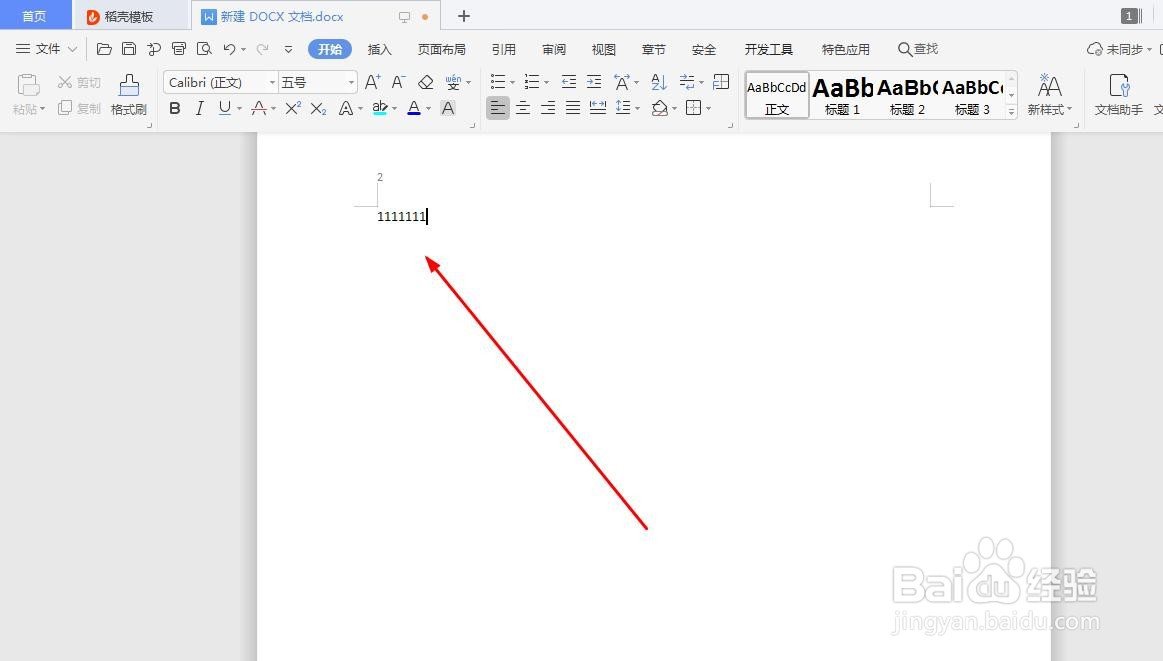
4、但是如果想要在中间位置输入,我们正常都是用空格来移动光标位置,在输入文字的,如图所示

5、空格移动光标位置,比较麻烦,还有一个更好的办法,如图所示
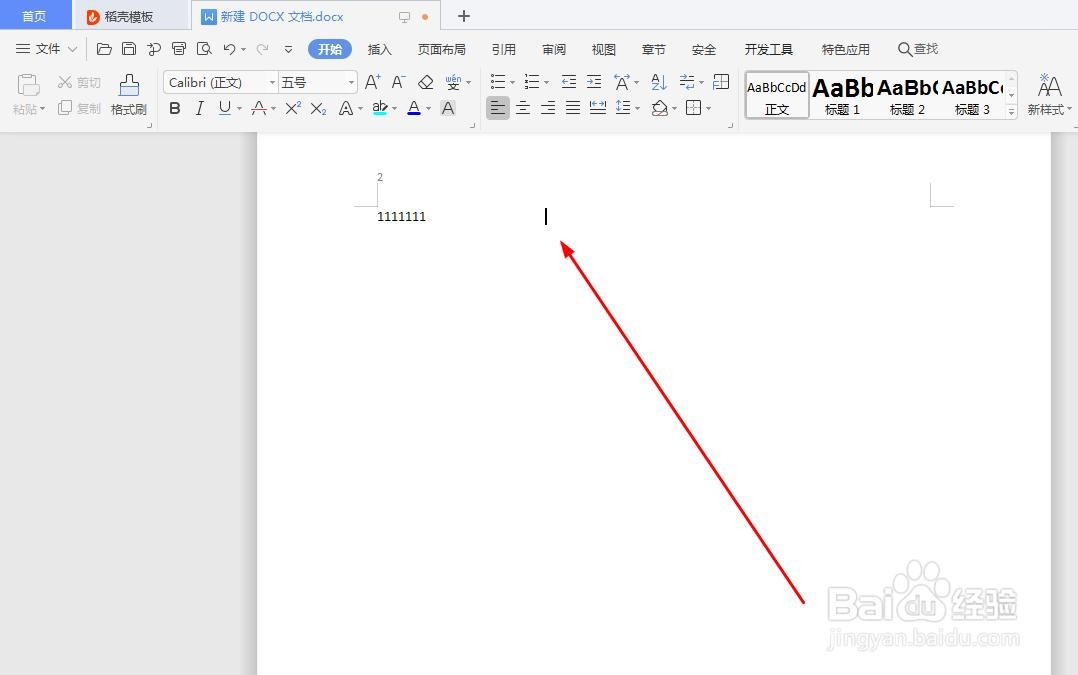
6、我们鼠标移动到某个位置,双击鼠标,我们就可以输入文字了,如图所示

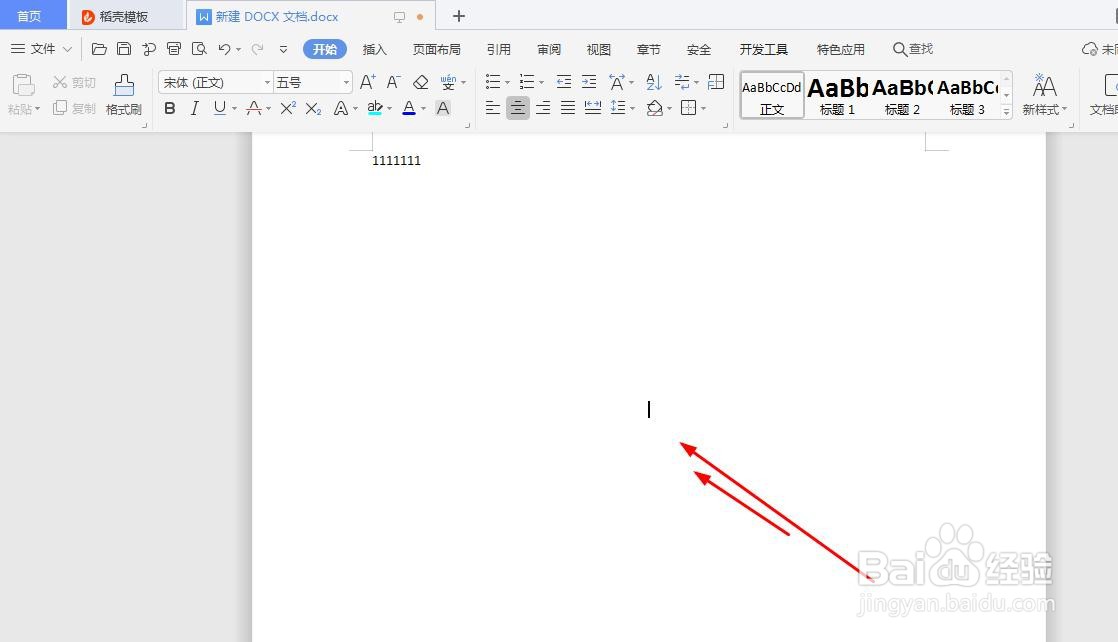
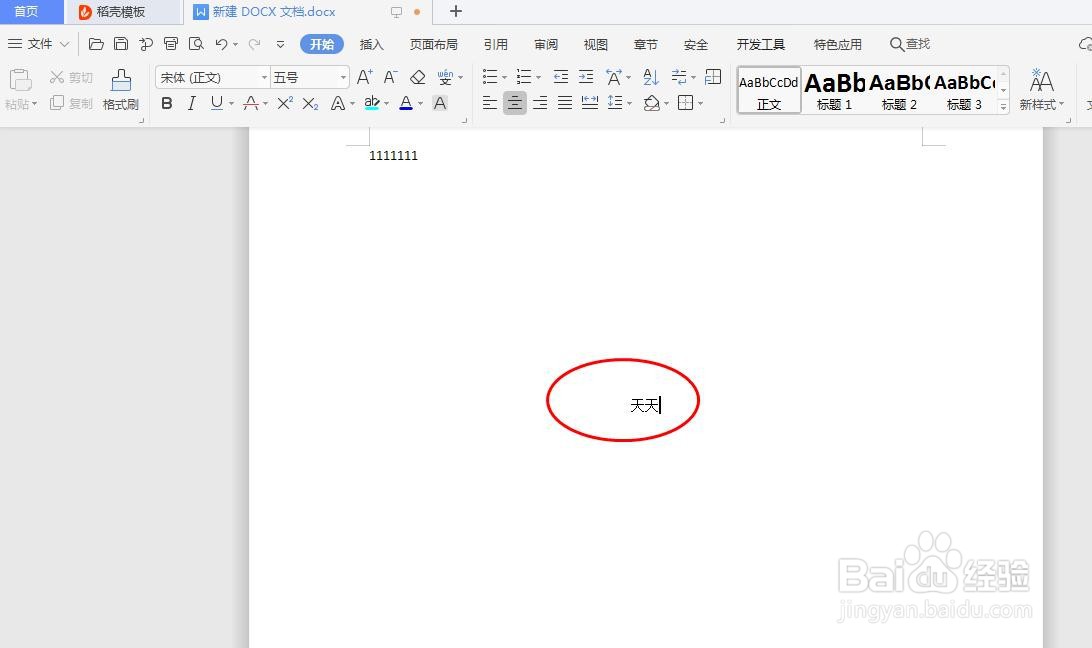
7、鼠标移动到哪里,双击鼠标,文字即可输入,如图所示
时间:2026-04-21 15:30:03
1、以WPS为例,如图所示
2、正常是左侧默认输入位置,如图所示
3、输入文字,就可以显现在左侧,如图所示
4、但是如果想要在中间位置输入,我们正常都是用空格来移动光标位置,在输入文字的,如图所示
5、空格移动光标位置,比较麻烦,还有一个更好的办法,如图所示
6、我们鼠标移动到某个位置,双击鼠标,我们就可以输入文字了,如图所示
7、鼠标移动到哪里,双击鼠标,文字即可输入,如图所示
