1、1.打开word文档,进入输入界面。

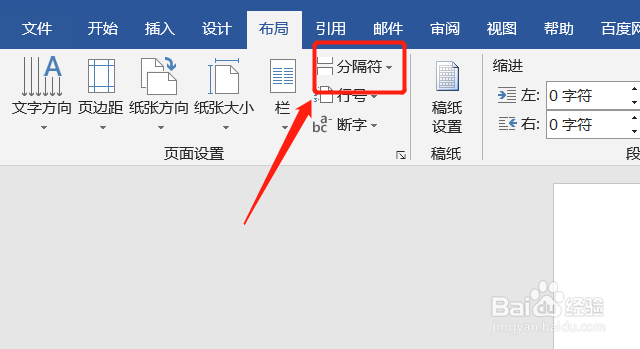
2、2.点击菜单栏中的布局,找到分隔符功能。
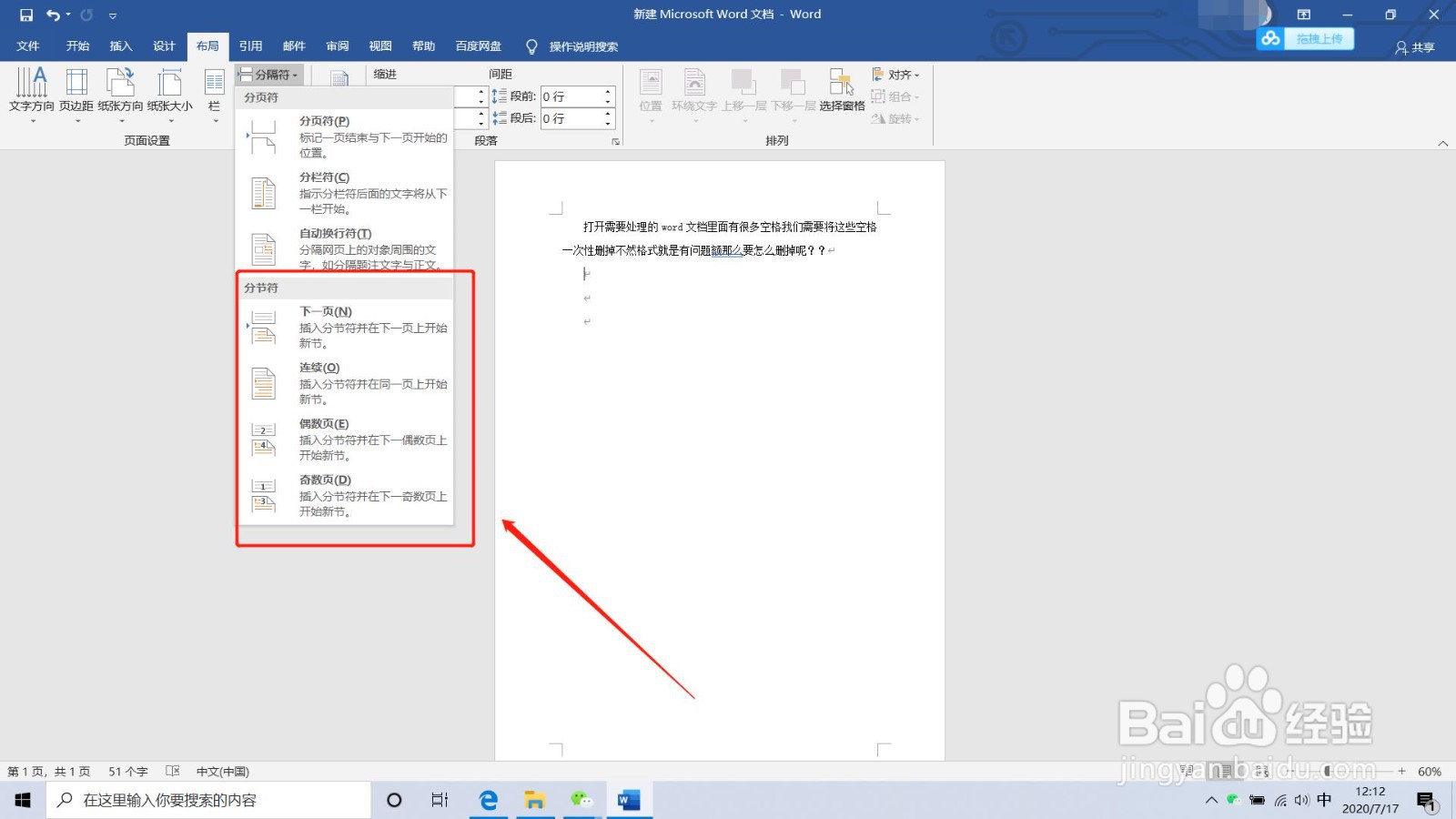
3、3.点击分隔符的下拉按钮,找到分页符。可以看到对分页符的解释,就是标记一页结束与下一页开始的位置。

4、4.点击插入分页符,可以看到鼠标输入光标直接跳到了下一页。

5、5.再次点击插入分页符,又直接跳到了下一页,不需要一行一行按回车键按钮。

6、6.如果是要划分不同的章节,也可插入的“下一页”、“连续”等分节符。
时间:2026-04-26 05:19:45
1、1.打开word文档,进入输入界面。
2、2.点击菜单栏中的布局,找到分隔符功能。
3、3.点击分隔符的下拉按钮,找到分页符。可以看到对分页符的解释,就是标记一页结束与下一页开始的位置。
4、4.点击插入分页符,可以看到鼠标输入光标直接跳到了下一页。
5、5.再次点击插入分页符,又直接跳到了下一页,不需要一行一行按回车键按钮。
6、6.如果是要划分不同的章节,也可插入的“下一页”、“连续”等分节符。
