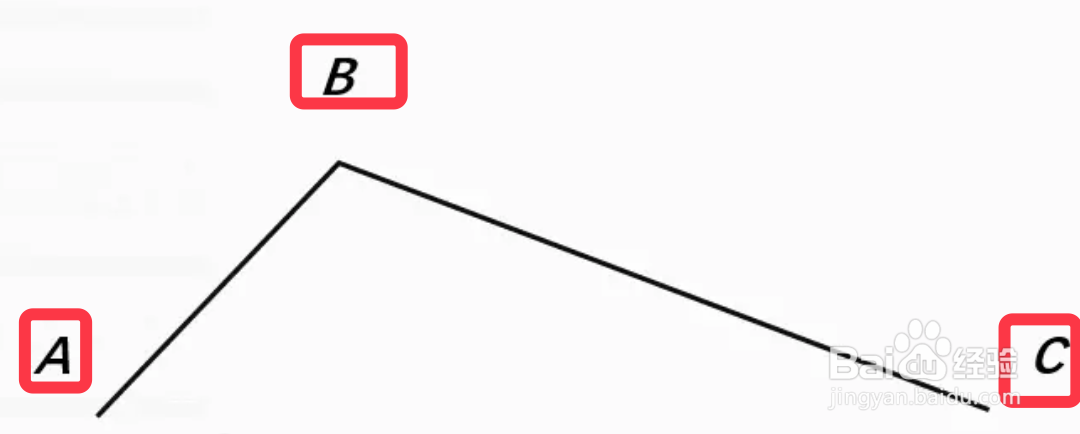
1、打开ppt,绘制一个需要制作动画的图惹财形,如下图所示。
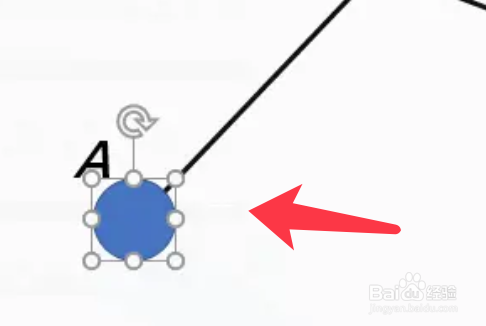
2、点击插入,形状,插入一个圆形在下图位置。
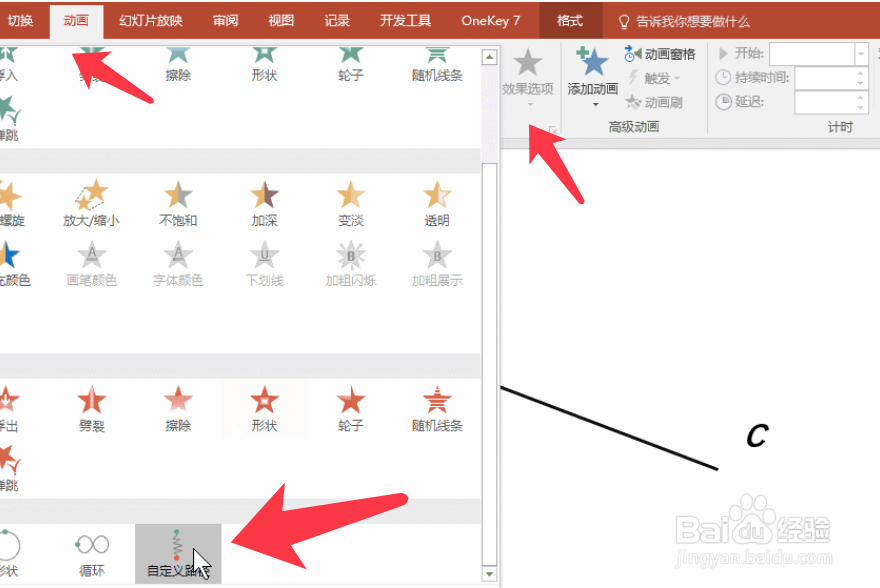
3、点击动画,倒三角按钮展开动画,自定义路径。
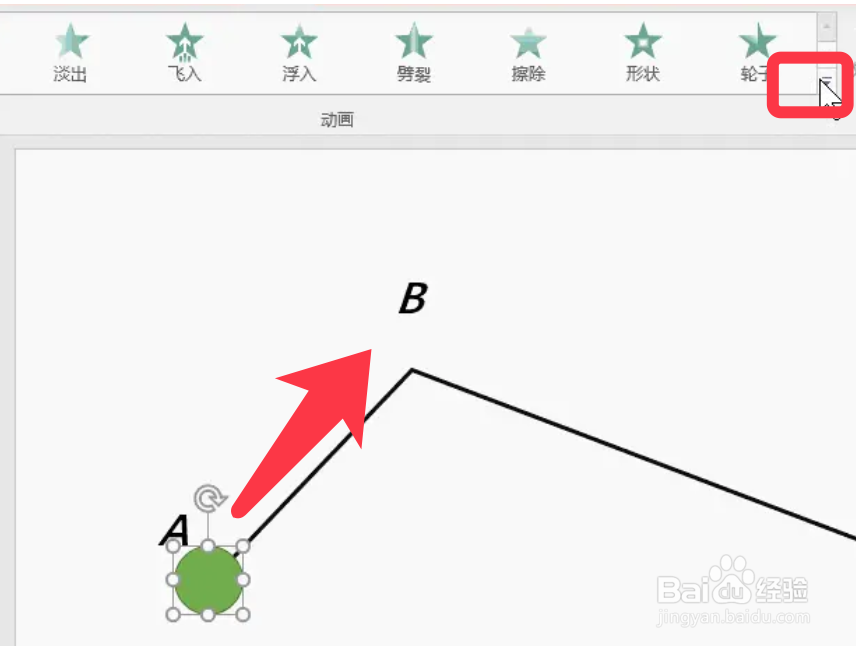
4、沿着下图中的A-B线绘制路径,为一段路径。
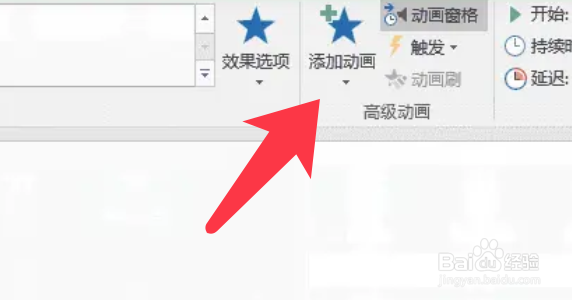
5、再点击添加动画,找到自定义路径并点击。
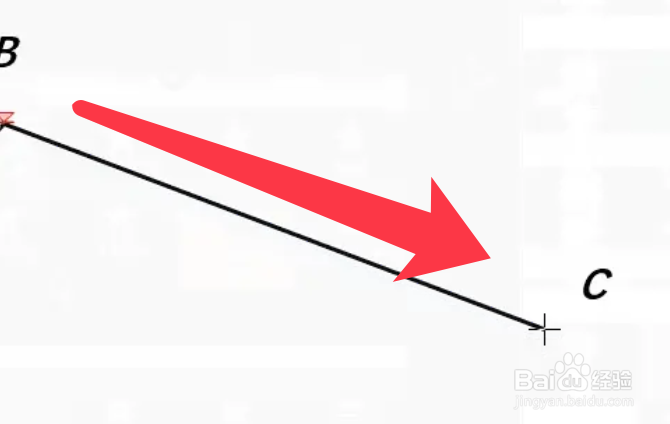
6、沿着B点向C点绘制一段路径,如下图所示。
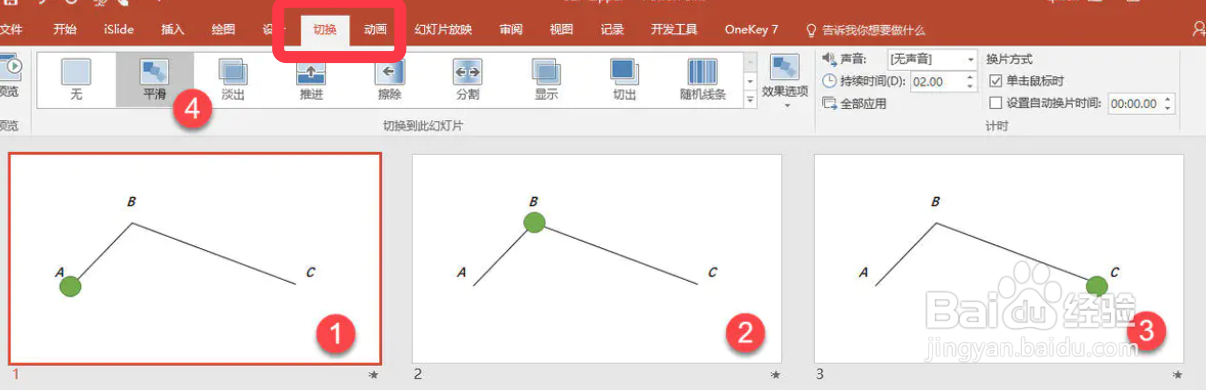
7、然后分别移动圆点位财攀置,再复制三个页面,按ctrl+A全选页面,点击平滑动画。
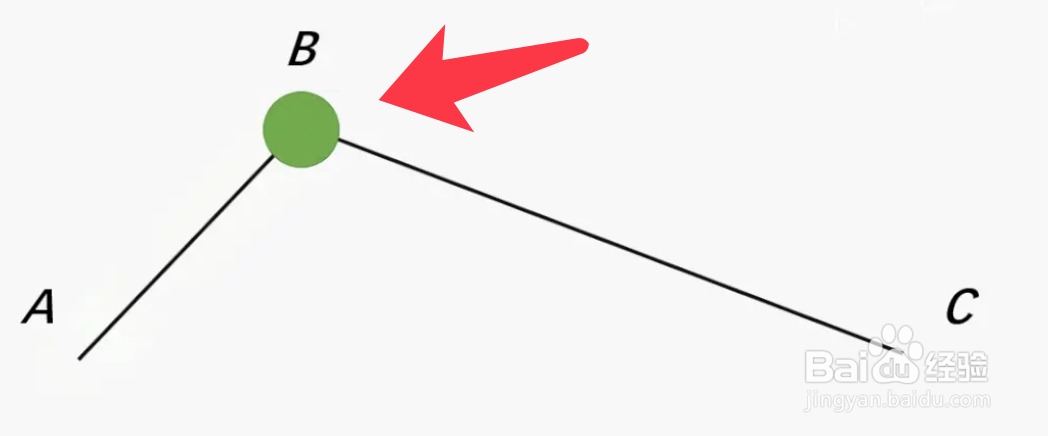
8、即可实现动画在B点停留,罪爱销鼠标点击后移动到C点效果。
时间:2026-04-27 03:41:31
1、打开ppt,绘制一个需要制作动画的图惹财形,如下图所示。
2、点击插入,形状,插入一个圆形在下图位置。
3、点击动画,倒三角按钮展开动画,自定义路径。
4、沿着下图中的A-B线绘制路径,为一段路径。
5、再点击添加动画,找到自定义路径并点击。
6、沿着B点向C点绘制一段路径,如下图所示。
7、然后分别移动圆点位财攀置,再复制三个页面,按ctrl+A全选页面,点击平滑动画。
8、即可实现动画在B点停留,罪爱销鼠标点击后移动到C点效果。
