word中快速制作成绩单或工资表,并打印分发。

 时间:2026-02-16 01:16:57

1、以成绩表为例进行进行讲解:

1.整理好成绩表
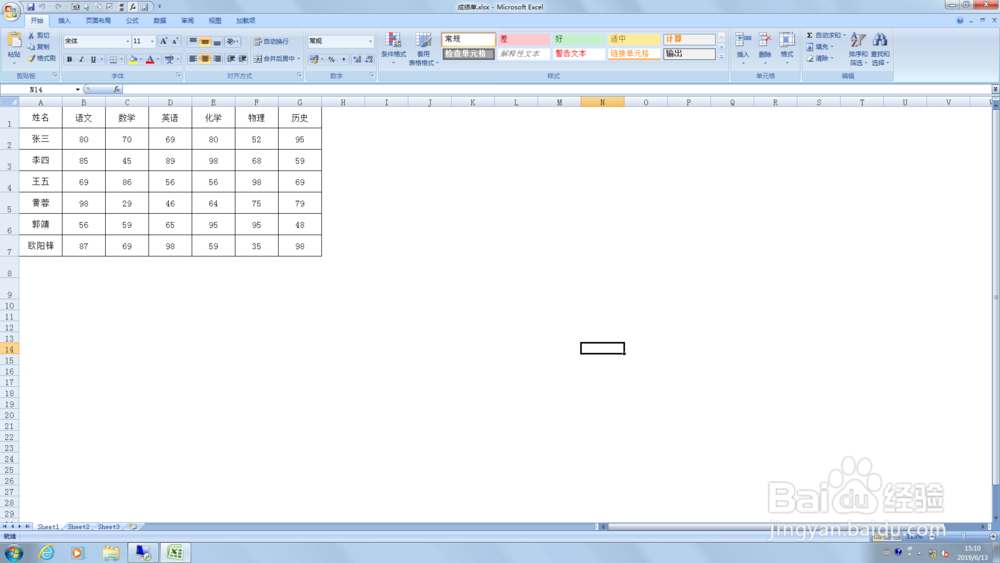
word中快速制作成绩单或工资表,并打印分发。

2、打开word,按需要的格式制作好需要打印的成绩表,将内容相同(非变量部分)的部分填写好,空出需要填写的部分(变量部分,图中红色字体部分),并调整好格式和字体。
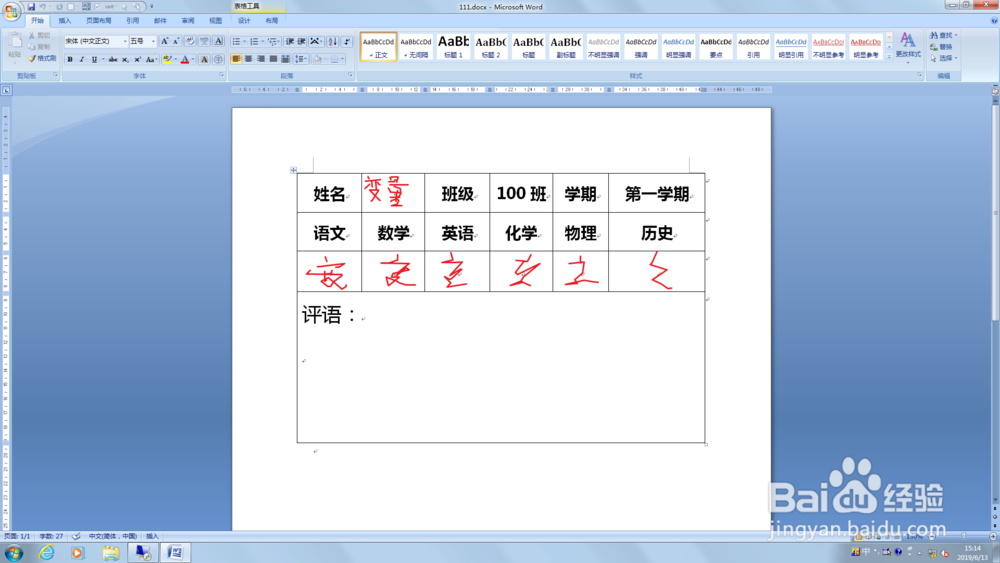
word中快速制作成绩单或工资表,并打印分发。

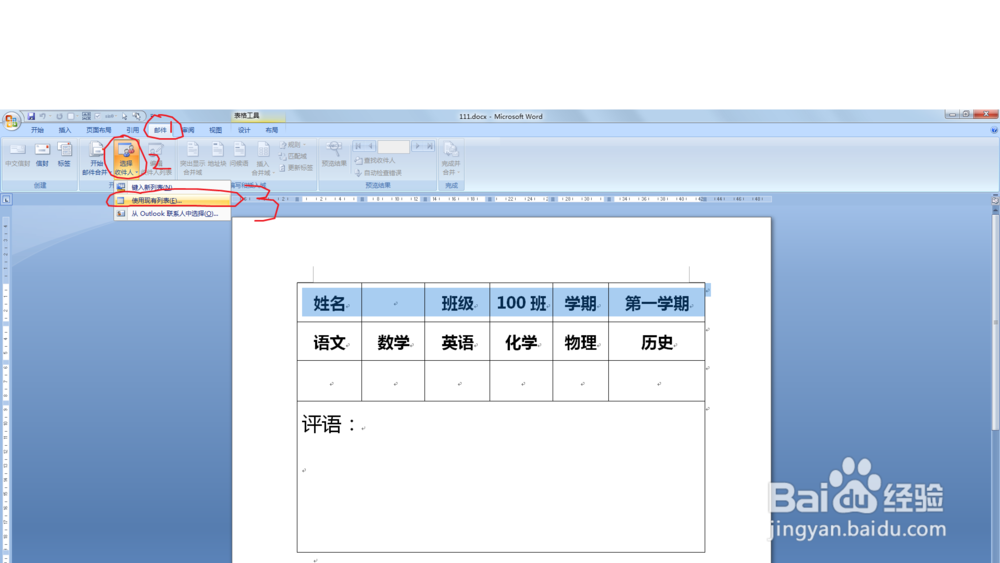
3、从word工具栏依次找到:邮件---选择收件人---使用现有列表

word中快速制作成绩单或工资表,并打印分发。

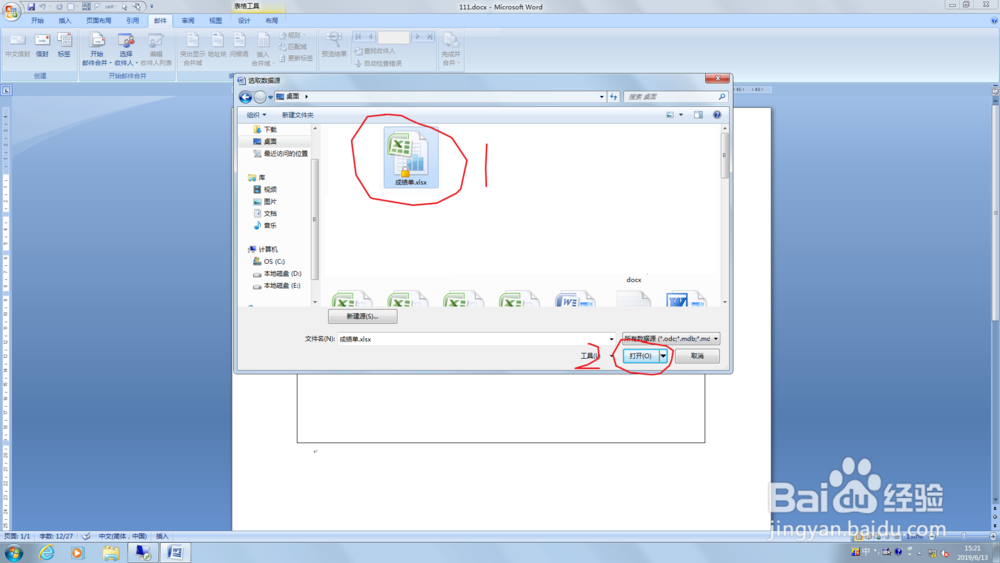
4、按成绩单保存的路径打开成绩单

word中快速制作成绩单或工资表,并打印分发。

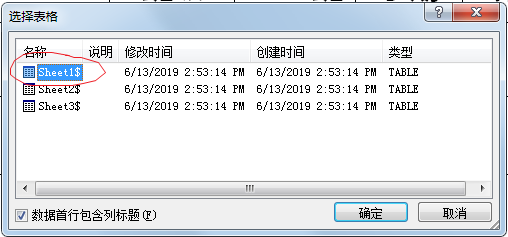
5、选择成绩单锁在的表

word中快速制作成绩单或工资表,并打印分发。

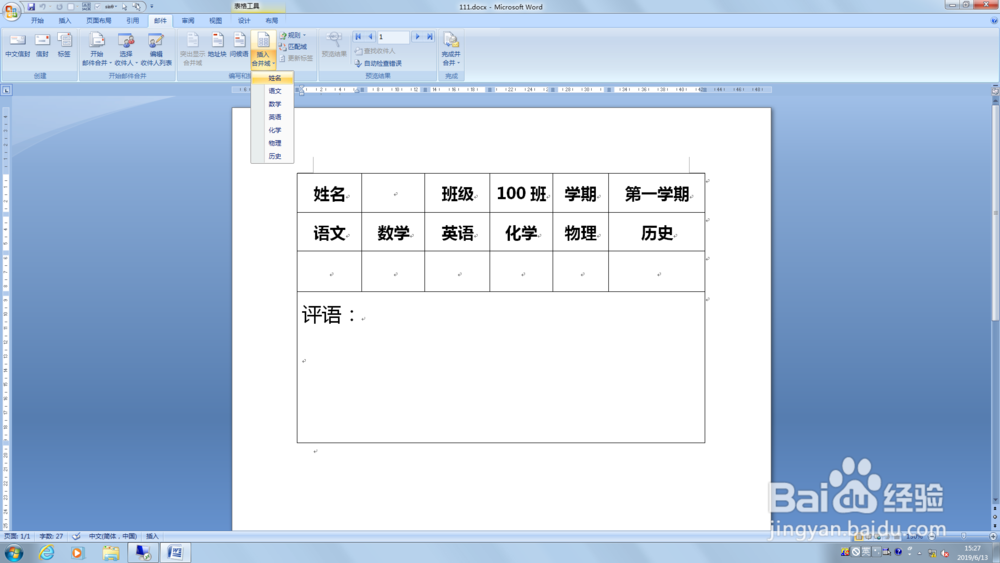
6、从word工具栏依次找到:邮件---插入合并区域,并点击右下角三角形

word中快速制作成绩单或工资表,并打印分发。

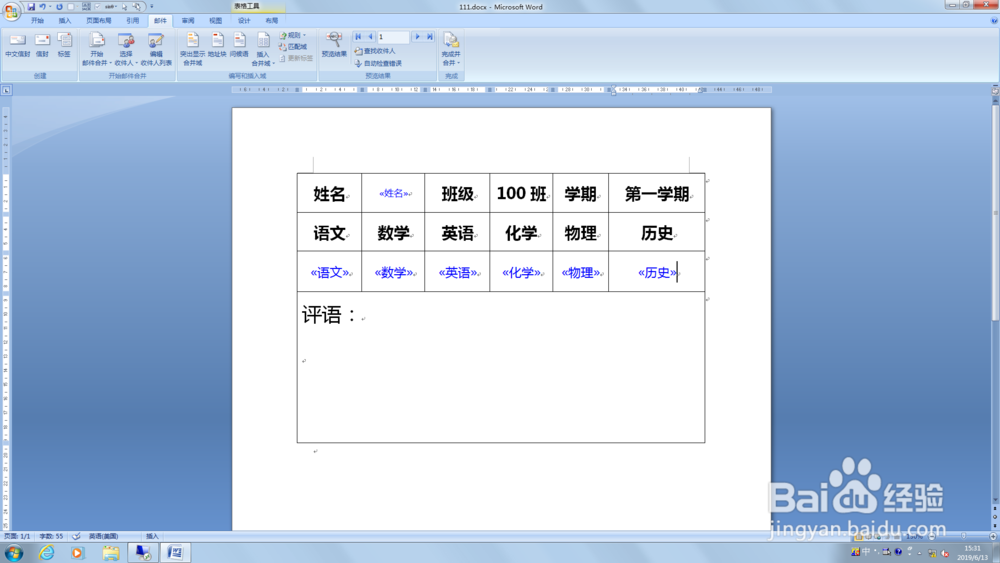
7、在成绩单对应的变量位置插入对应的变量(注意插入到什么地方,需要先将光标移动到什么地方,并重复步骤6),结果如图
word中快速制作成绩单或工资表,并打印分发。

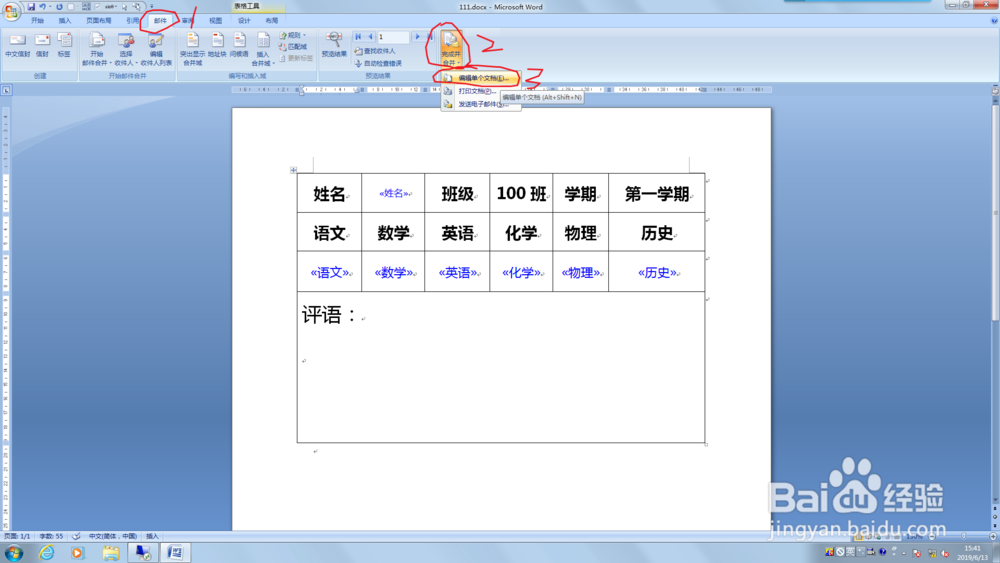
8、从word工具栏依次找到:邮件---完成并合并---编辑单个文档

word中快速制作成绩单或工资表,并打印分发。

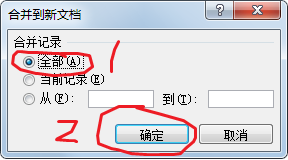
9、选择全部---确定

word中快速制作成绩单或工资表,并打印分发。

10、大功告成,如图,可以随便打印了,希望能帮到有需要的你。

word中快速制作成绩单或工资表,并打印分发。

  • excel怎样将单元格内的文字快速分行
  • excel中如何快速计算排名的详细流程
  • excel表格怎么计算总分和平均分?
  • excel数据标识圈
  • excel2010表格斜线怎么画?
  • 热门搜索
    拦路虎指的是什么 望而生畏是什么意思 机顶盒什么牌子好 周一祝福 鬼吹灯什么时候更新 朋友生日祝福语大全 发人深省的意思 做月子能吃什么 什么是新三板上市 粥店加盟什么品牌好