怎么设置Adobe Acrobat为PDF默认打开软件

 时间:2026-04-23 01:51:12

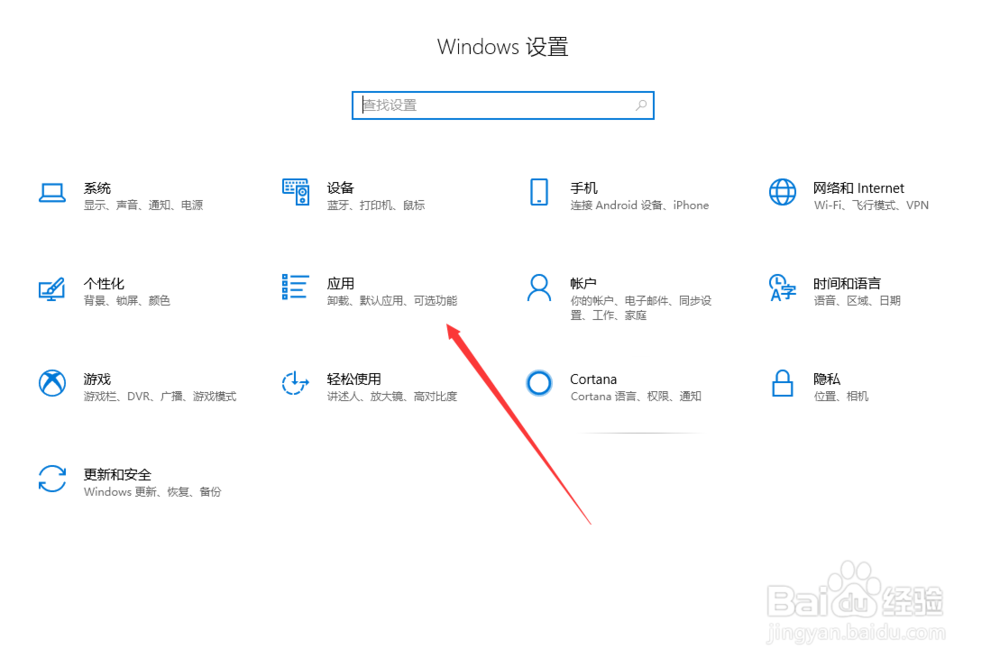
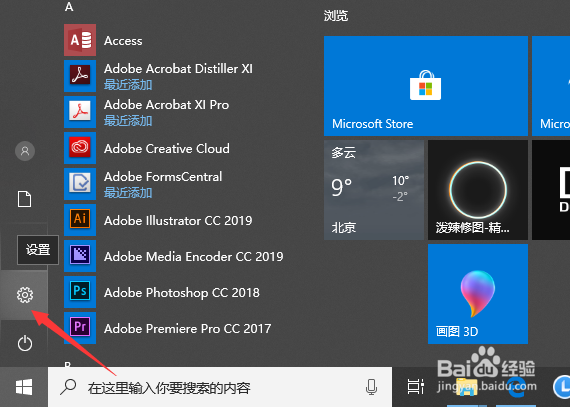
1、首先点击电脑的【设置】图标

怎么设置Adobe Acrobat为PDF默认打开软件

2、点击【应用】

怎么设置Adobe Acrobat为PDF默认打开软件

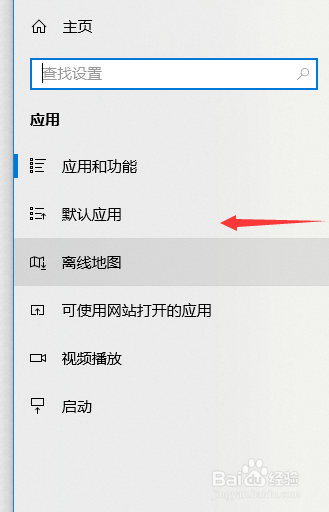
3、点击【默认应用】

怎么设置Adobe Acrobat为PDF默认打开软件

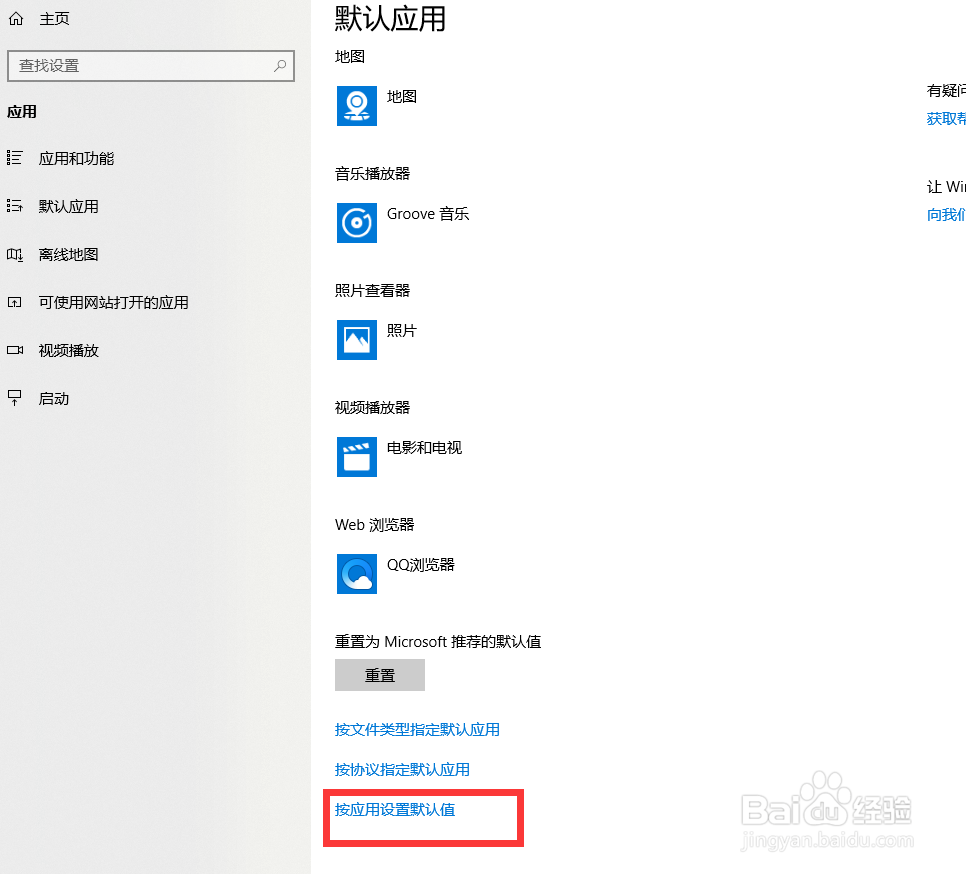
4、点击【按应用设置默认值】

怎么设置Adobe Acrobat为PDF默认打开软件

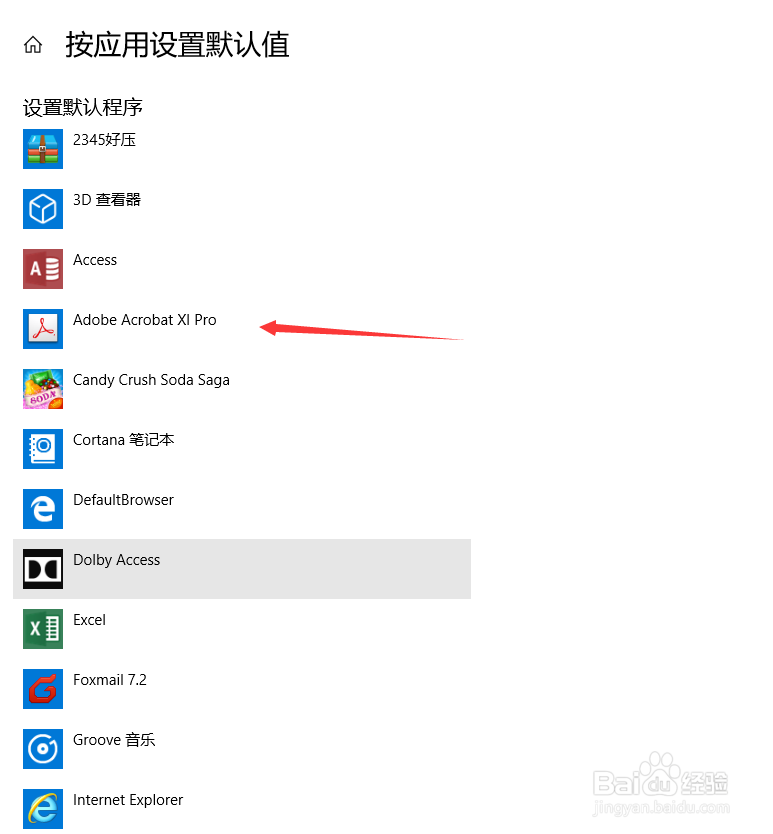
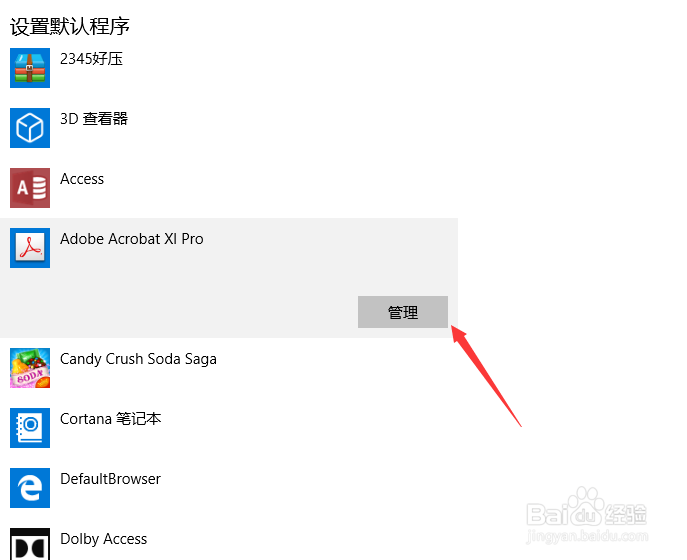
5、点击【Adobe Acrobat XI Pro】,然后点击【管理】

怎么设置Adobe Acrobat为PDF默认打开软件

怎么设置Adobe Acrobat为PDF默认打开软件

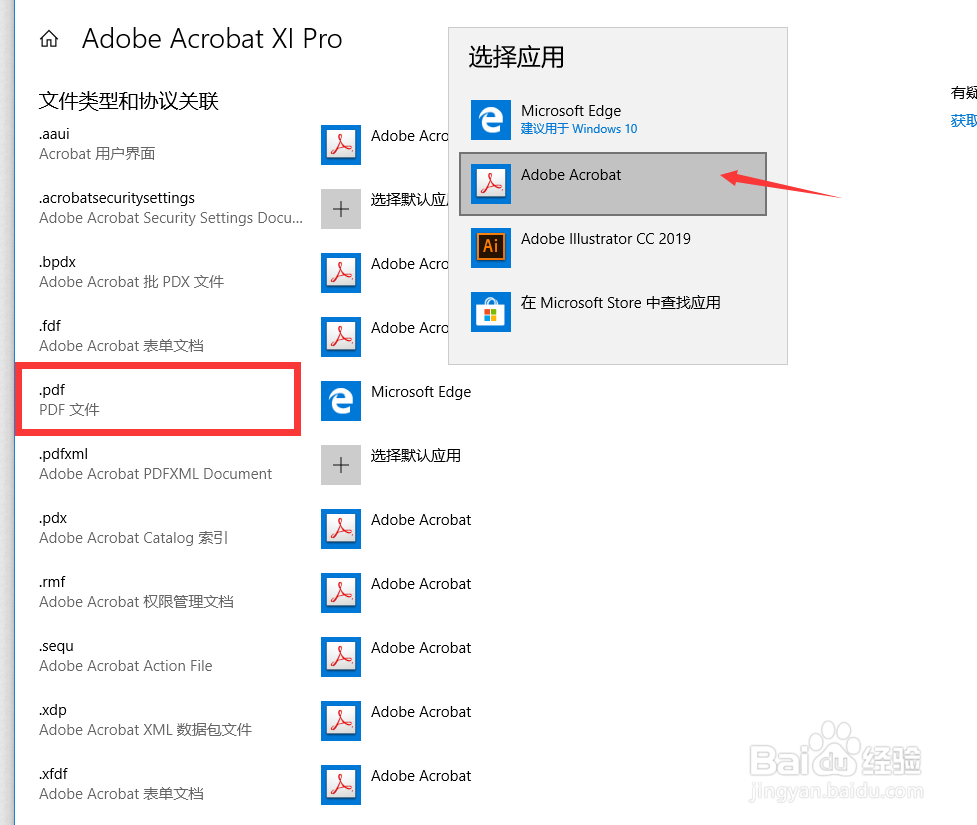
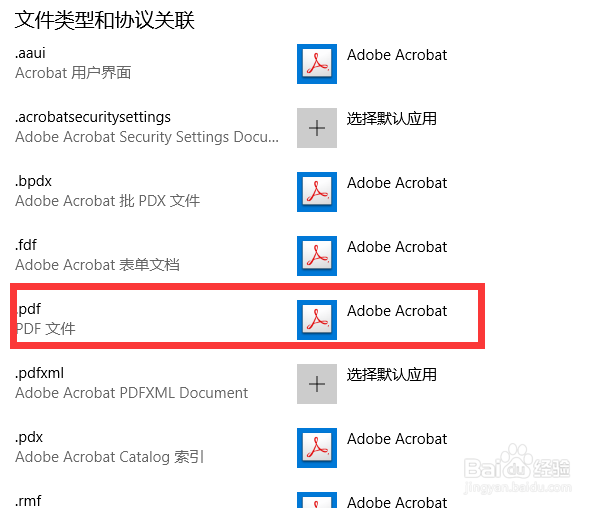
6、然后点击以【.pdf】为后缀的【Adobe Acrobat】

怎么设置Adobe Acrobat为PDF默认打开软件

怎么设置Adobe Acrobat为PDF默认打开软件

  • 如何设Acrobat 如何设置默认pdf文件打开方式?
  • 怎样卸载电脑wps pdf 的设备程序?
  • Word怎样设置不显示最近使用的文件夹
  • Adobe Acrobat怎么添加日期
  • 飞书如何设置聊天字体大小
  • 热门搜索
    瑜伽球怎么用 心怎么折 声调怎么打 小米手机死机怎么办 苹果手机怎么查定位 怎么防止仙人跳 臭豆腐怎么做的 加油韩语怎么写 ps怎么做艺术字 生意不好怎么办