1、运行Excel 2007软件,打开工作表。单击“插入”选项卡。
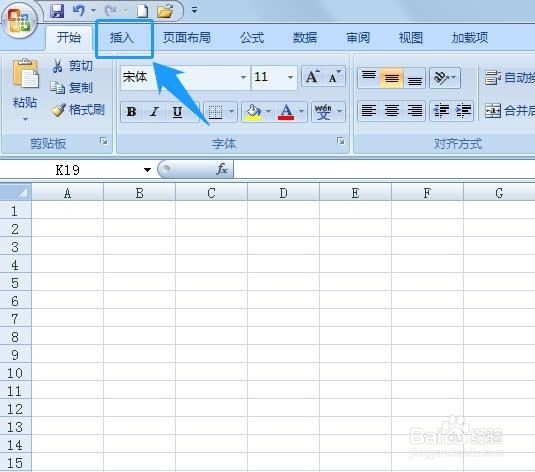
2、单击“形状”命令。

3、单击要插入的形状。

4、在Excel工作表中拖动鼠标,插入自选图形。

5、鼠标右击,单击“设置形状格式”。

6、单击“填充”标签,勾选“无填充”。

7、单击“线条颜色”标签,勾选“实线”。在“颜色”内设置线条颜色。

8、单击“线型”标签,设置宽度、复合类型、线端类型等选项。然后单击右下角“关闭”按钮。

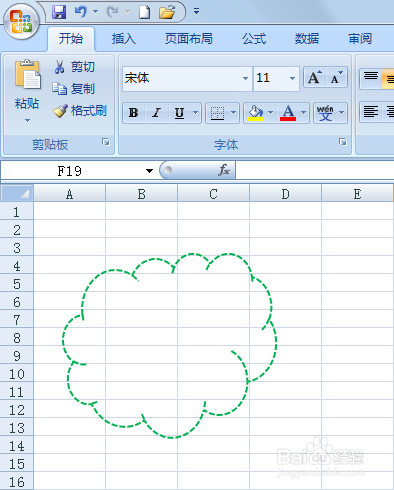
9、设置完成,查看图形效果。
时间:2026-04-22 12:19:15
1、运行Excel 2007软件,打开工作表。单击“插入”选项卡。
2、单击“形状”命令。
3、单击要插入的形状。
4、在Excel工作表中拖动鼠标,插入自选图形。
5、鼠标右击,单击“设置形状格式”。
6、单击“填充”标签,勾选“无填充”。
7、单击“线条颜色”标签,勾选“实线”。在“颜色”内设置线条颜色。
8、单击“线型”标签,设置宽度、复合类型、线端类型等选项。然后单击右下角“关闭”按钮。
9、设置完成,查看图形效果。
