QQ音乐怎么设置亲子模式

 时间:2026-04-22 03:54:41

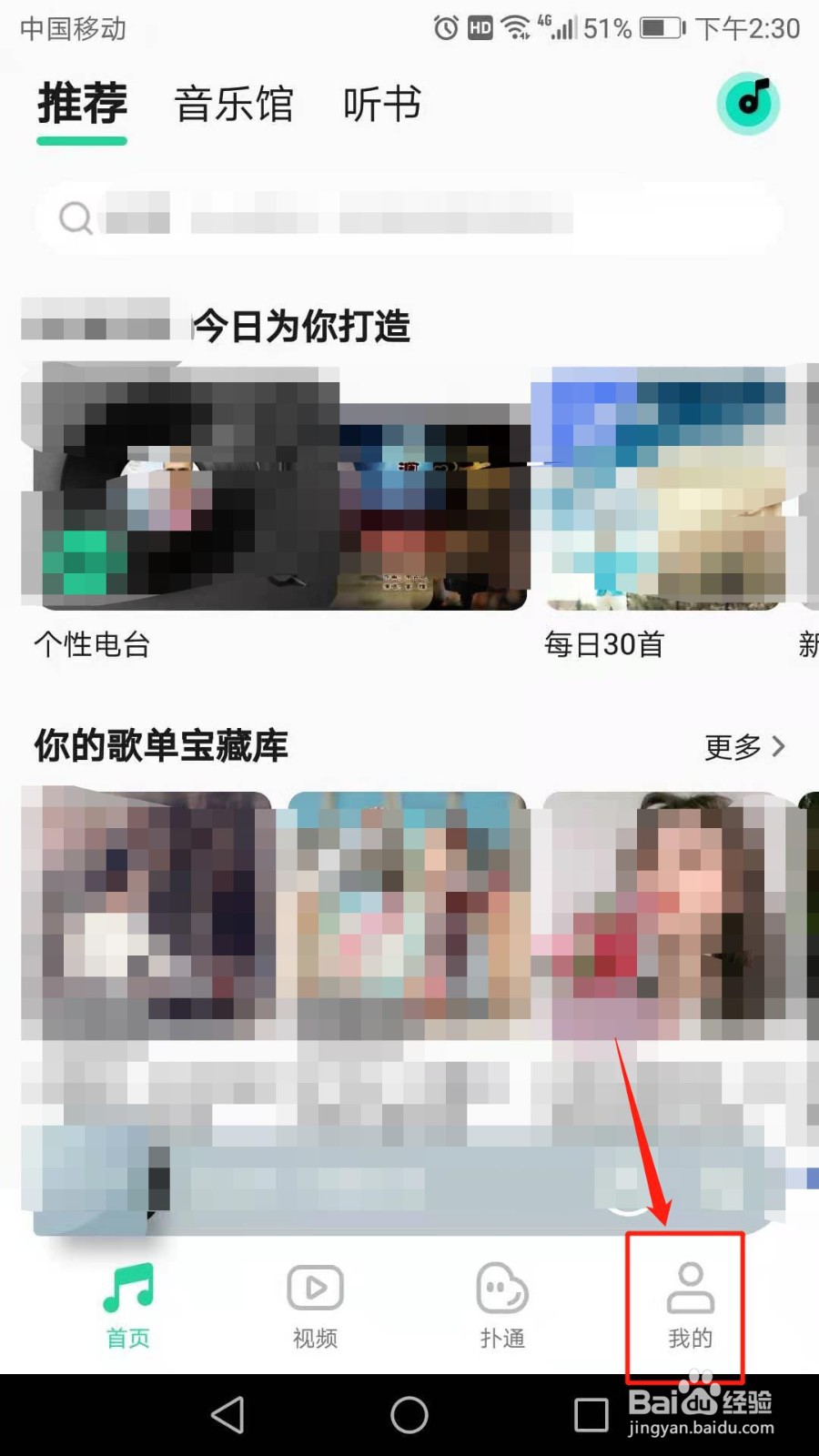
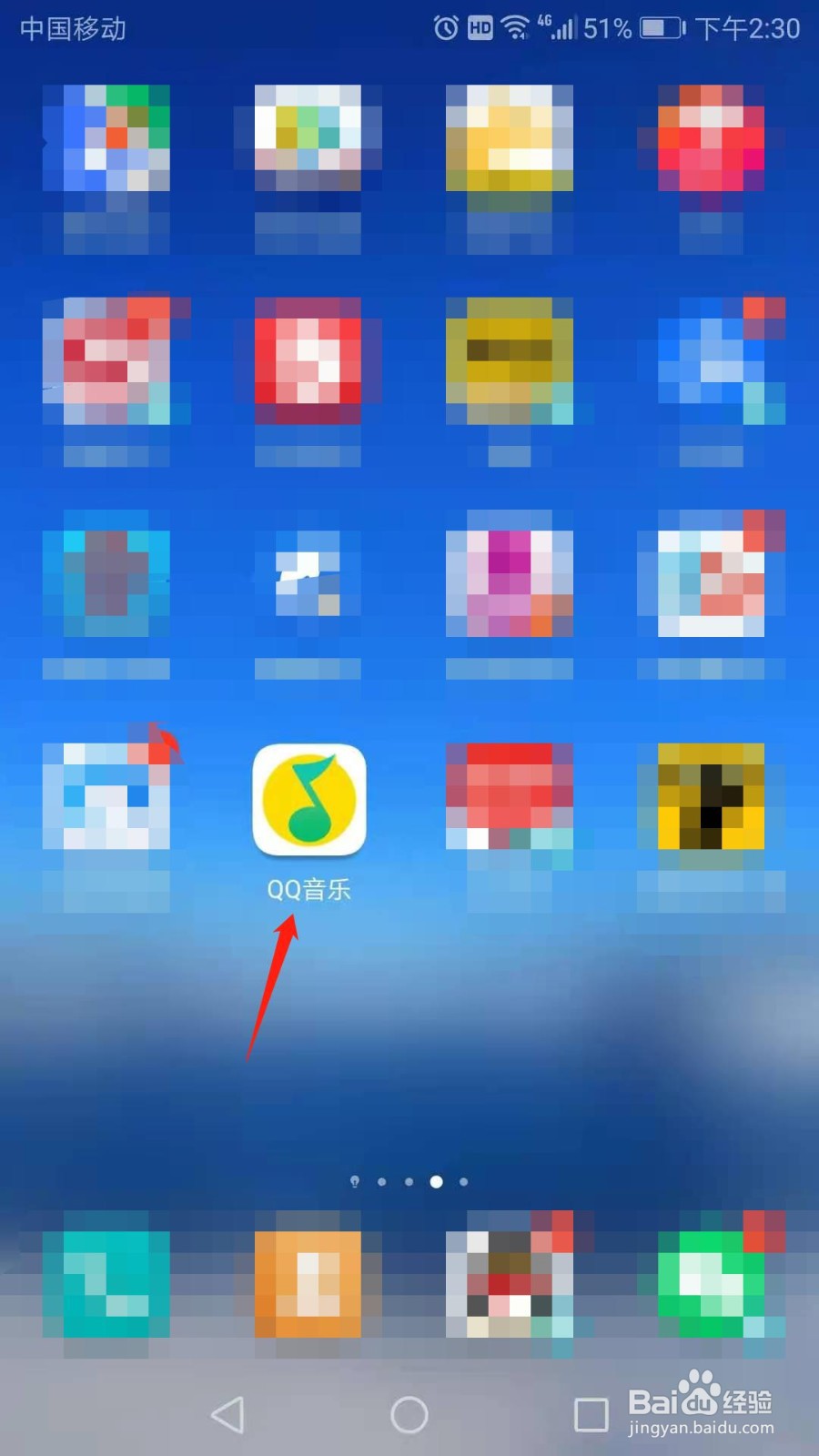
1、点击手机桌面【QQ音乐】图标,打开QQ音乐应用软件。
QQ音乐怎么设置亲子模式

2、进入后,点击页面右下方【我的】选项。

QQ音乐怎么设置亲子模式

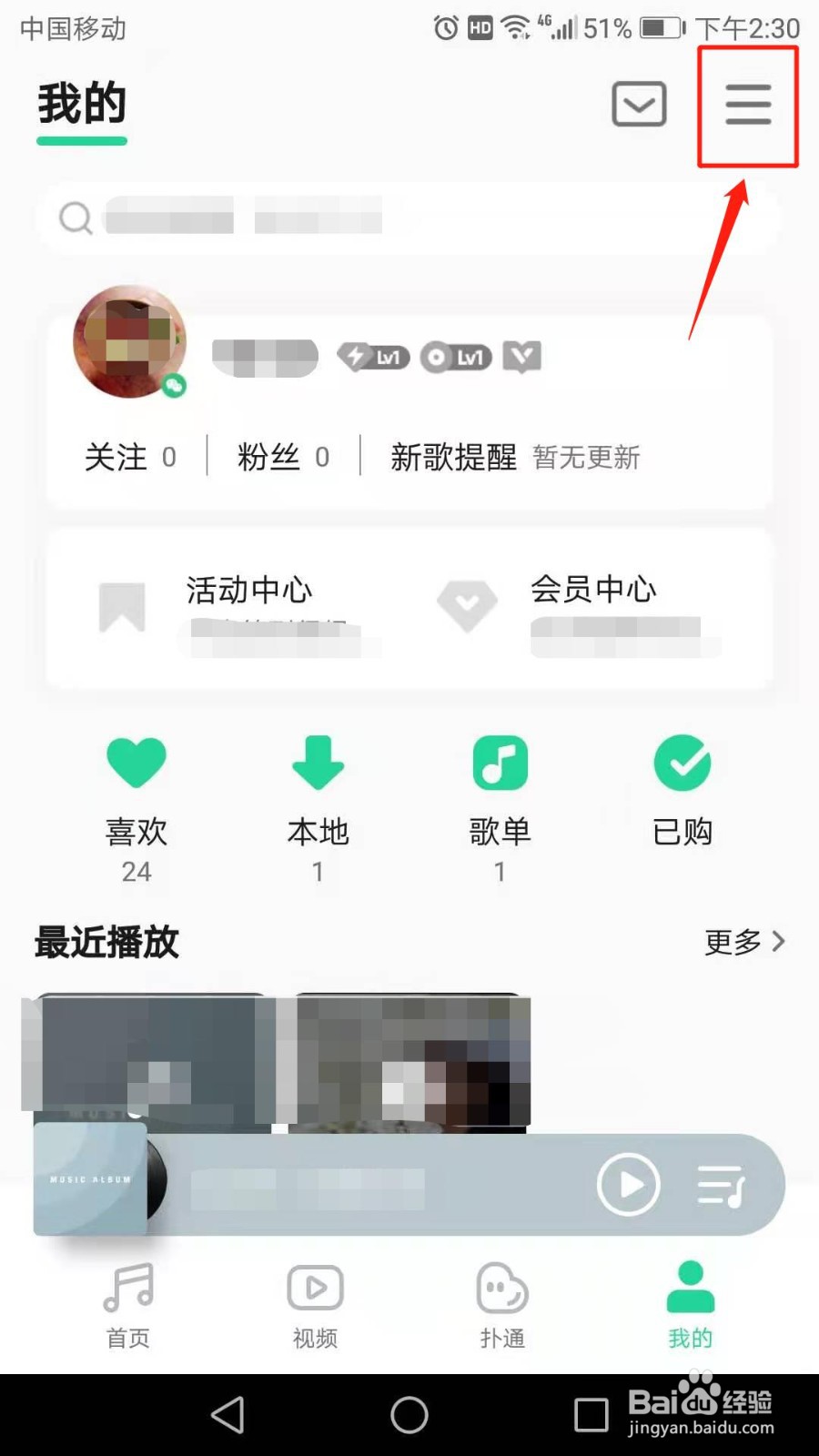
3、进入我的页面,点击右上方三横图标。

QQ音乐怎么设置亲子模式

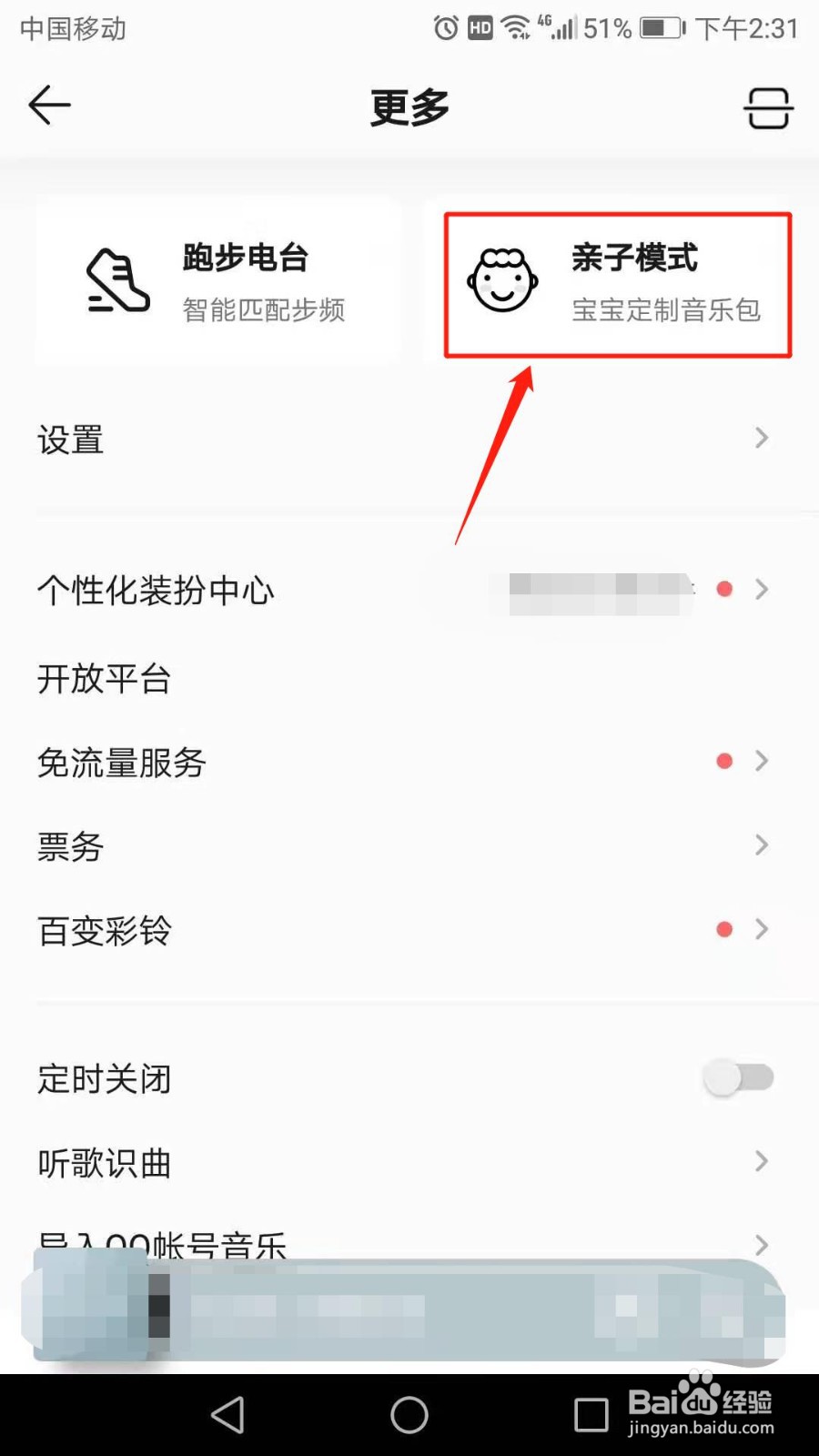
4、在【更多】页面,点击右上方【亲子模式】图标。

QQ音乐怎么设置亲子模式

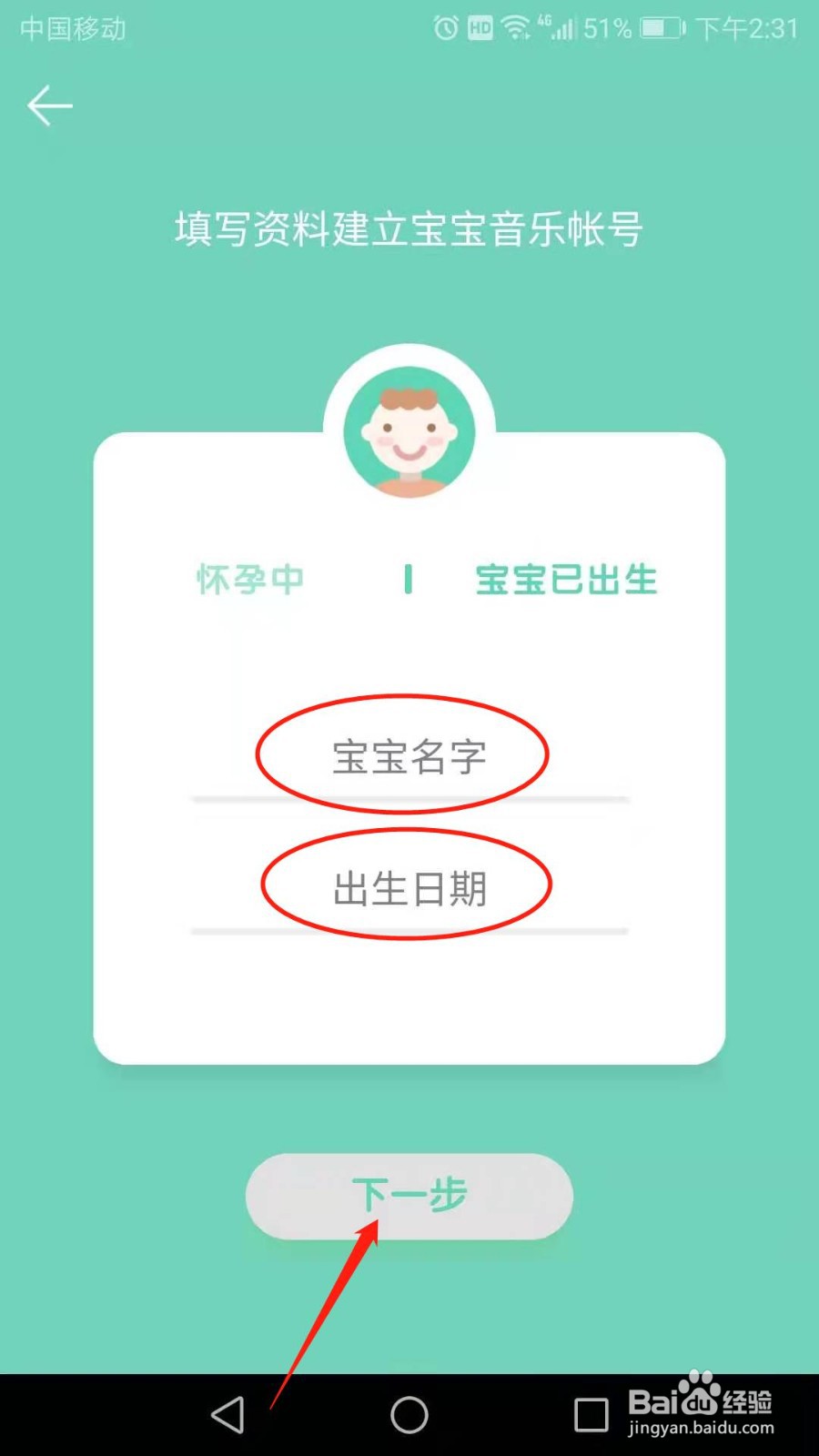
5、填写资料建立宝宝音乐帐号,输入宝宝姓名、出生日期,然后点击【下一步】按钮。
QQ音乐怎么设置亲子模式

6、进入后,点击【开始】按钮。

QQ音乐怎么设置亲子模式

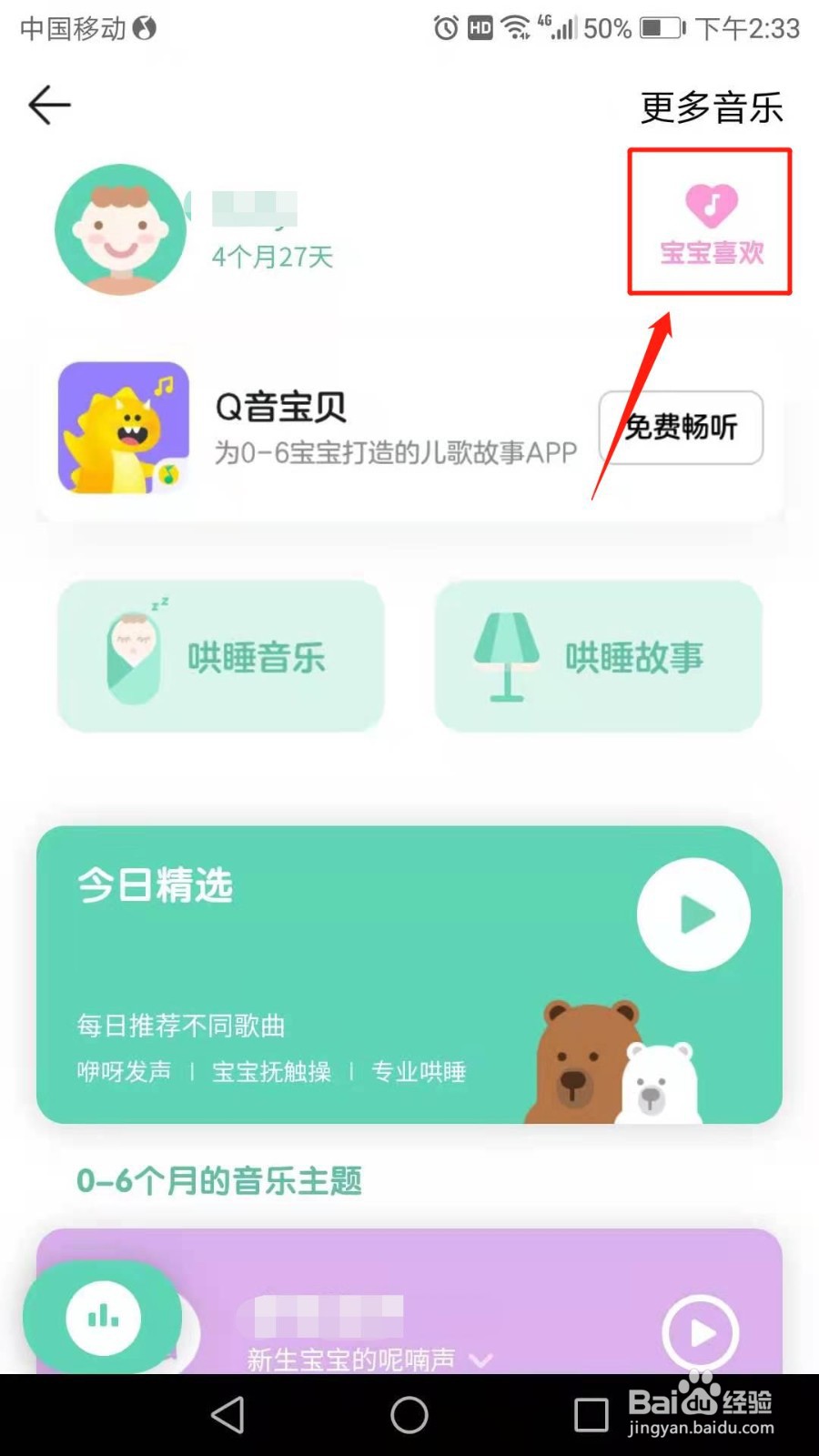
7、在亲子模式,如需要添加宝宝歌曲,则点击页面右上方【宝宝喜欢】图标。

QQ音乐怎么设置亲子模式

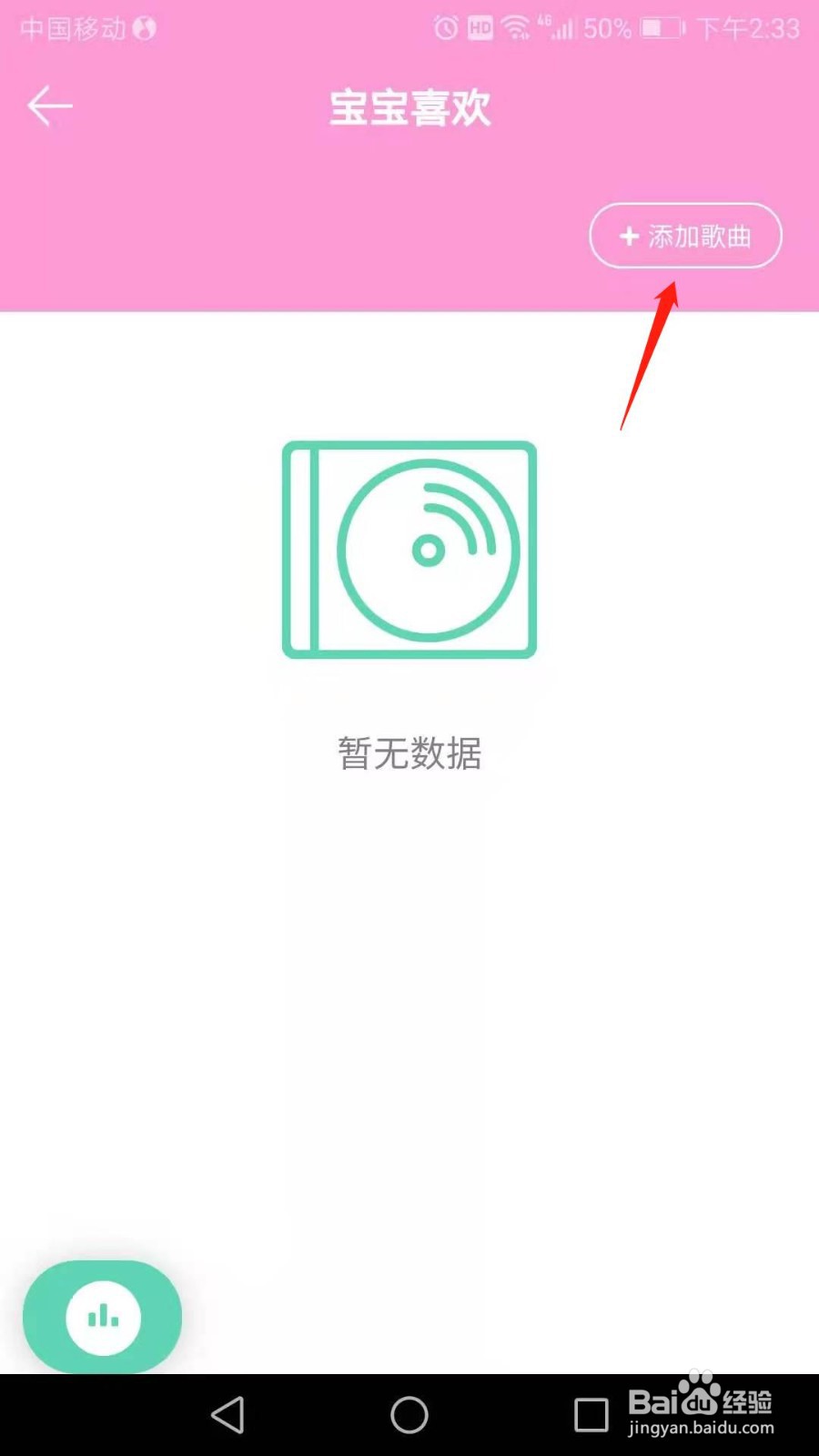
8、进入宝宝喜欢页面,点击右上方【+添加歌曲】。

QQ音乐怎么设置亲子模式

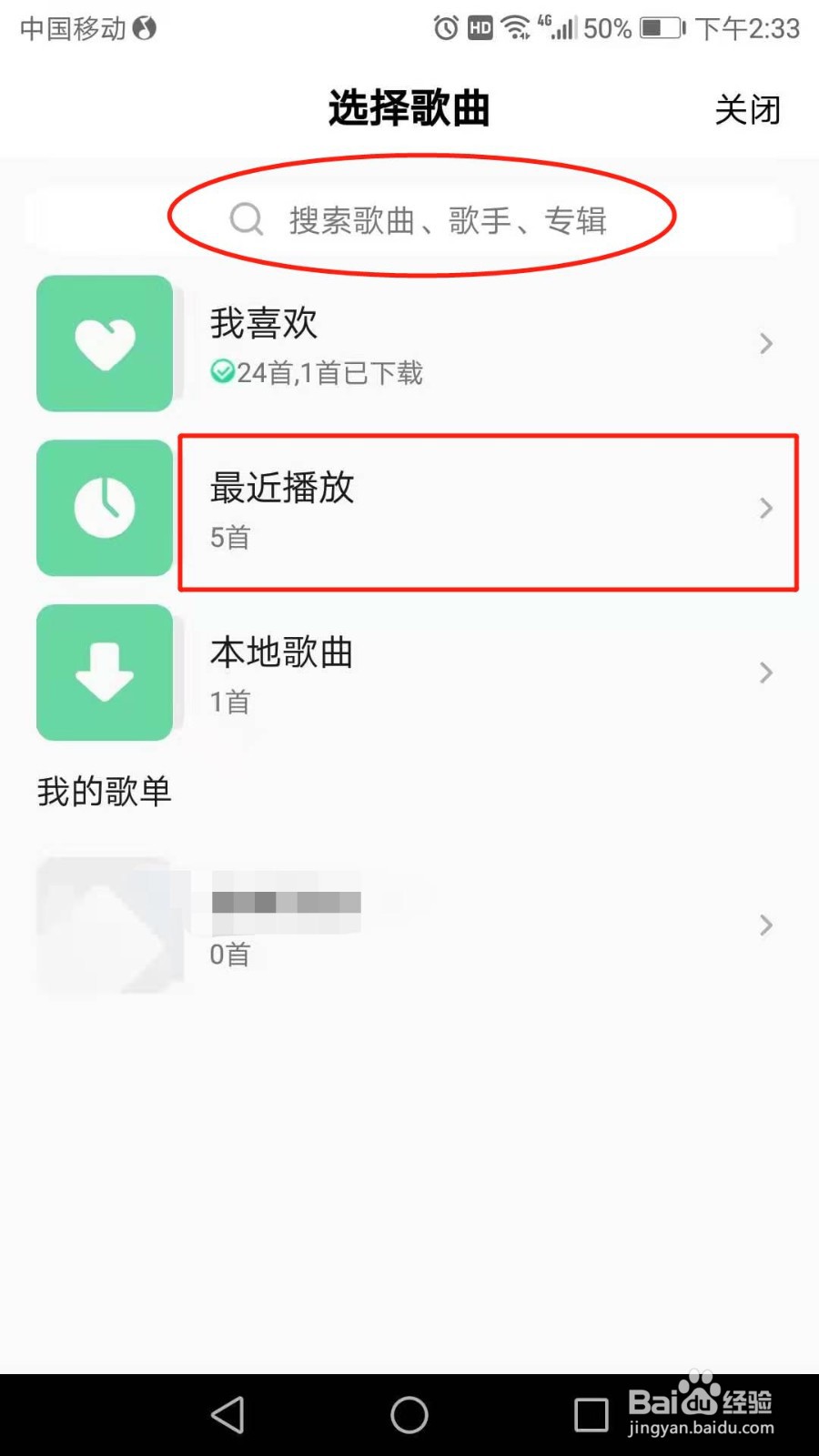
9、在列表中,选择歌曲目录,或者搜索歌曲、歌手、专辑。

QQ音乐怎么设置亲子模式

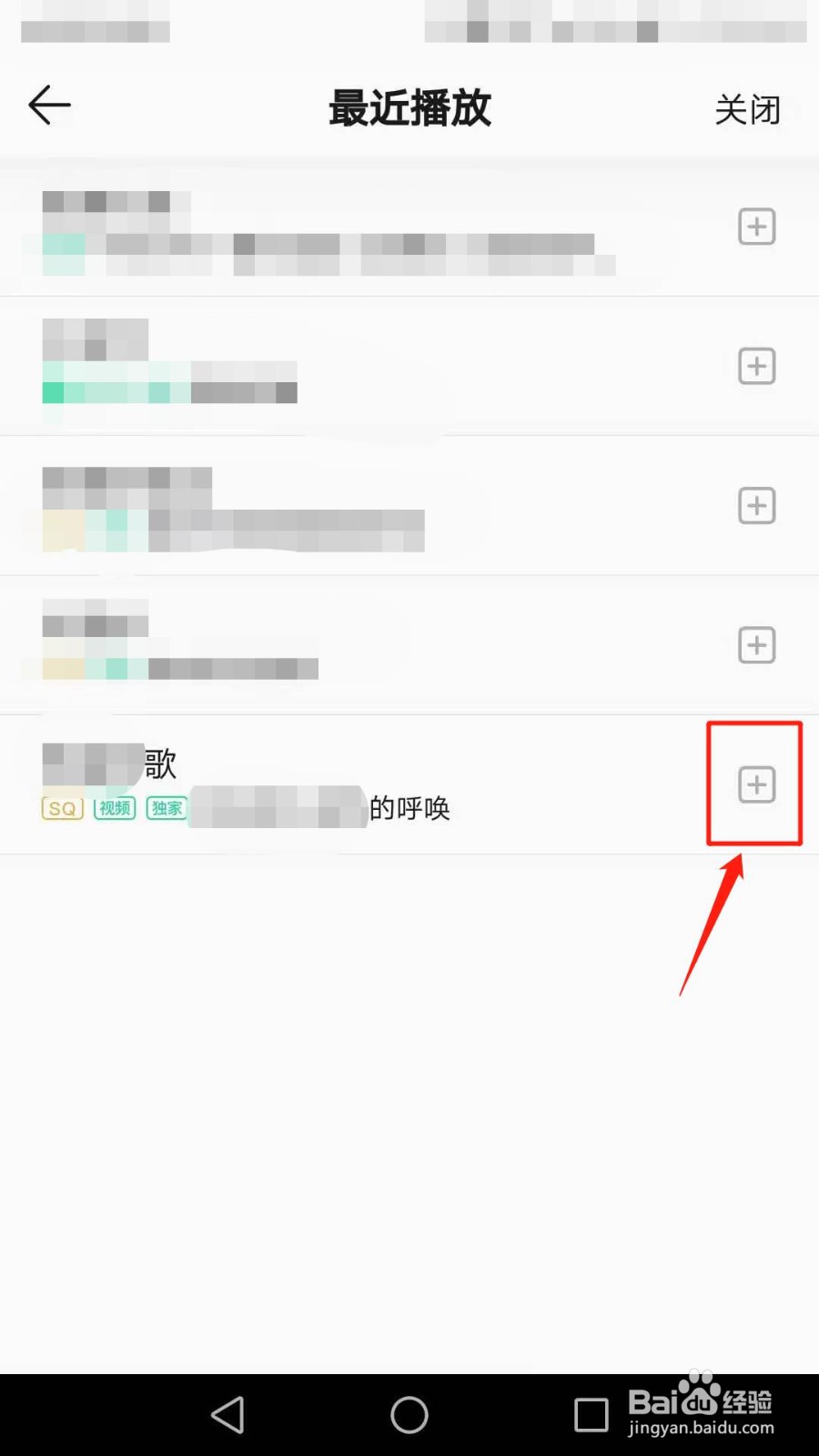
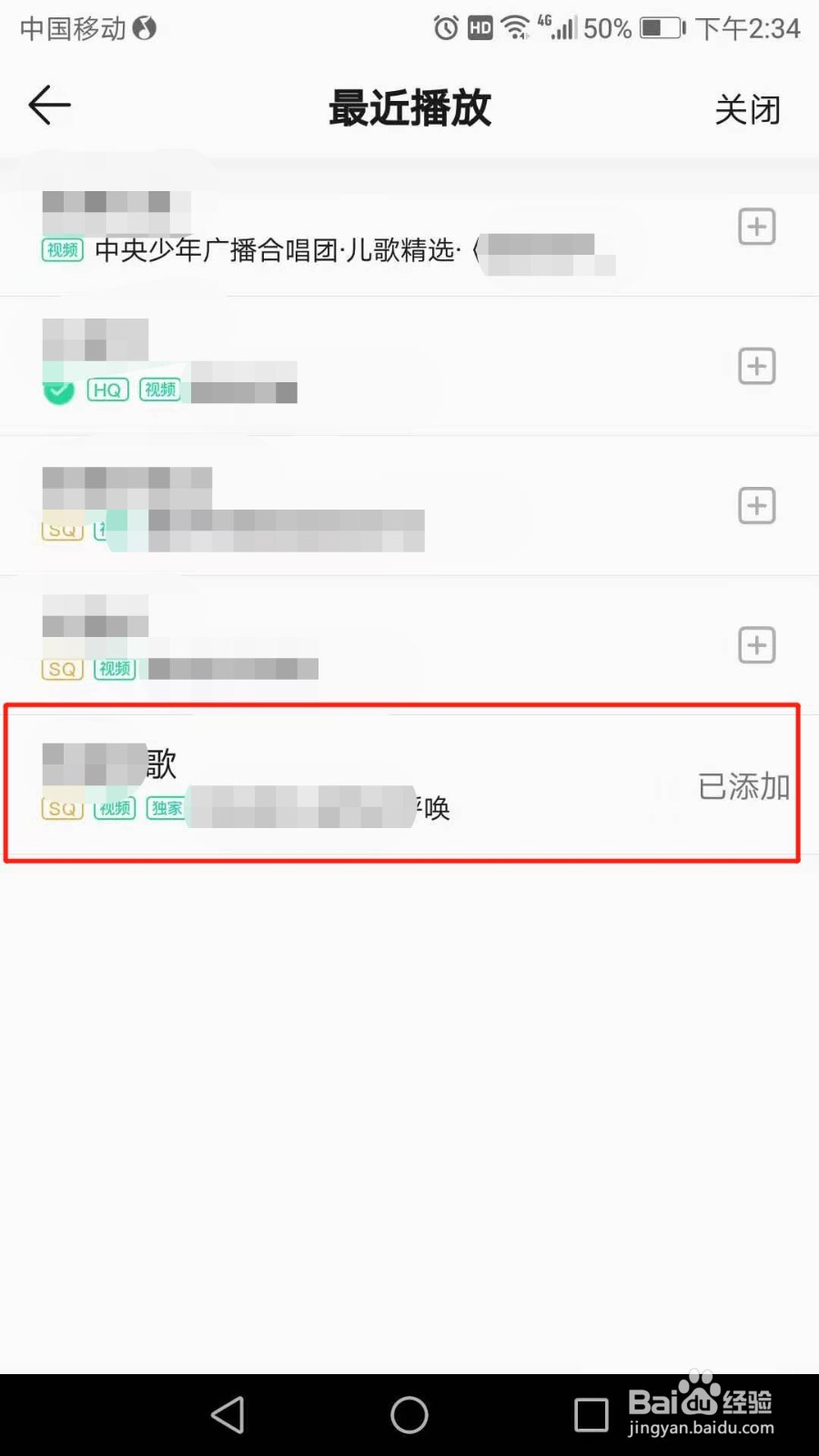
10、选定歌曲,然后点击其右侧的加号图标。即可完成添加宝宝喜欢歌曲。

QQ音乐怎么设置亲子模式

QQ音乐怎么设置亲子模式

  • 男人增高的方法有哪些
  • 传统老味儿核桃酥的做法
  • 隔音降噪效果好隔音墙
  • 如何避免上下班时间的交通拥堵
  • 投影机的安装与调试
  • 热门搜索
    怎么回到过去 脚肿了怎么消肿 肿眼泡怎么画眼妆 眼睫毛怎么变长变密 修正带坏了怎么修 甲醛超标怎么办 苹果5s怎么样 怎么编程游戏 怎么排版 省略号怎么输入