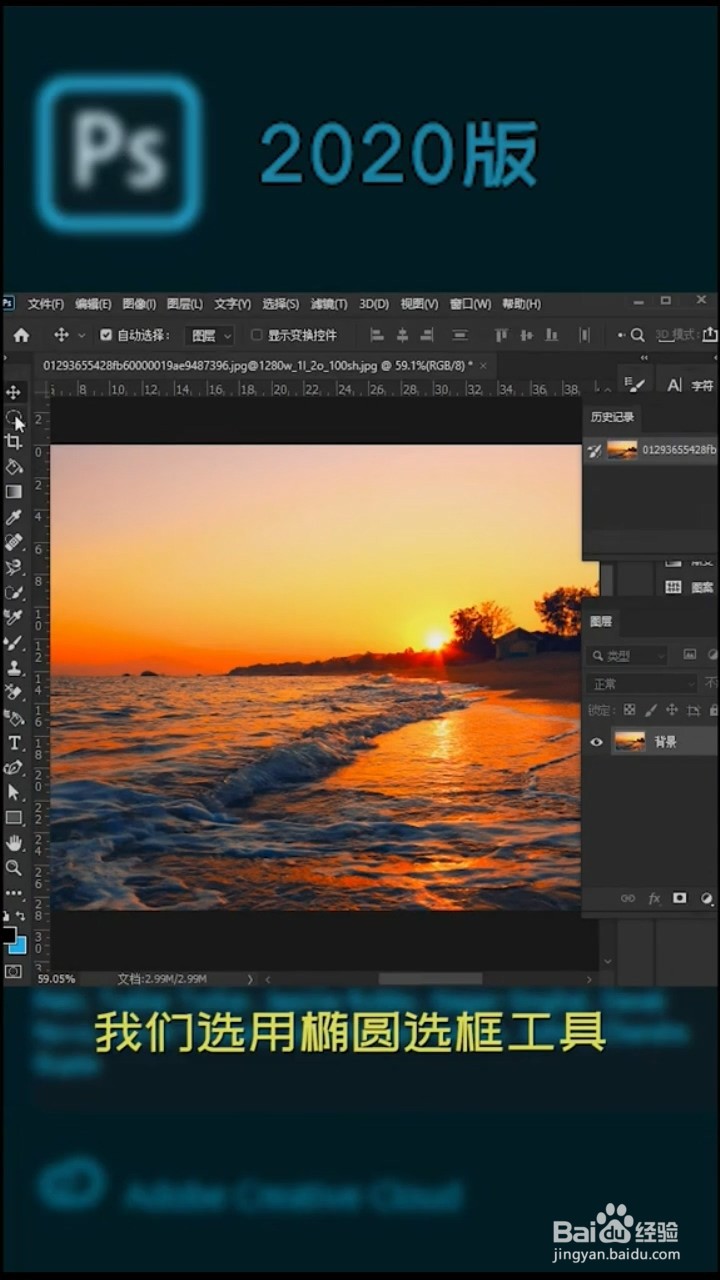
1、首先选用一个椭圆形的选框工具,
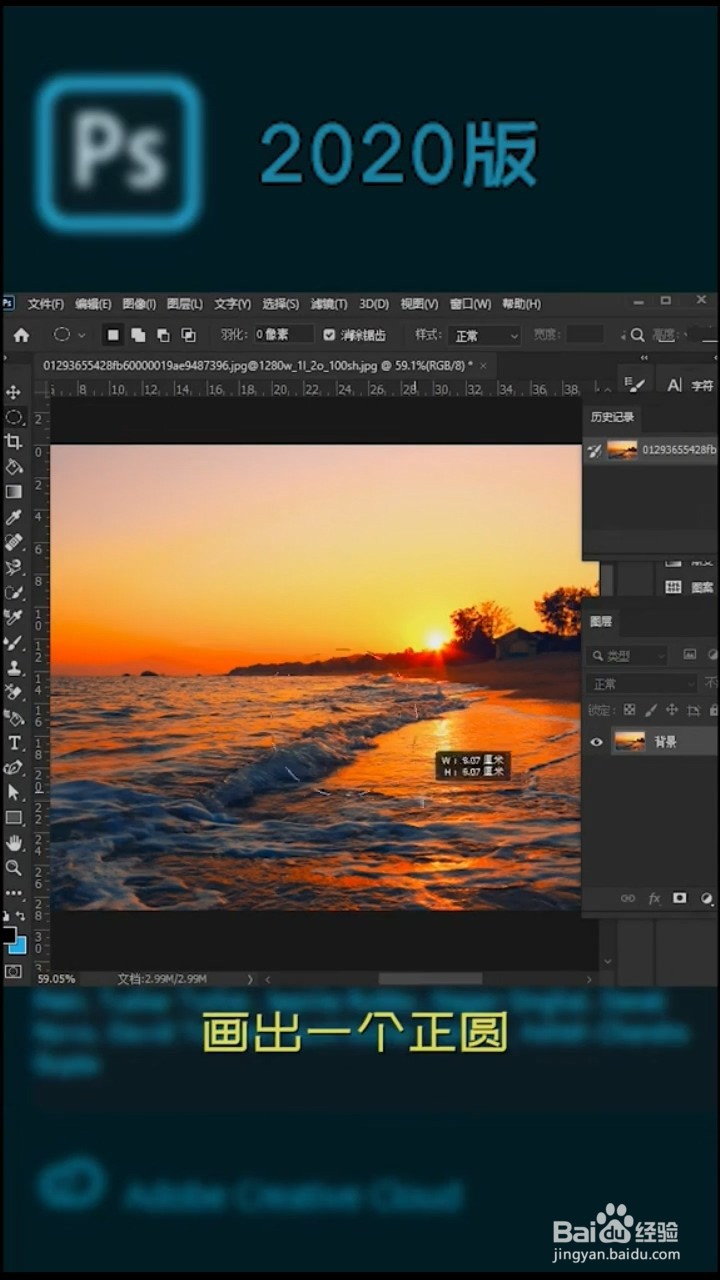
2、然后按住Alt+shift键,画出一个正圆
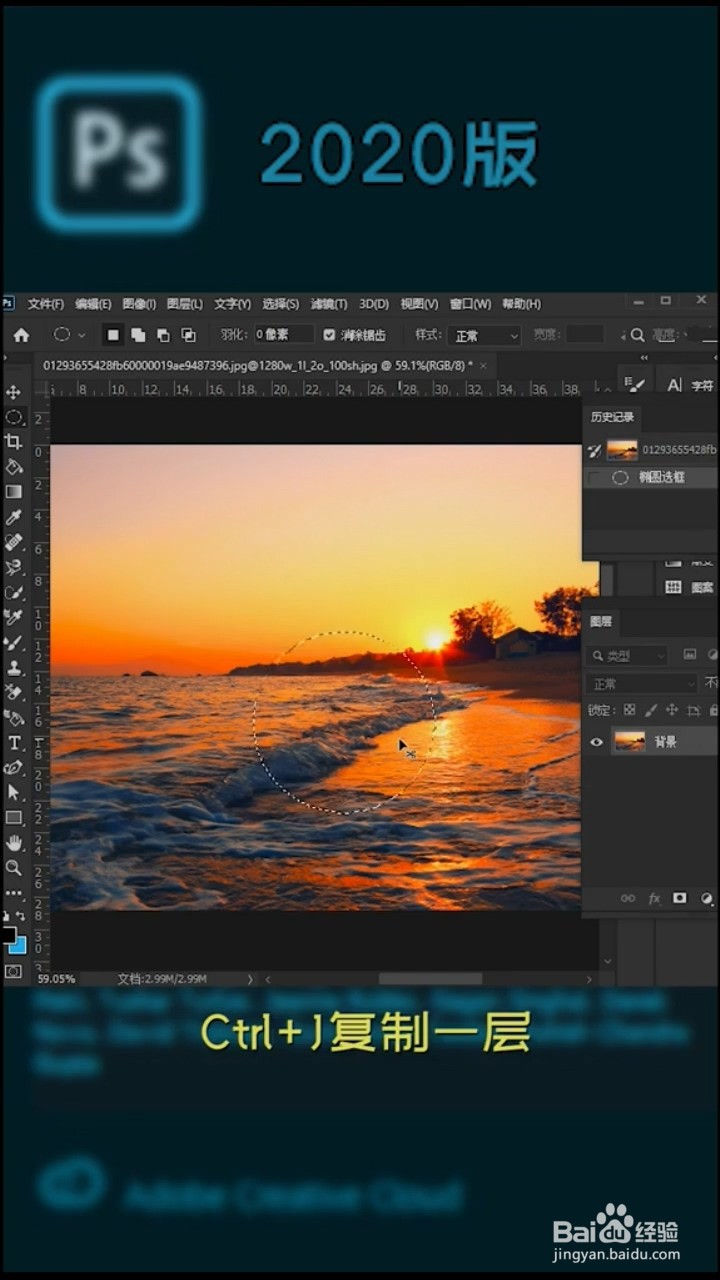
3、接炼之着按Ctrl+J复制一层
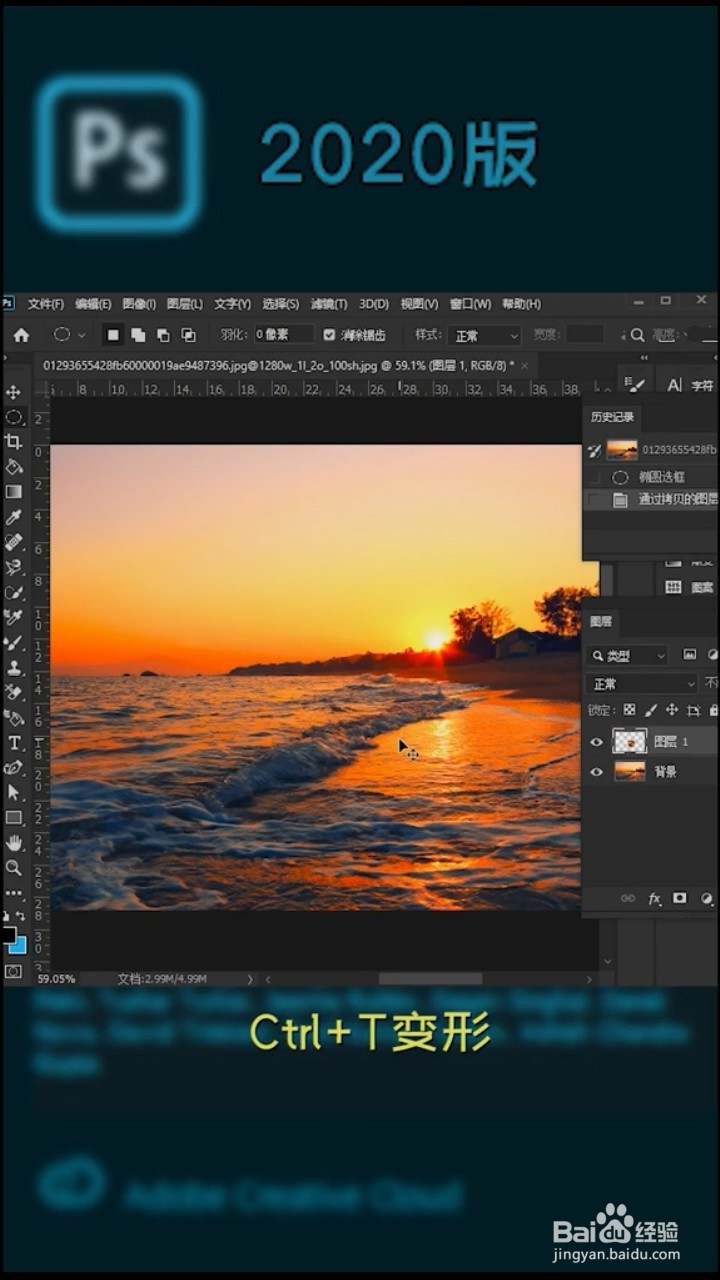
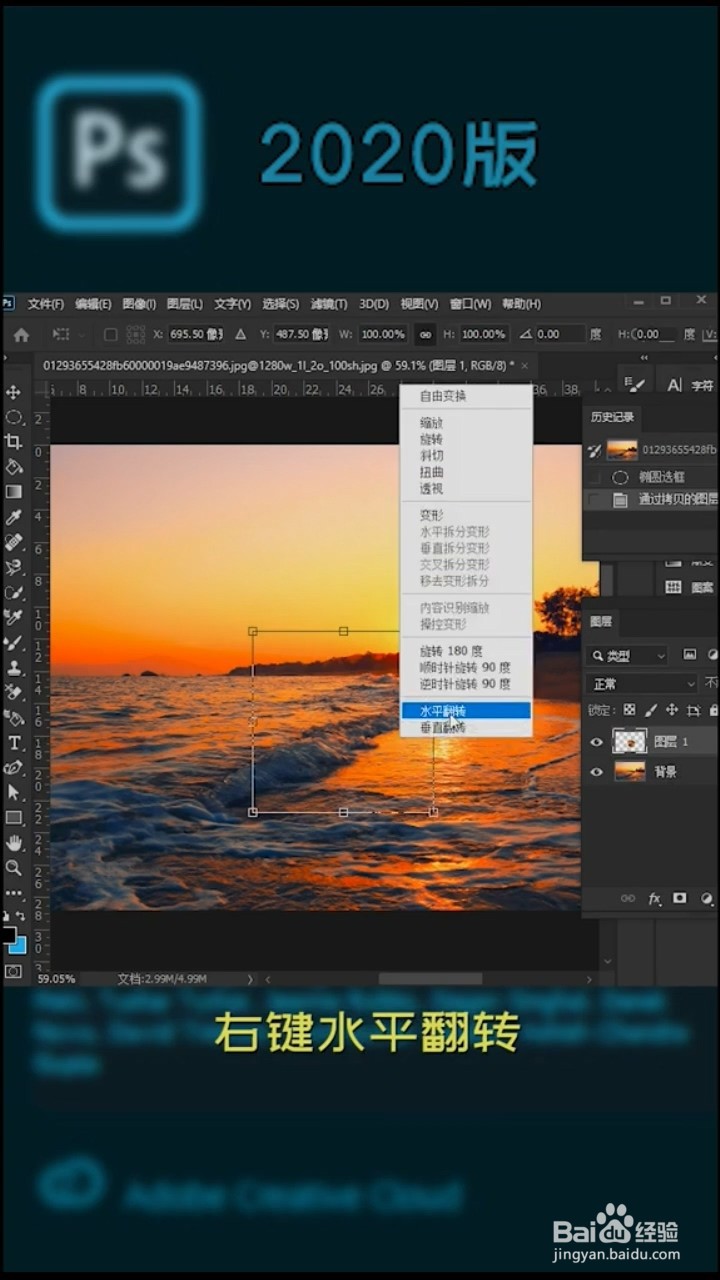
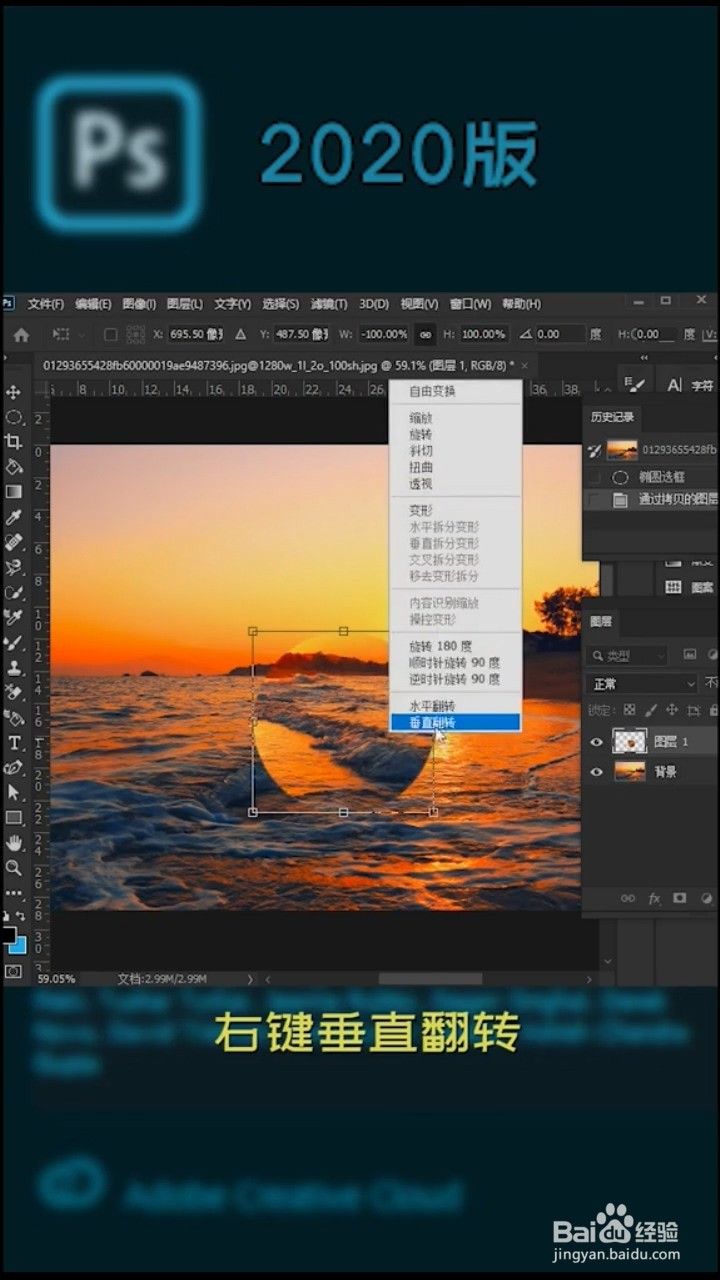
4、Ctrl+T变形,然后右秤芬键,选择水平翻转,再次右键,选择扯侮态垂直翻转。
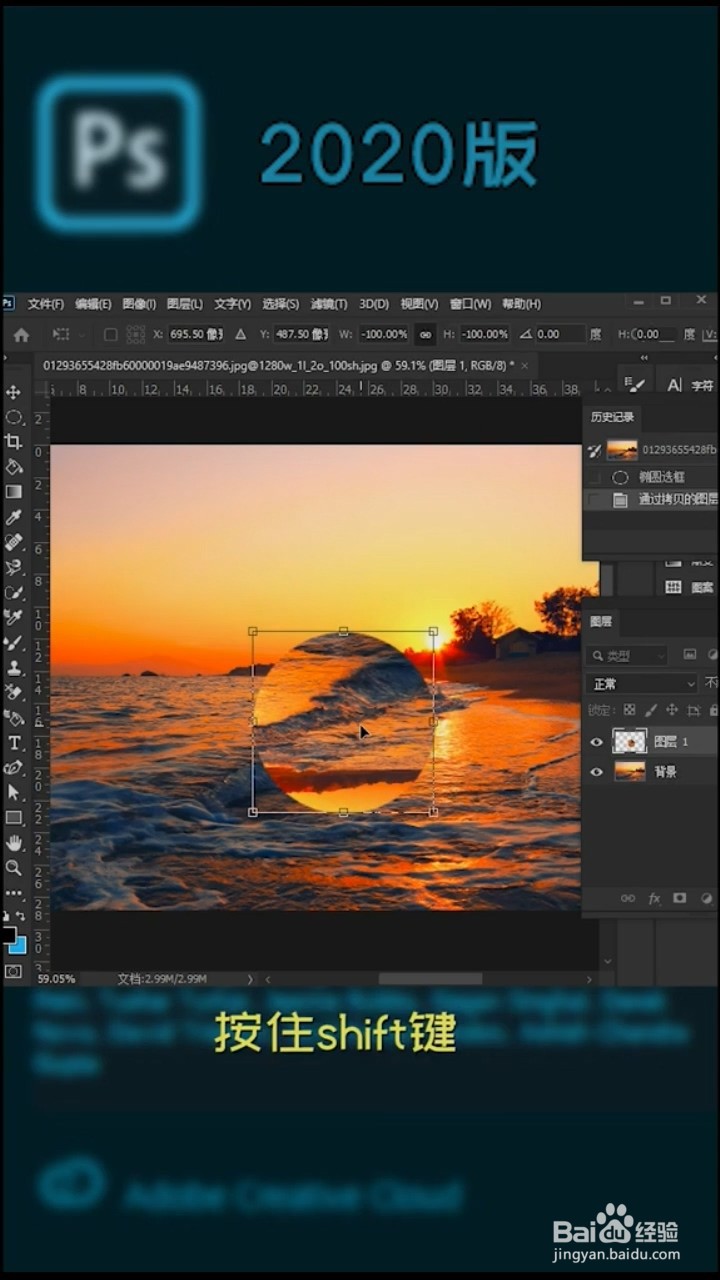
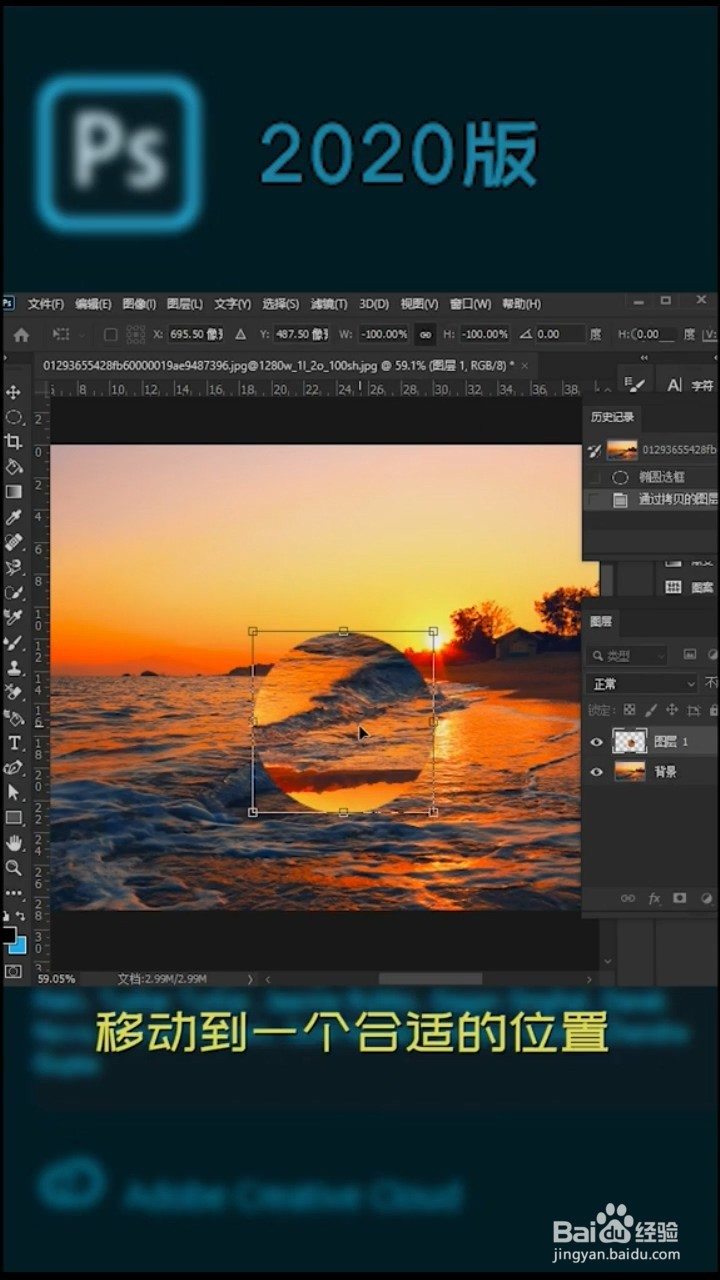
5、按住shift键,移动到一个合适的位置。按enter确定。

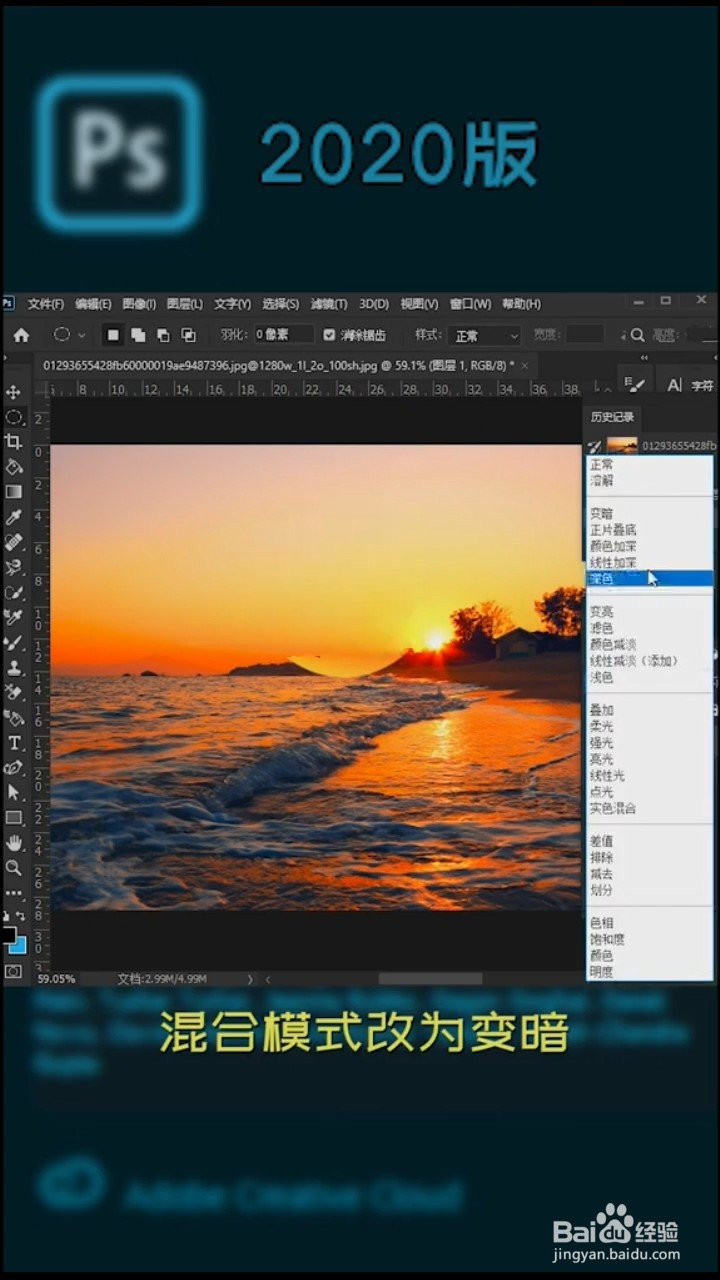
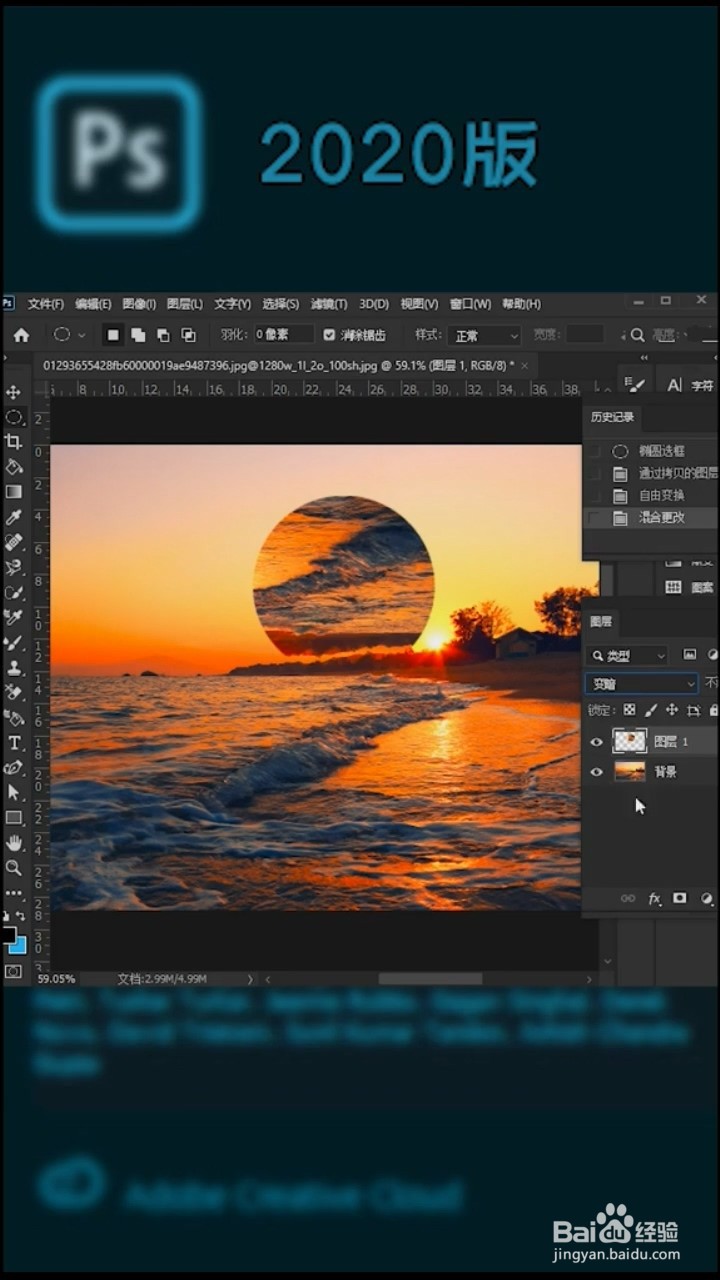
6、混合模式改为变暗,效果就完成了。
时间:2026-05-11 06:46:40
1、首先选用一个椭圆形的选框工具,
2、然后按住Alt+shift键,画出一个正圆
3、接炼之着按Ctrl+J复制一层
4、Ctrl+T变形,然后右秤芬键,选择水平翻转,再次右键,选择扯侮态垂直翻转。
5、按住shift键,移动到一个合适的位置。按enter确定。
6、混合模式改为变暗,效果就完成了。
