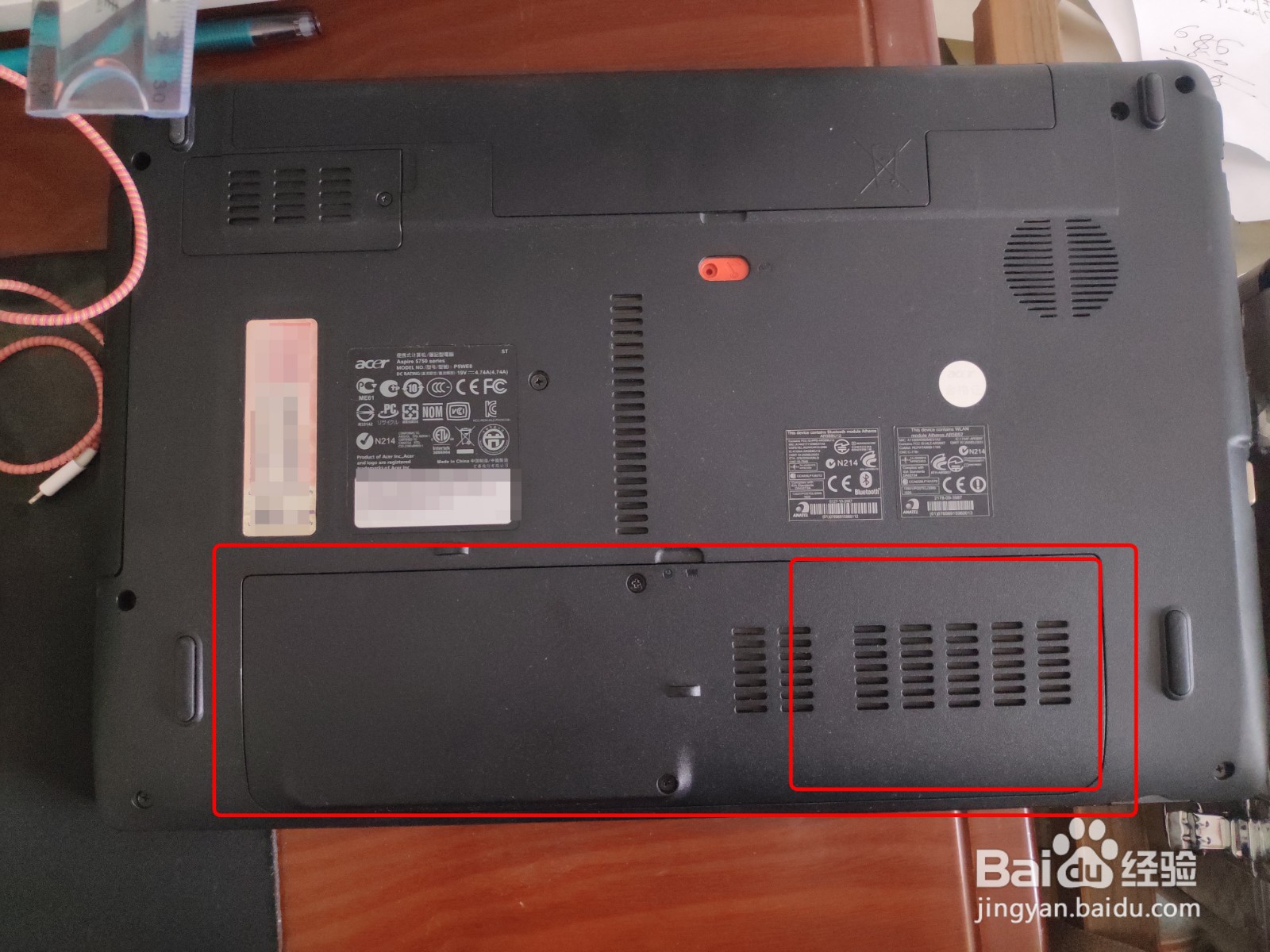
1、将笔记本背面朝上,其中红框扩住的地方是下面就是内存。
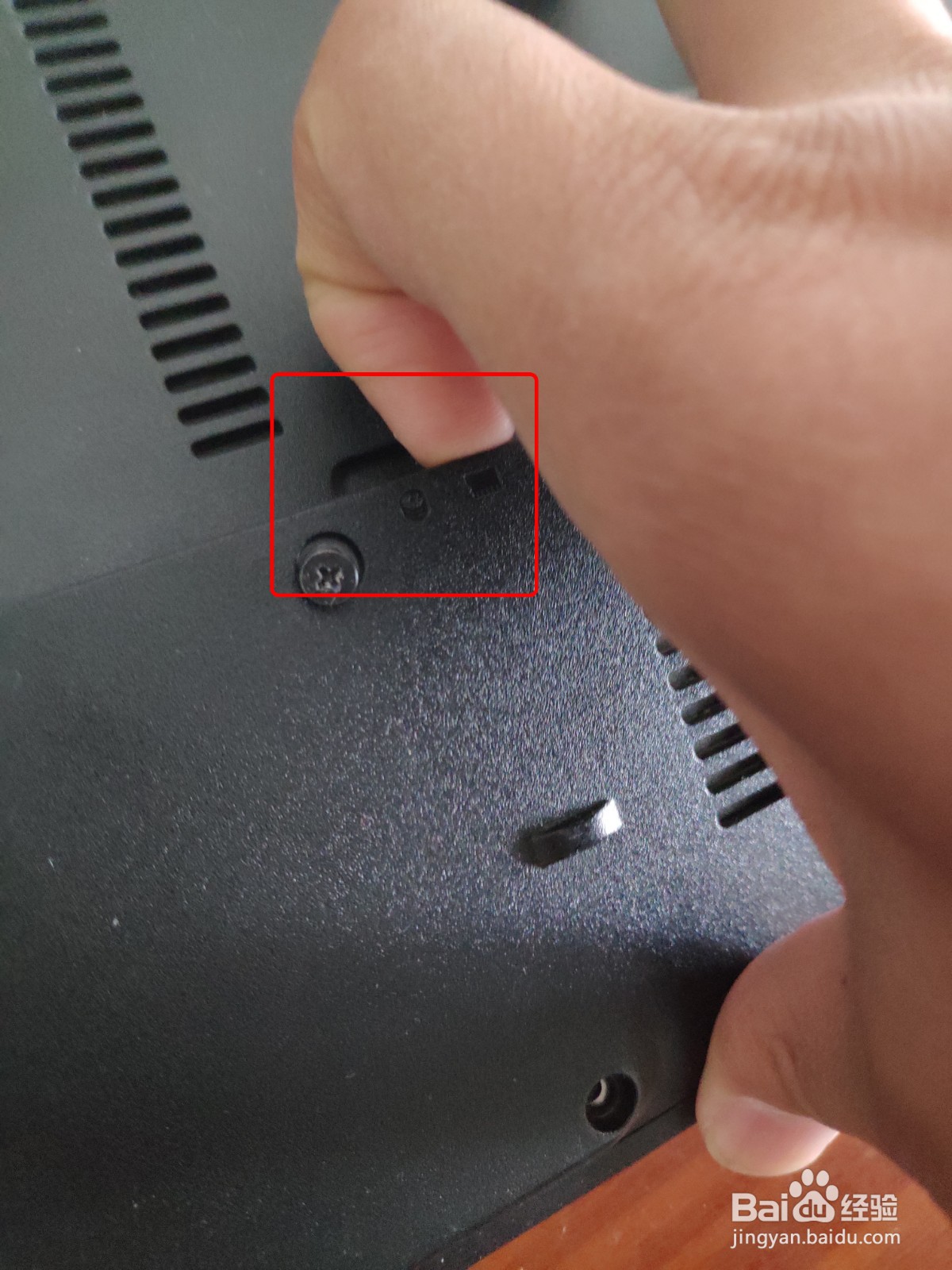
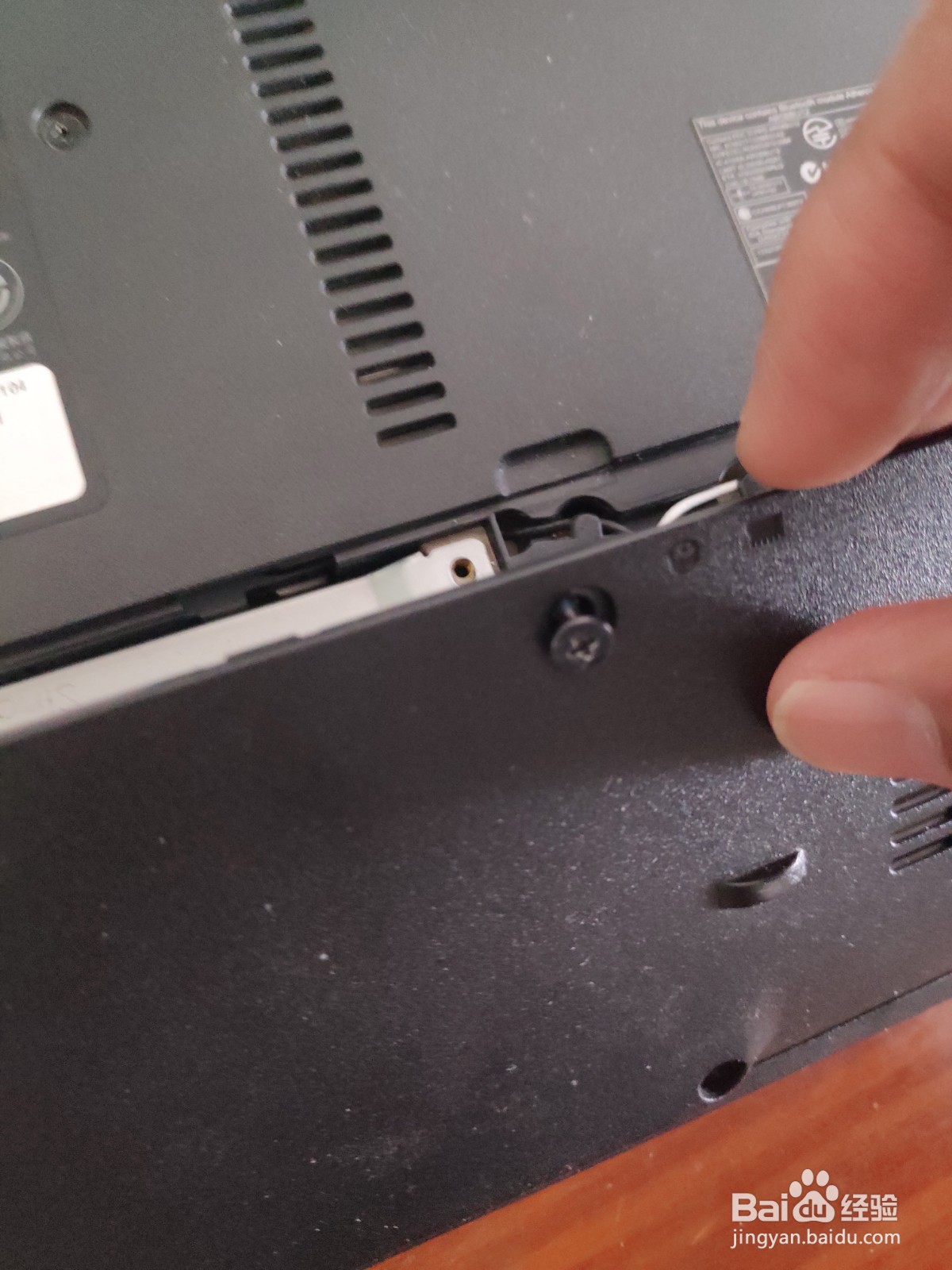
2、将背壳螺丝拧下来,扣开即可露出内存。

3、下图是原装的2G内存,我们需要双手一起向两侧推卡扣。
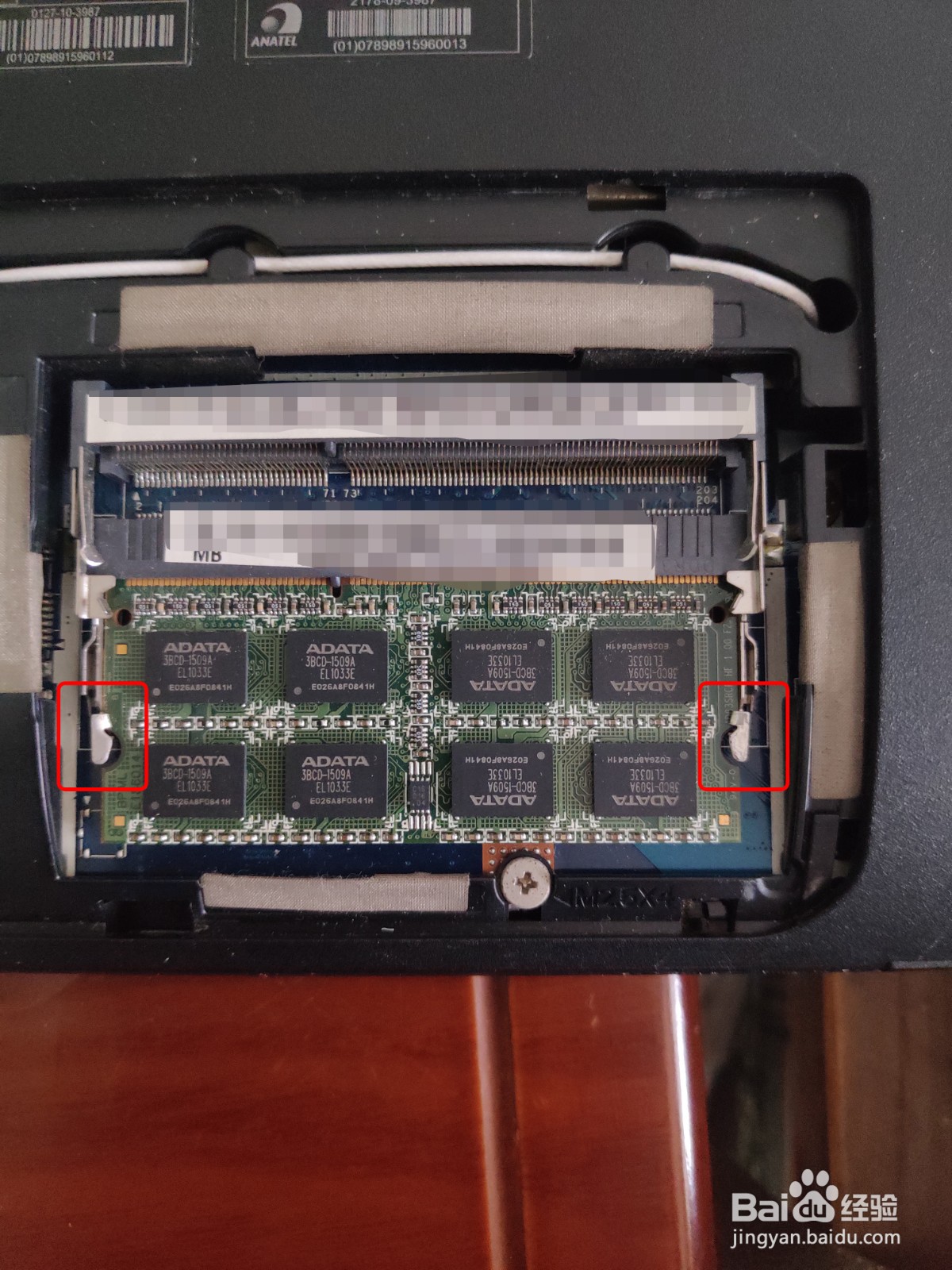
4、打开两个卡扣之后,内存会弹起来。我们拿出内存即可。
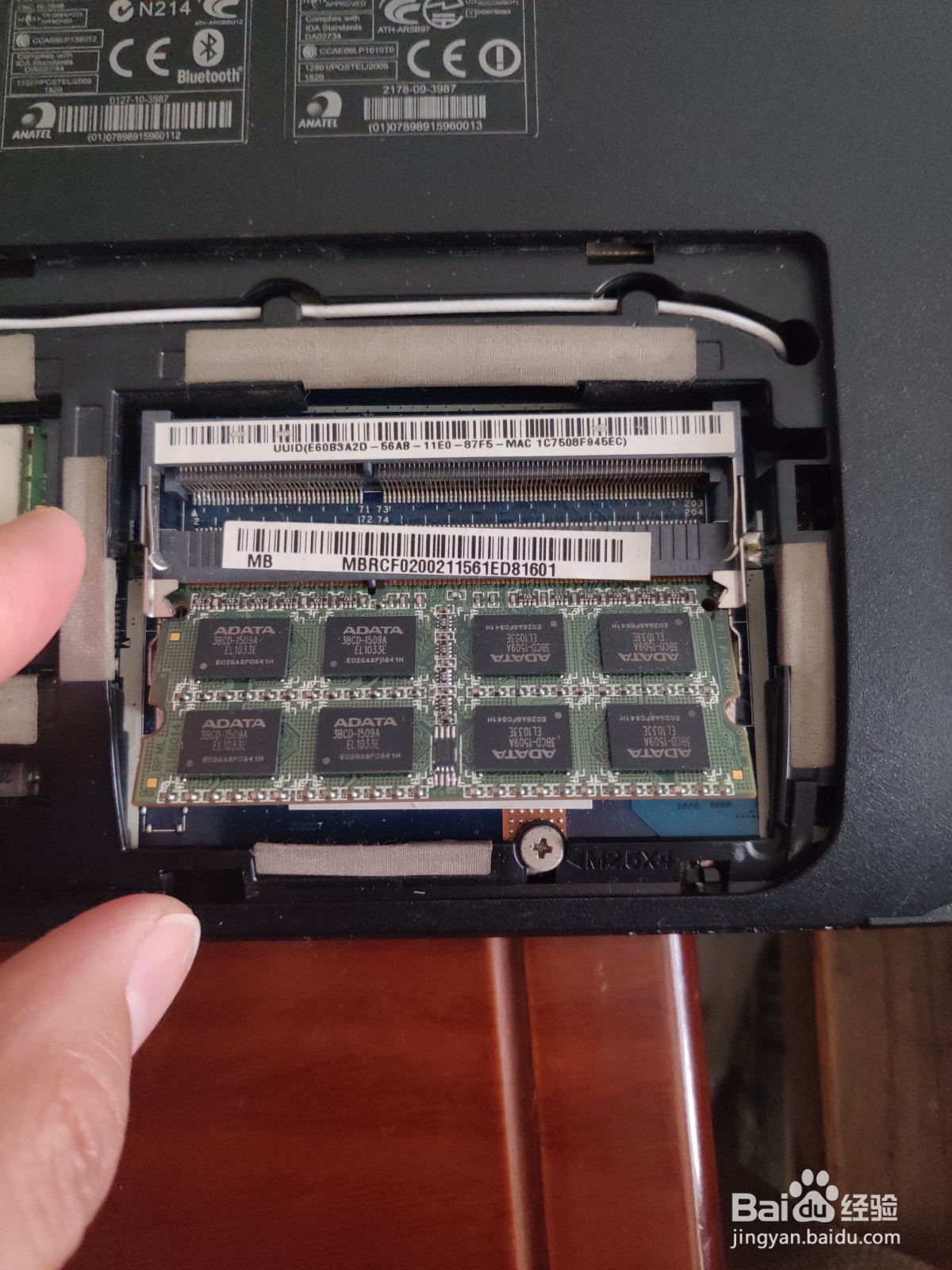

5、将升级的内存插入内存卡槽。


6、插入内存之后,向下按压内存。卡扣会自动锁住内存。

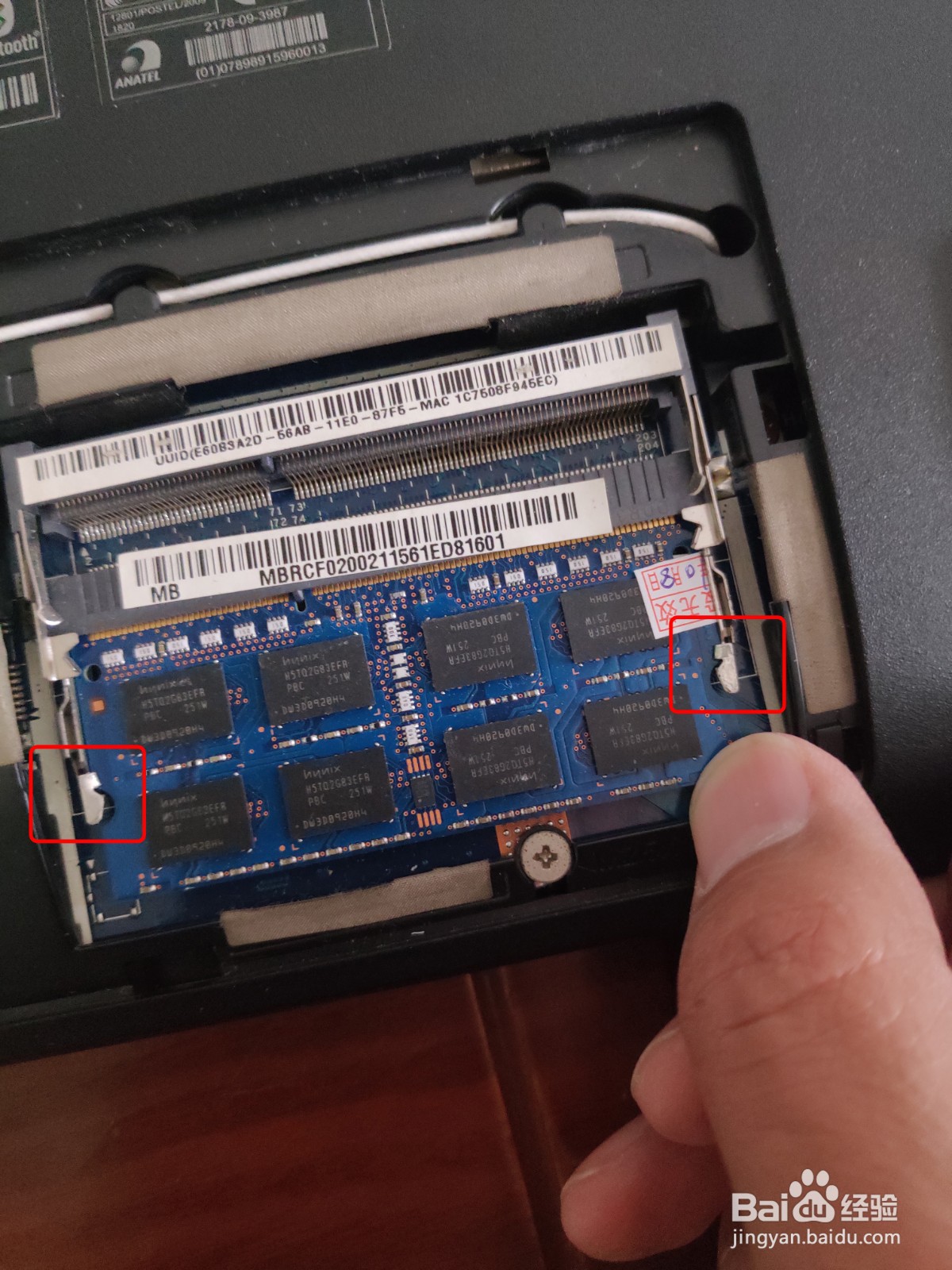
7、用同样的方法安装另一条内存。安装完毕,开机检查内存是否正常运转。
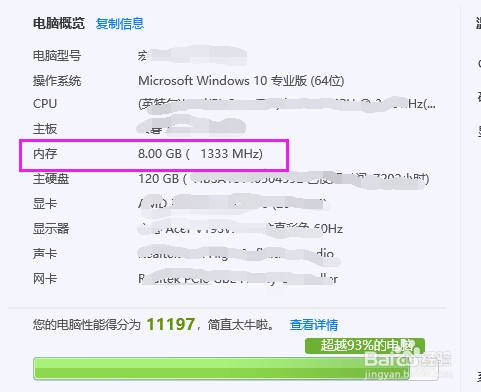
我这里是将2G内存,直接升级到8G内存。除了CPU温度过高,没其他毛病。

时间:2026-05-03 01:35:36
1、将笔记本背面朝上,其中红框扩住的地方是下面就是内存。
2、将背壳螺丝拧下来,扣开即可露出内存。
3、下图是原装的2G内存,我们需要双手一起向两侧推卡扣。
4、打开两个卡扣之后,内存会弹起来。我们拿出内存即可。
5、将升级的内存插入内存卡槽。
6、插入内存之后,向下按压内存。卡扣会自动锁住内存。
7、用同样的方法安装另一条内存。安装完毕,开机检查内存是否正常运转。
我这里是将2G内存,直接升级到8G内存。除了CPU温度过高,没其他毛病。
