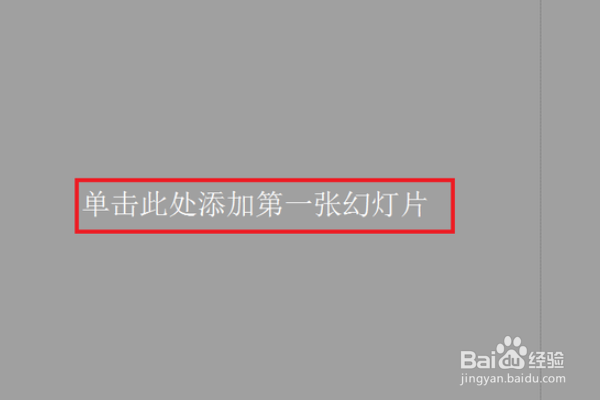
1、我们选择单击打开幻灯片。
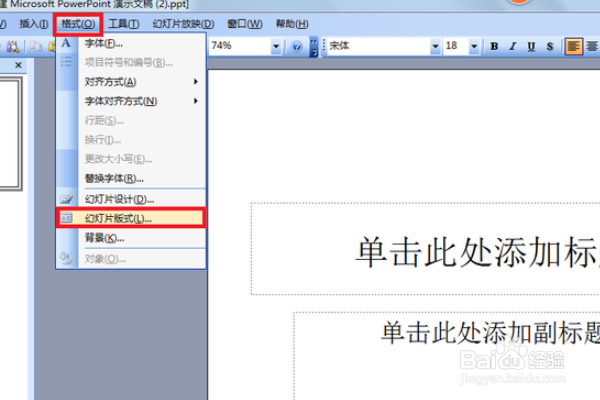
2、单击“格式”,然后从下拉菜单中选择“幻灯片布局”。
3、找到“幻灯片布局”的项目。

4、向下鼠标,找到“文本和内容布局”。

5、根据需要选择布局,将鼠标放在图标上,将显示布局类型。

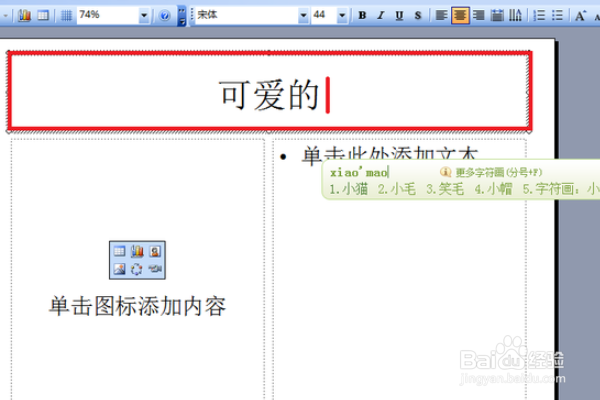
6、单击鼠标并选择“单击此处添加标题”。

7、在文本框中输入文本。
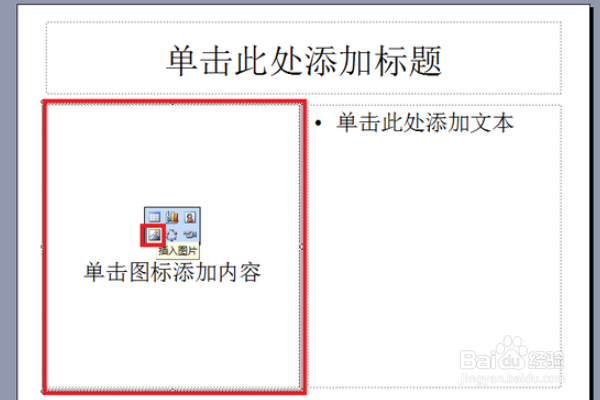
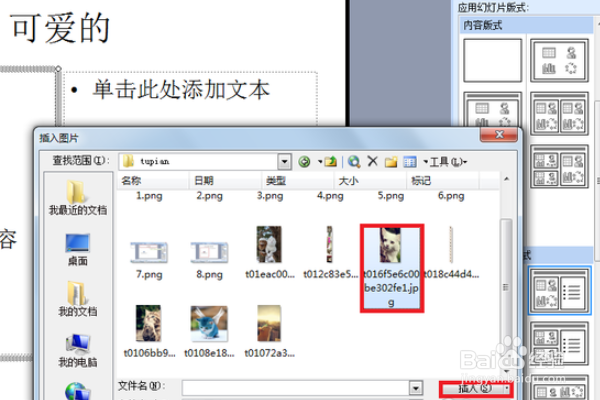
8、找到“插入图片”并单击。
9、选择所需的图片,然后选择“插入”。
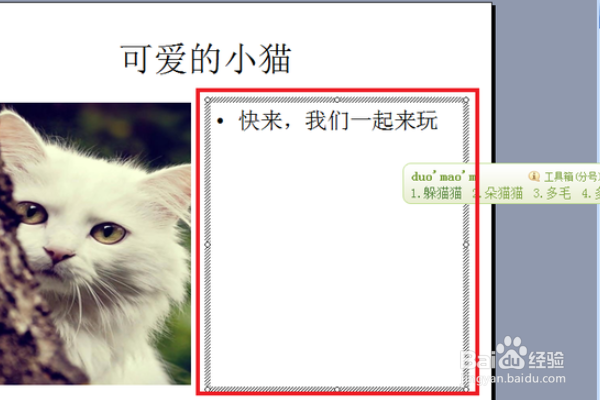
10、单击所选图片,图片上将有8个空心圆圈。拖动鼠标以调整图片大小。

11、选择文本框并输入所需的文本。
时间:2026-04-24 01:02:42
1、我们选择单击打开幻灯片。
2、单击“格式”,然后从下拉菜单中选择“幻灯片布局”。
3、找到“幻灯片布局”的项目。
4、向下鼠标,找到“文本和内容布局”。
5、根据需要选择布局,将鼠标放在图标上,将显示布局类型。
6、单击鼠标并选择“单击此处添加标题”。
7、在文本框中输入文本。
8、找到“插入图片”并单击。
9、选择所需的图片,然后选择“插入”。
10、单击所选图片,图片上将有8个空心圆圈。拖动鼠标以调整图片大小。
11、选择文本框并输入所需的文本。
