Illustrator中怎样按画板或不按画板导出形状?

 时间:2026-05-02 16:08:17

1、启动Illustrator CS6。

Illustrator中怎样按画板或不按画板导出形状?

2、新建一个空白文档。

Illustrator中怎样按画板或不按画板导出形状?

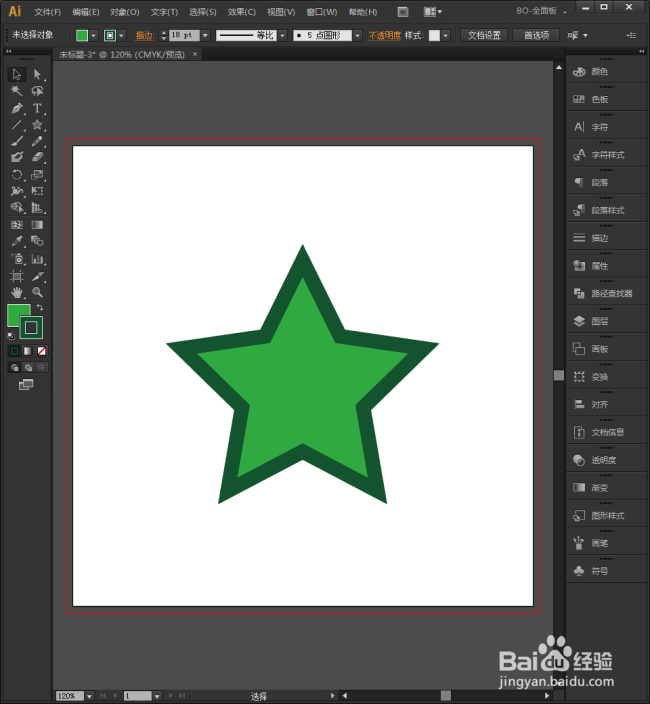
3、在文档中随意绘制一个图形作为效果演示。

Illustrator中怎样按画板或不按画板导出形状?

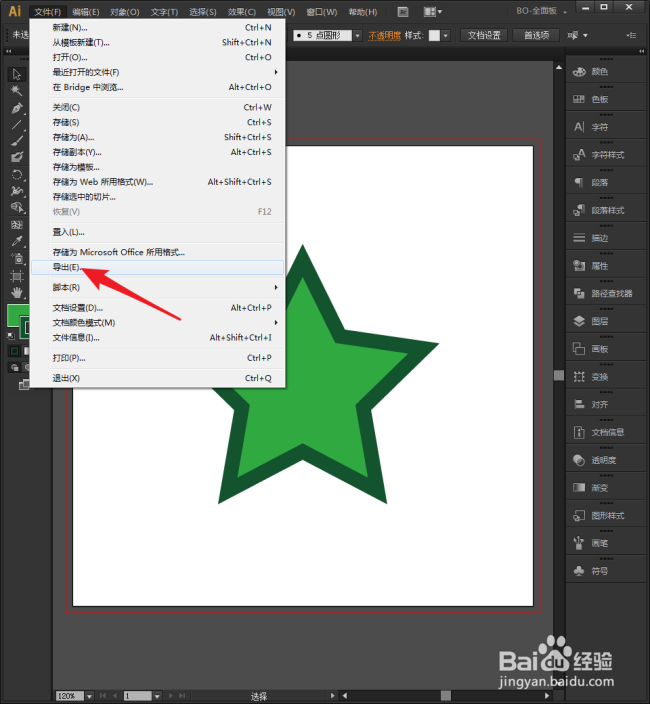
4、点击【文件】【导出】。

Illustrator中怎样按画板或不按画板导出形状?

5、则打开【导出】设置窗口,选择一个保存地点,设置文件名,选择保存类型为jpeg,默认不勾选【使用画板】,执行保存。
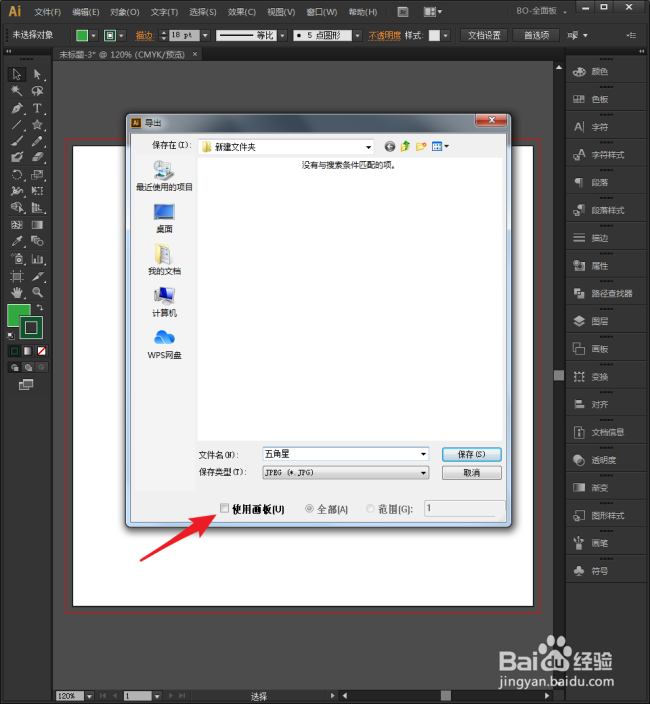
Illustrator中怎样按画板或不按画板导出形状?

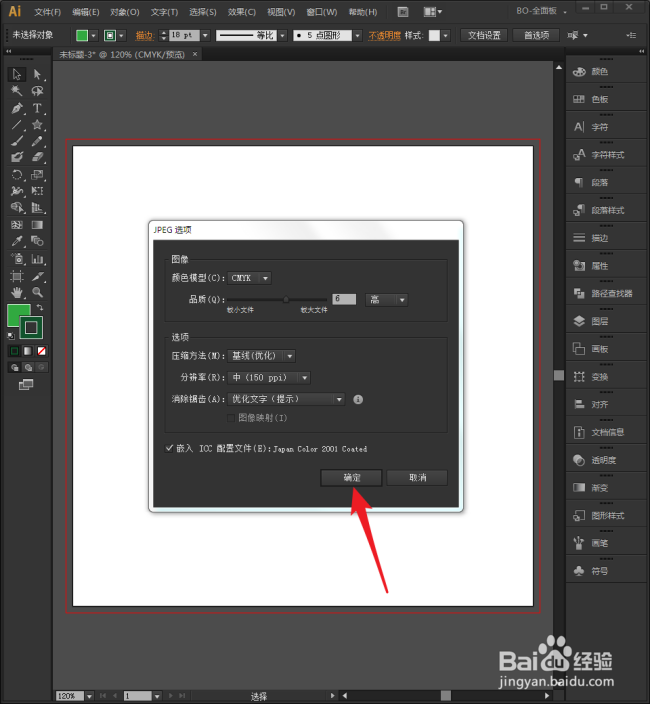
6、在进一步打开的【jpeg选项】设置窗口中,点击【确定】。

Illustrator中怎样按画板或不按画板导出形状?

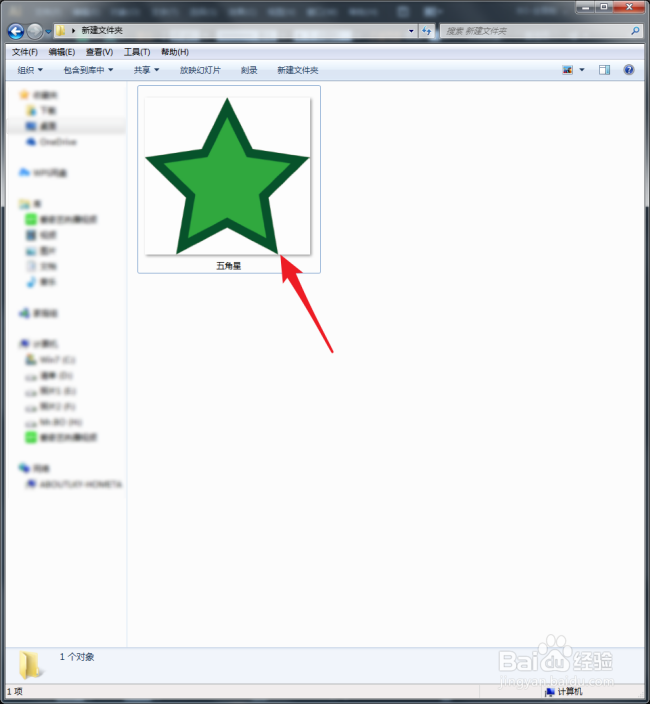
7、则图形就被导出为图片文件了。注意看,五角星撑满了整个图形区域。

Illustrator中怎样按画板或不按画板导出形状?

8、回到illustrator,再次执行导出,输入新的文件名,此次勾选【使用画板】,执行保存。

Illustrator中怎样按画板或不按画板导出形状?

9、再看保存后的图片文件,此次导出的图片并没有撑满图片区域,而是存在画板的空白区域。
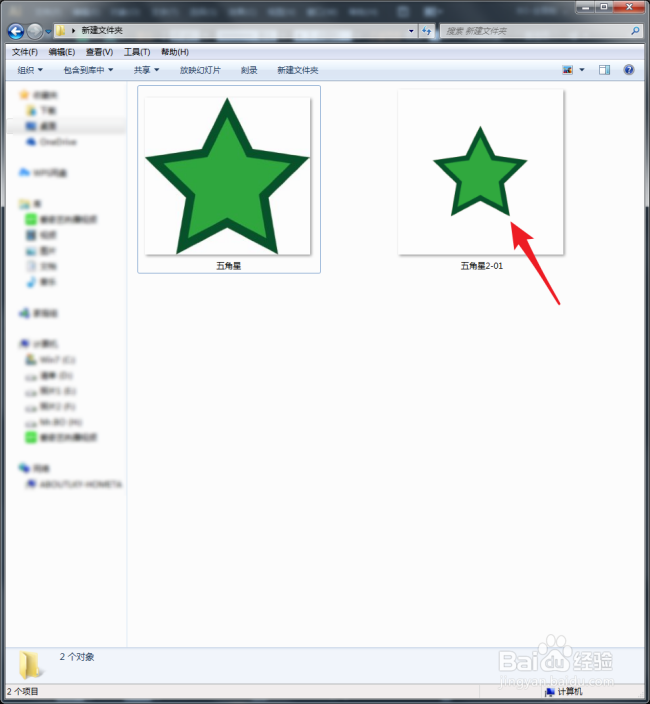
Illustrator中怎样按画板或不按画板导出形状?

10、这就是按画板或不按画板导出形状的区别。

Illustrator中怎样按画板或不按画板导出形状?

  • PHOTOSHOP里如何把一个LOGO变成反白效果?
  • AI如何栅格化图形
  • AI怎么使对象与画板对齐
  • AI中钢笔工具怎么画圆滑的曲线
  • AI如何做出凹陷效果
  • 热门搜索
    如何去除眼纹 没有注册类别怎么解决 吸猫是啥意思是什么 转氨酶高是怎么回事有什么危害 慈禧的秘密生活完整版 word如何打钩 如何快速消除黑眼圈 高中生活作文 bmi是什么意思 如何过好大学生活