PPT制作横向的组织架构图教程

 时间:2026-02-15 13:19:47

1、打开PPT,点击导航栏上的“插入-智能图形”

PPT制作横向的组织架构图教程

2、点击左侧的“层次结构”

PPT制作横向的组织架构图教程

3、点击“水平层次结构”,点击“插入”

PPT制作横向的组织架构图教程

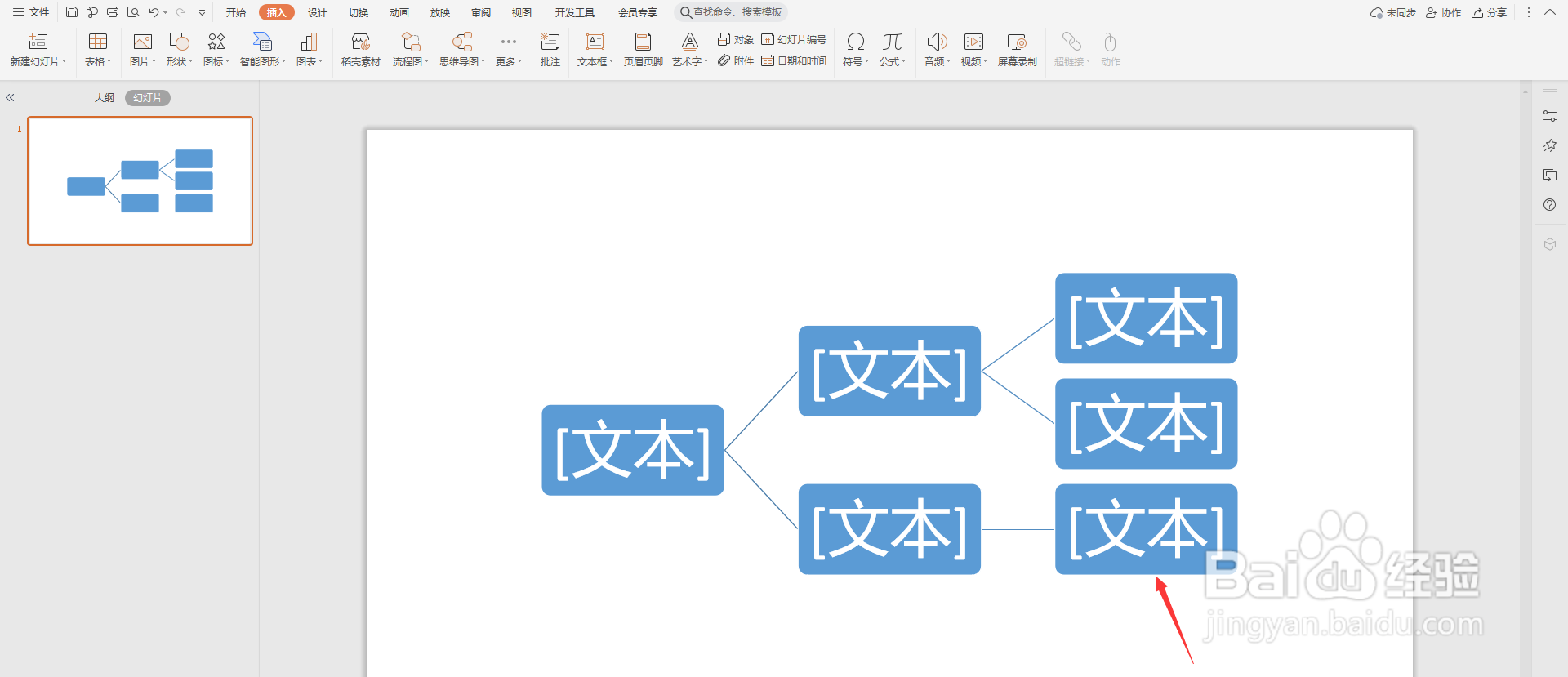
4、这个样式就被插入到幻灯片中了

PPT制作横向的组织架构图教程

5、如下图所示,填充组织架构的角色,这样一个横向组织架构图就制作完成了
PPT制作横向的组织架构图教程

  • 结构图怎么制作方法
  • 在Word中如何绘制结构图
  • word里框架图怎么制作
  • 如何用word画结构图?
  • 创意的箭头样式流程图怎么制作
  • 热门搜索
    颐字怎么读 打嗝是怎么回事 怎么进入路由器设置界面 鸡怎么做好吃又简单 加油英文怎么写 感冒发烧怎么办 永远用英语怎么说 花卷怎么拧 焦糖怎么做 文件怎么解压