ps如何制作漂亮的图案

 时间:2026-02-14 06:30:41

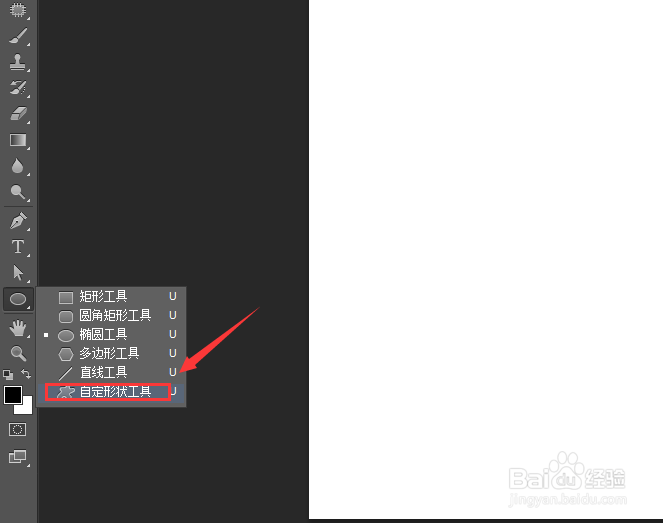
1、打开ps cs6之后,我们新建一个文件,然后在菜单里找到自定义形状工具,如图所示:
ps如何制作漂亮的图案

2、点击自定义工具选项,在上面的设置里我们选择一种形状,如图所示:

ps如何制作漂亮的图案

3、点击选择的形状,在新建的文件内点击鼠标左键并拖动,这样我们就画出该形状了,如图所示:

ps如何制作漂亮的图案

4、选择画出的形状,我们再按下Ctrl+T键在图形上就出现了控制点,如图所示:

ps如何制作漂亮的图案

5、我们将旋转的圆心调整到下面的位置,如图所示:

ps如何制作漂亮的图案

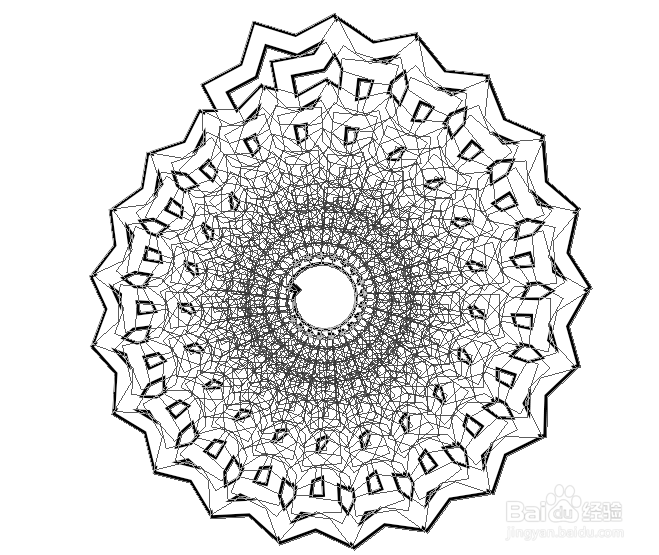
6、调整好之后,我们按下回车键然后再按下键盘上的Ctrl+alt+shift+T键不放开,这样一直复制下去,最后就得到了我们需要的漂亮图案了,如图所示:
ps如何制作漂亮的图案

  • 灯泡线描画怎么画
  • ps制作心形撕裂效果
  • PS如何快速做出精美的渐变色叶子
  • Photoshop如何制作火焰山
  • 怎么用photoshop画图?
  • 热门搜索
    三十六计攻略 什么中药减肥 红烧土豆牛肉 博德之门攻略 西游记简介100字 跑步机减肥吗 奇迹暖暖搭配竞技场 拉萨攻略 牛仔短裙怎么搭配 都江堰旅游攻略