开机启动项怎么设置 【简单易懂】

 时间:2026-02-24 03:25:58

1、首先,由于我们是小白,不是很懂电脑,如果是电脑大神,不用看这个经验的,这个是写给小白用户的,我们需要先下载一个安全软件,有很多,根据自己的喜好来选择。

开机启动项怎么设置 【简单易懂】

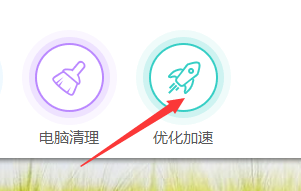
2、选择以后,我们打开这个安全软件,我们点击上面的加速的选项。

开机启动项怎么设置 【简单易懂】

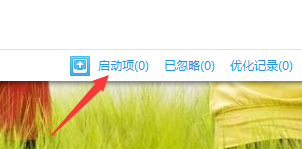
3、进入加速界面以后,我们往下,会找到一个写着启动项的字样,我们点击一下,打开进入。
开机启动项怎么设置 【简单易懂】

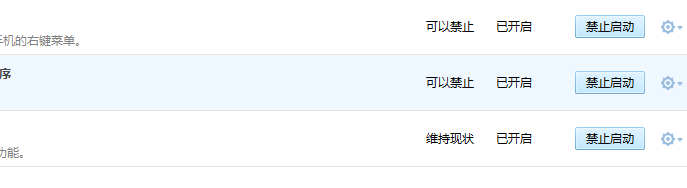
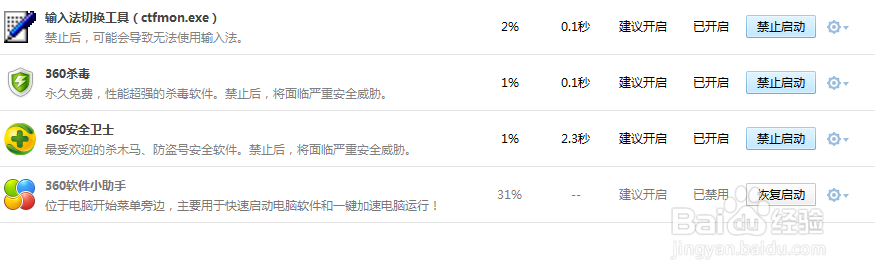
4、进入以后,我们 看到的是软件启动项,这个是有关软件的,我们点击可以直接禁止的。
开机启动项怎么设置 【简单易懂】

开机启动项怎么设置 【简单易懂】

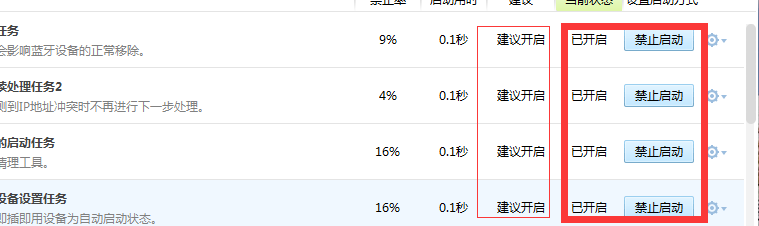
5、计划任务一般就是我们电脑的相关的ip设置的一些,我们根据上面的提示就可以了。
开机启动项怎么设置 【简单易懂】

6、自己启动的软件我们也是按照上面的提示设置就行了,不需要修改了。

开机启动项怎么设置 【简单易懂】

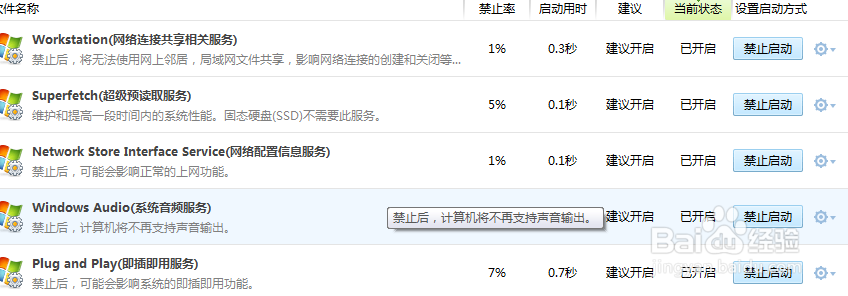
7、应用软件服务和系统关键服务,对于我们一般来说,看一下上面的说明就知道了,该怎么去弄,不需要过多的去思考,按照上面显示的来就可以了。
开机启动项怎么设置 【简单易懂】

  • 开机启动项怎么设置?
  • 如何设置开机启动项
  • 开机启动项怎么关闭
  • 开机启动项怎么设置win10
  • 开机启动项过多拖慢电脑运行速度如何处理
  • 热门搜索
    小孩营养不良怎么办 酸菜鱼怎么做的 向日葵传播种子的方法 申论怎么复习 红薯叶怎么做好吃 海鱼怎么做好吃 家用吸尘器怎么选 世界名犬图片大全 端午节手抄报图片大全 荣威怎么样