如何设置极路由无线智能路由器的智能QOS功能

 时间:2024-10-31 08:02:10

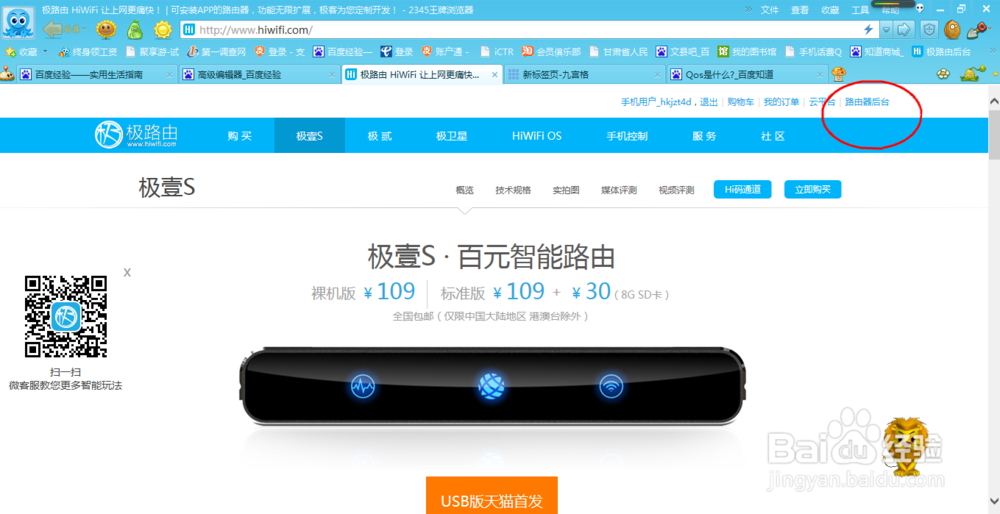
1、打开 浏览器在地址栏里输入“www.hiwifi.com”进入极路由官方网站。(如图所示)

如何设置极路由无线智能路由器的智能QOS功能

2、在极路由官方网站界面下,点击选择网页界面右上角的【路由器后台】选项。(如图所示)
如何设置极路由无线智能路由器的智能QOS功能

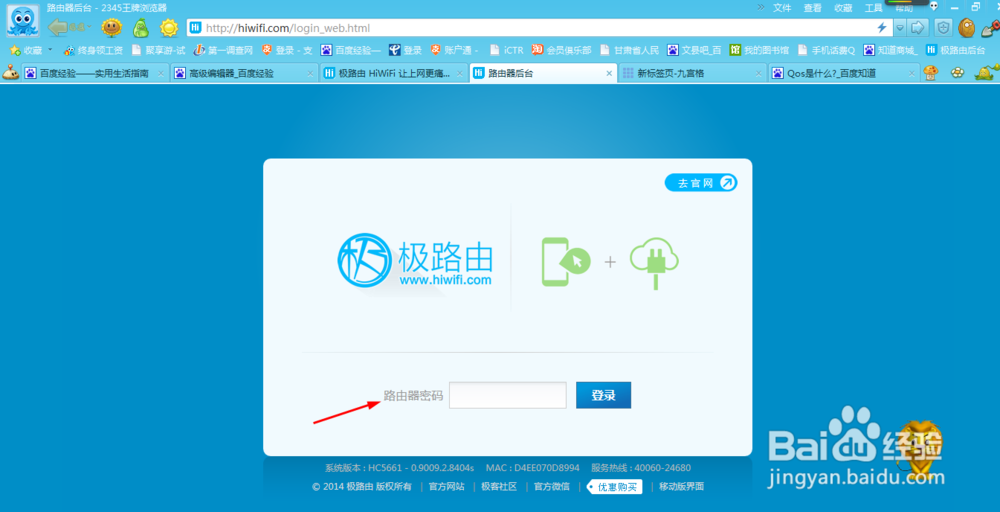
3、在【路由器后台】界面下,输入后台登录密码,进入路由器后台管理界面。(如图所示)
如何设置极路由无线智能路由器的智能QOS功能

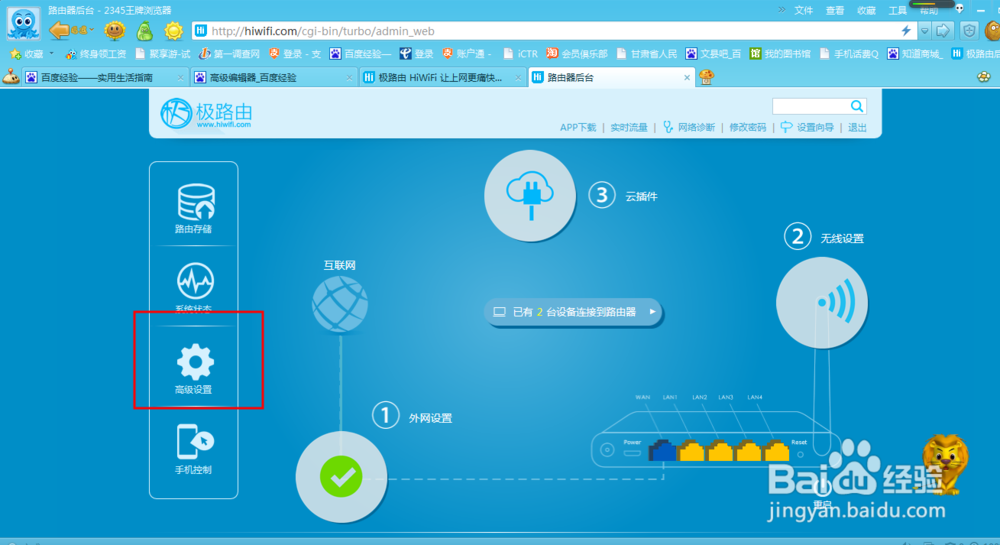
4、在【路由器后台管理】界面下,点击界面左侧的【高级设置】选项。(如图所示)
如何设置极路由无线智能路由器的智能QOS功能

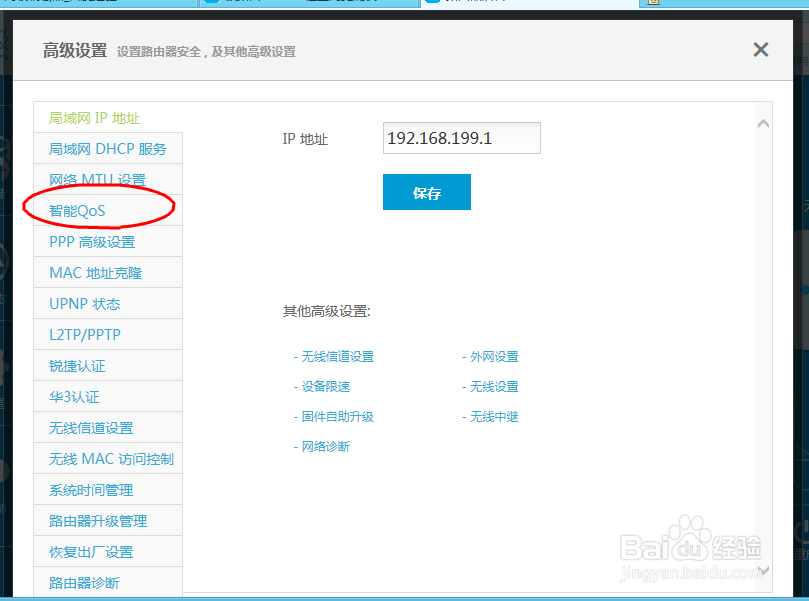
5、在【高级设置】界面下,点击选择【智能QoS】选项。(如图所示)

如何设置极路由无线智能路由器的智能QOS功能

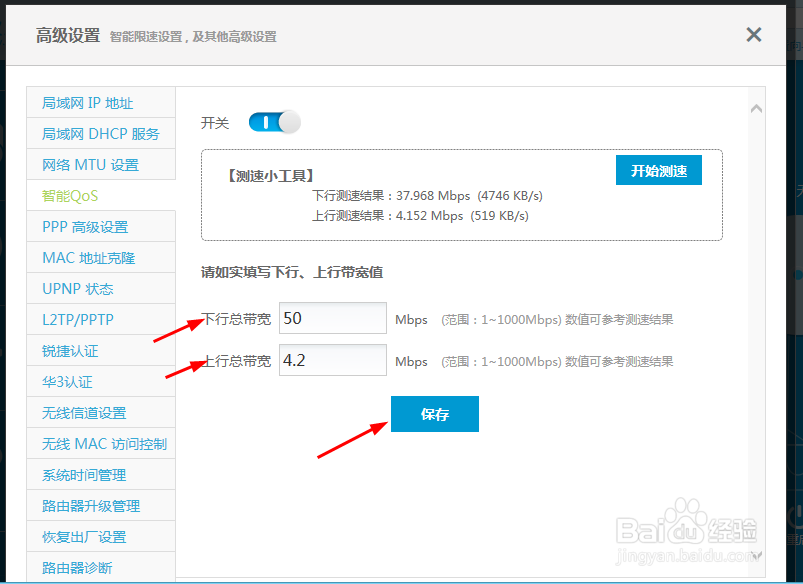
6、在【智能QoS】选项下的【下行总宽带】和【上行总宽带】数据框中输入你的宽带数据,点击【保存】完成设置。(如图所示)
如何设置极路由无线智能路由器的智能QOS功能
  • win7共享文件夹设置无密码
  • Windows10怎么取消局域网共享文件访问密码
  • win10如何设置来宾帐户状态?
  • 如何查IP冲突
  • 热门搜索
    冰箱冷藏室排水孔堵塞怎么疏通 生日快乐英文怎么写 鸡肉怎么做好吃 黄鱼汤的做法 五香牛肉的家常做法 电脑开机密码怎么设置 康乃馨怎么养 头疼怎么办 八宝饭怎么做 尿液偏红色怎么回事