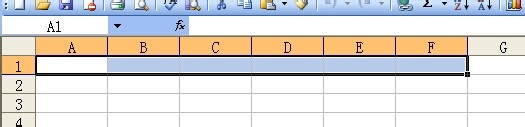
1、如图所示,选择要做立体效果单元格的第一行。
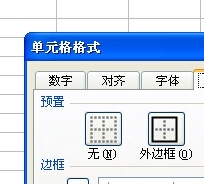
2、这个时候CTRL+1打开“单元格格式”对话框。
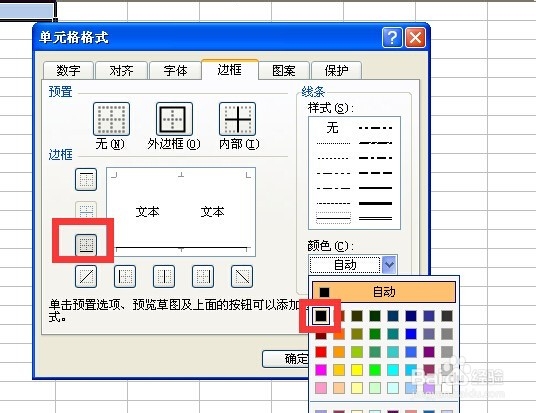
3、在边框选项卡下,将底框线设置成黑色。其他不要设置。
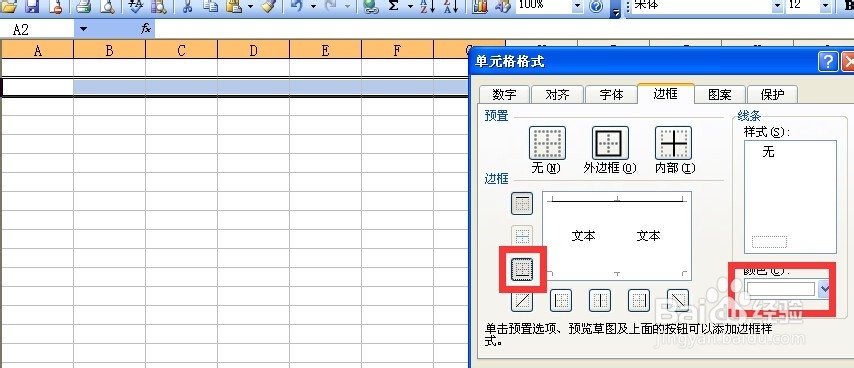
4、再选择第二行单元格,在“单元格格式”对话框中将底边框颜色设置成白色。
5、同时选择这两行,这个时候你可以向下拖动。拖动你需要的区域。
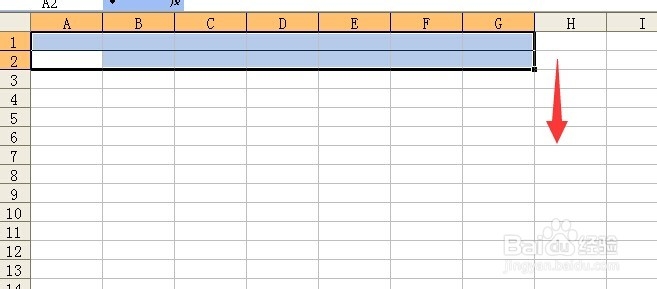
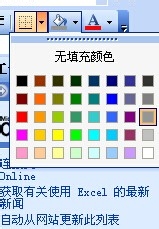
6、选择这一部分区域,再在填充颜色中选择灰色。
7、这个时候我们会发现,Excel中单元格凹凸立体感就已经做好了。灰色不
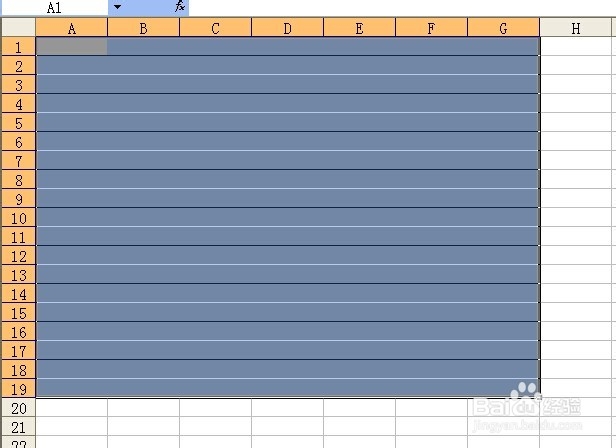
8、当然,选择彩色进行背景填充的话,也可以得到这样的效果。
时间:2026-05-17 08:04:10
1、如图所示,选择要做立体效果单元格的第一行。
2、这个时候CTRL+1打开“单元格格式”对话框。
3、在边框选项卡下,将底框线设置成黑色。其他不要设置。
4、再选择第二行单元格,在“单元格格式”对话框中将底边框颜色设置成白色。
5、同时选择这两行,这个时候你可以向下拖动。拖动你需要的区域。
6、选择这一部分区域,再在填充颜色中选择灰色。
7、这个时候我们会发现,Excel中单元格凹凸立体感就已经做好了。灰色不
8、当然,选择彩色进行背景填充的话,也可以得到这样的效果。
