hdtune工具查看文件夹占用空间的详细教程

 时间:2026-05-02 16:10:07

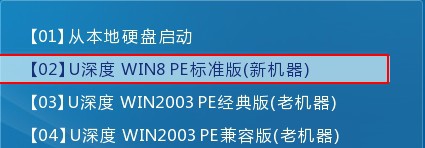
1、将制作好的u深度u盘启动盘插入电脑接口,开机按快捷键进入主菜单界面,选择“【02】U深度WIN8 PE标准版(新机器)”,如下图所示: 
hdtune工具查看文件夹占用空间的详细教程

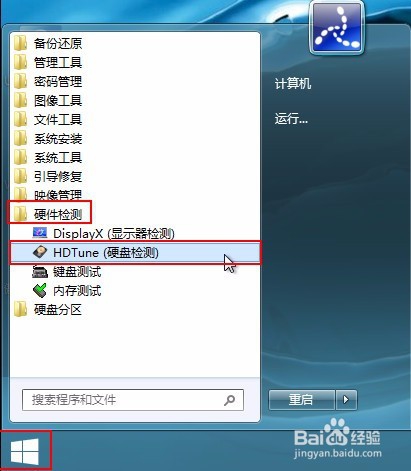
2、直接点击电脑桌面左下角“windows”图标,然后依次选择“硬件检测—HDTune(硬盘检测)”选项,如下图所示:
hdtune工具查看文件夹占用空间的详细教程

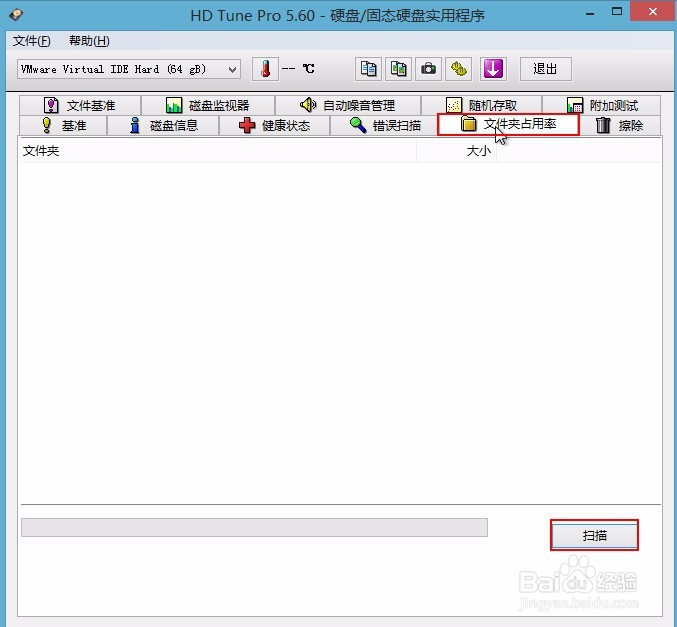
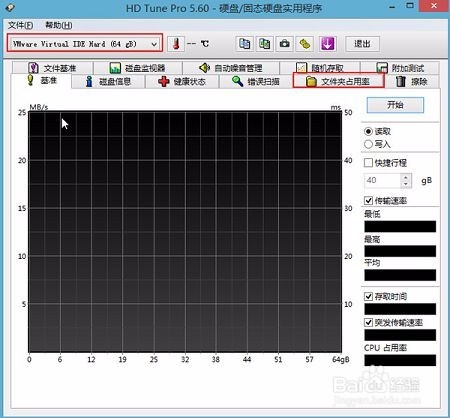
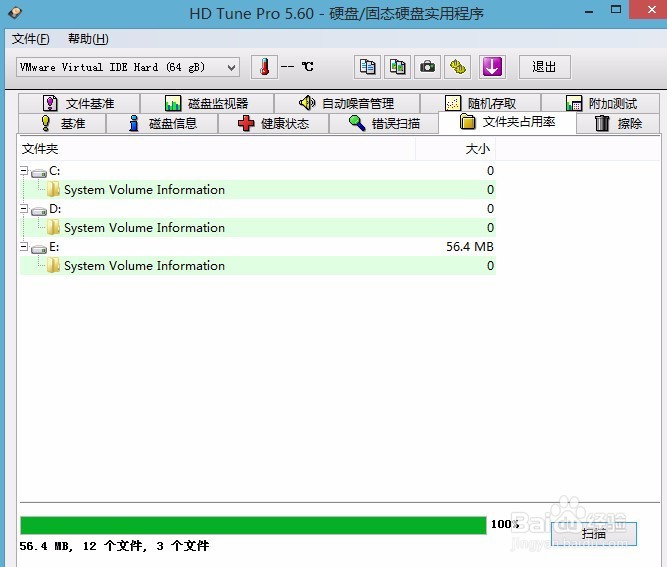
3、  3、打开HDTune硬盘检测工具后,首先进行选取需要操作硬盘,接着再点击“文件夹占用率”功能,最后按下“扫描”按钮,如下图所示:
hdtune工具查看文件夹占用空间的详细教程

hdtune工具查看文件夹占用空间的详细教程

4、等待文件夹占用功能扫描结束,将会在下方看到磁盘文件数目以及占用空间大小,如图下所示:
hdtune工具查看文件夹占用空间的详细教程

5、至此,通过hdtune硬盘检测工具的分析,让大家对自己电脑文件占用情况有了更加全面的了解,借此删除一些无效文件,获取更多的空间了!

  • Intel600P等支持nvme协议固态硬盘win7的安装
  • 固态硬盘DIY方法
  • 微软电脑怎么执行一键重装win10系统?
  • 七彩虹主板C.H61U V22型使用手册:[1]
  • FDM5如何设置最大独立下载数?
  • 热门搜索
    充气娃娃怎么样 88影视网电视剧大全 曲筱绡怎么读 检讨书怎么写才深刻 猫和老鼠图片大全 粗怎么组词 幼儿园评语大全 鼻涕多是怎么回事 秦腔大全 手绳编法大全图解