如何在Excel表中制作交叉线条?

 时间:2026-02-17 19:44:50

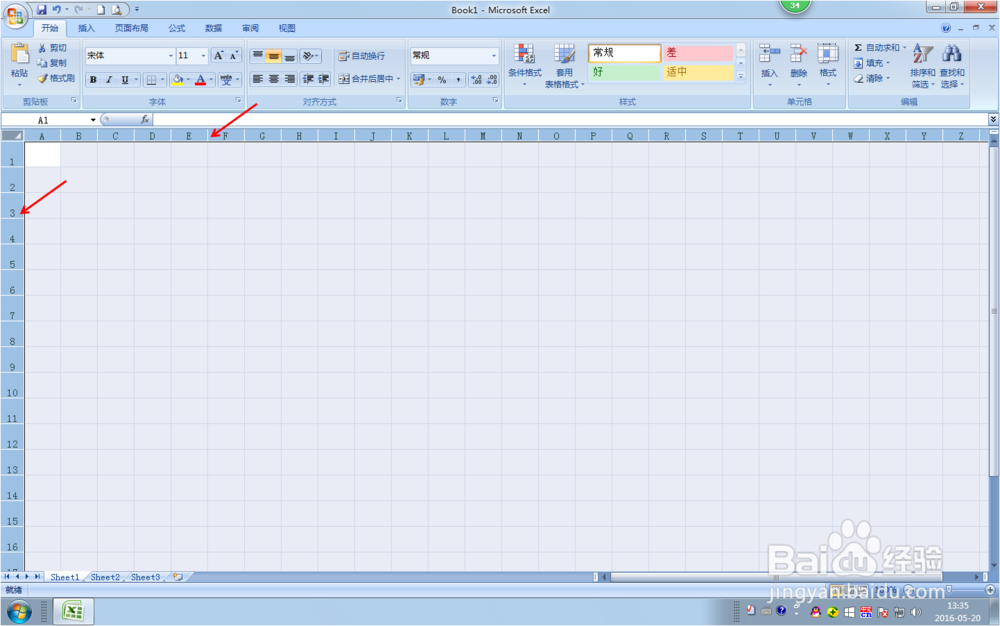
1、打开Excel工作表,选中整个单元格工作表,把整个工作表的横高与列宽调整好,以方便画线条,如图所示
如何在Excel表中制作交叉线条?

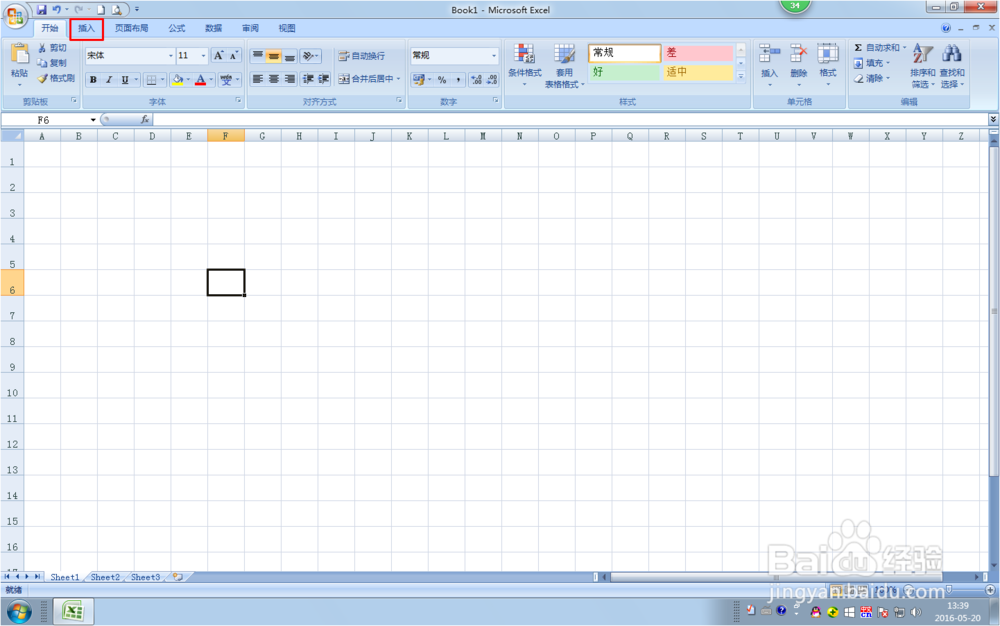
2、调整好表格的大小后,将鼠标点击任一空白处,移动鼠标点击[插入],如图所示
如何在Excel表中制作交叉线条?

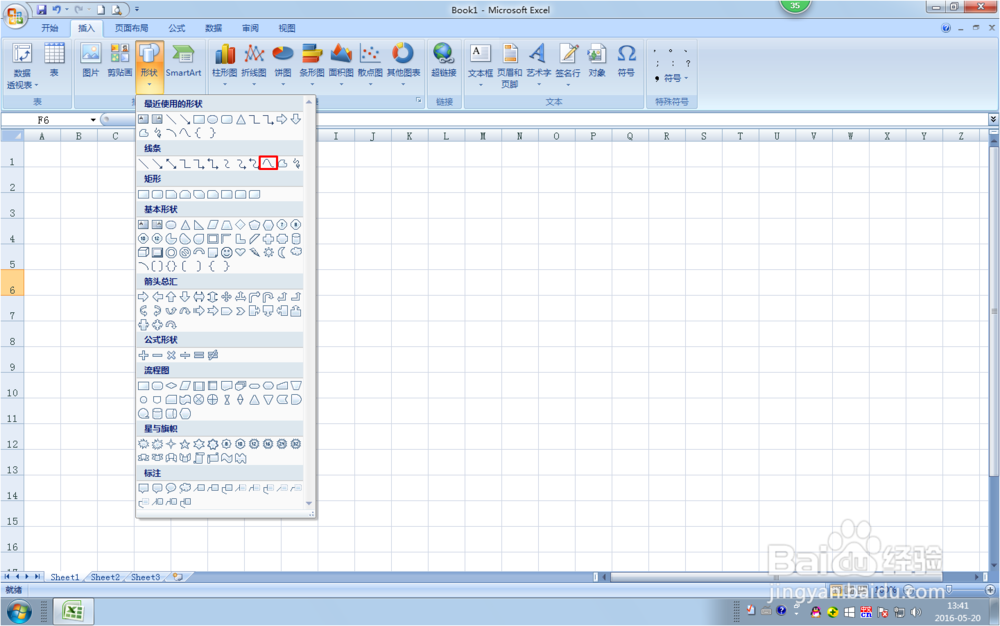
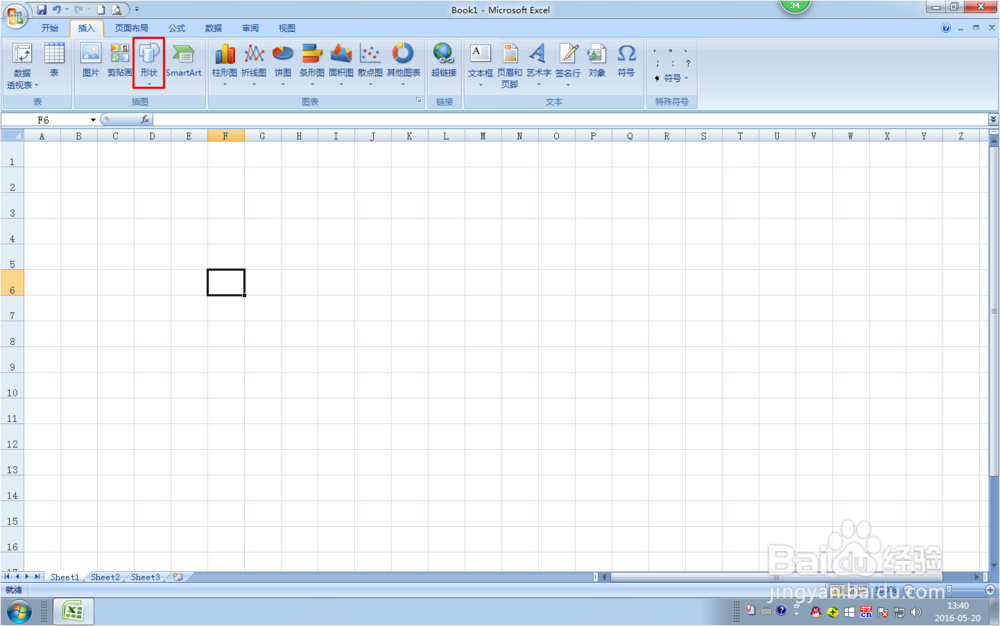
3、在插入的下拉栏中点击[形状],将出现各种各样的形状图表,选择适合的线条,如图所示
如何在Excel表中制作交叉线条?

如何在Excel表中制作交叉线条?

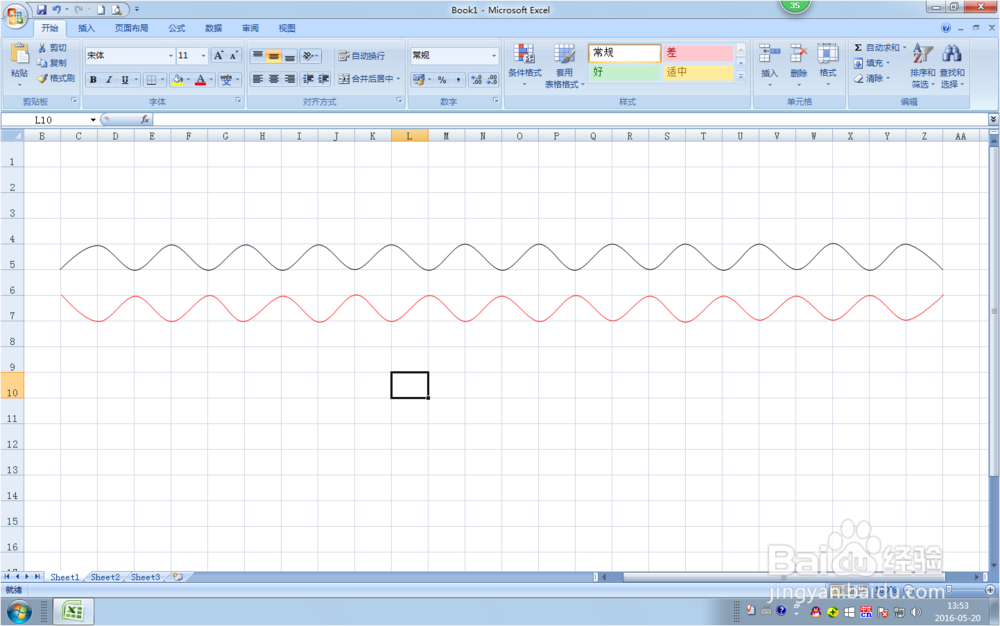
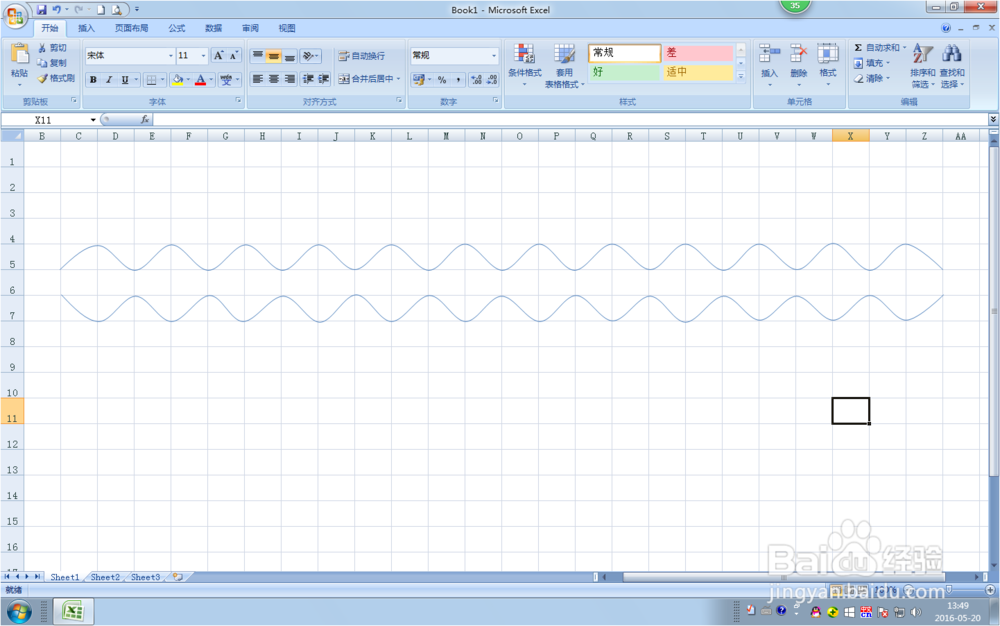
4、选择好线条后,在调整好的单元格中画出大小相同的曲线,注意:画线条的时候,要均匀的在劣趣酱每个方格的对角画线,画第二条线的时候,与第一条线的方向要相反过来,如图所示
如何在Excel表中制作交叉线条?

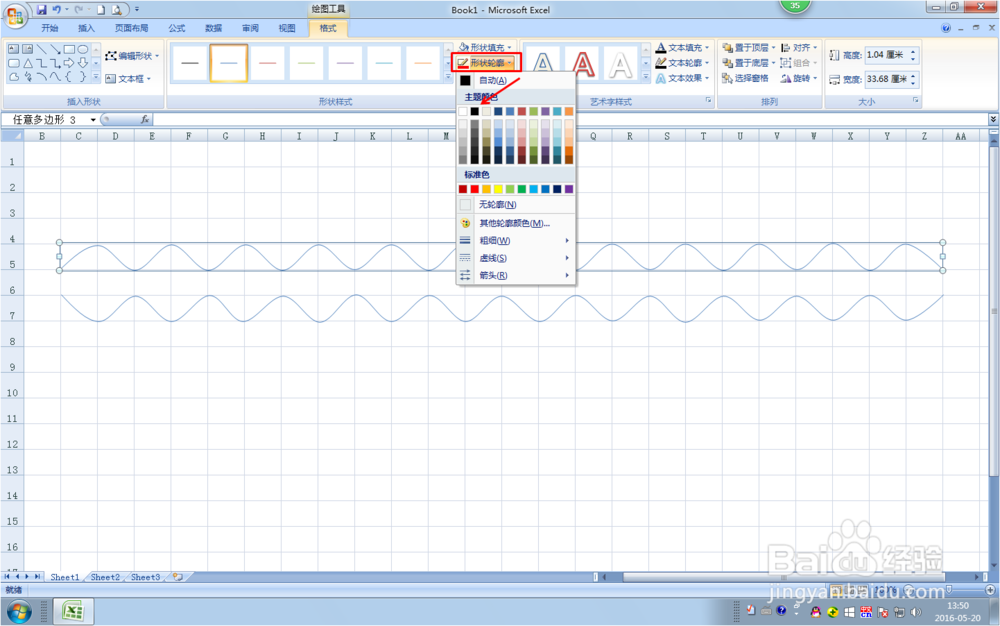
5、添加线条的颜色时,鼠标双击需要添加颜色的线条,然后点击菜单栏中的[形状伦廓],选择对应的颜色,如图所示
如何在Excel表中制作交叉线条?

如何在Excel表中制作交叉线条?

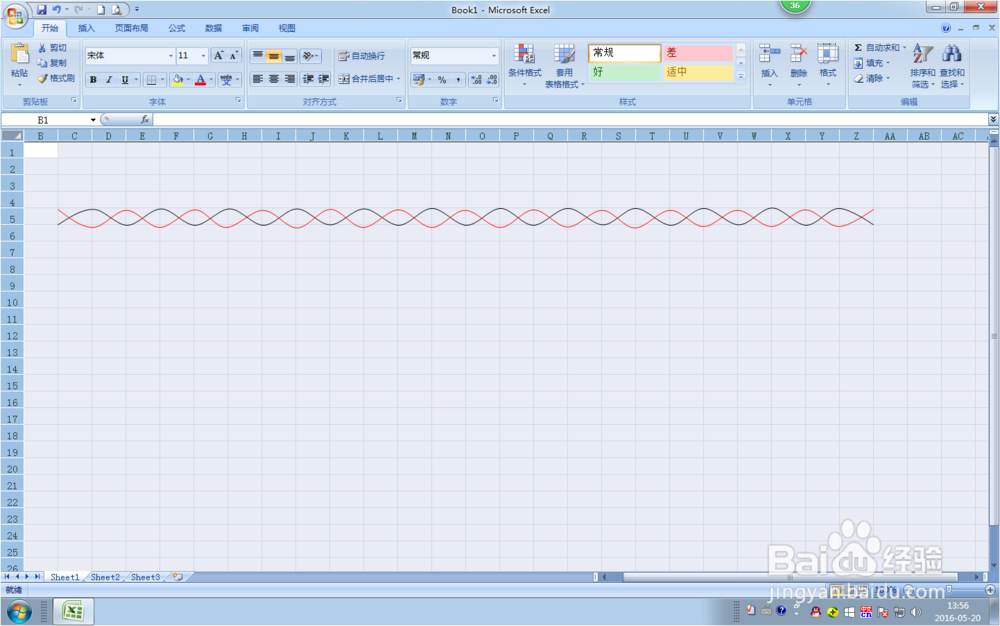
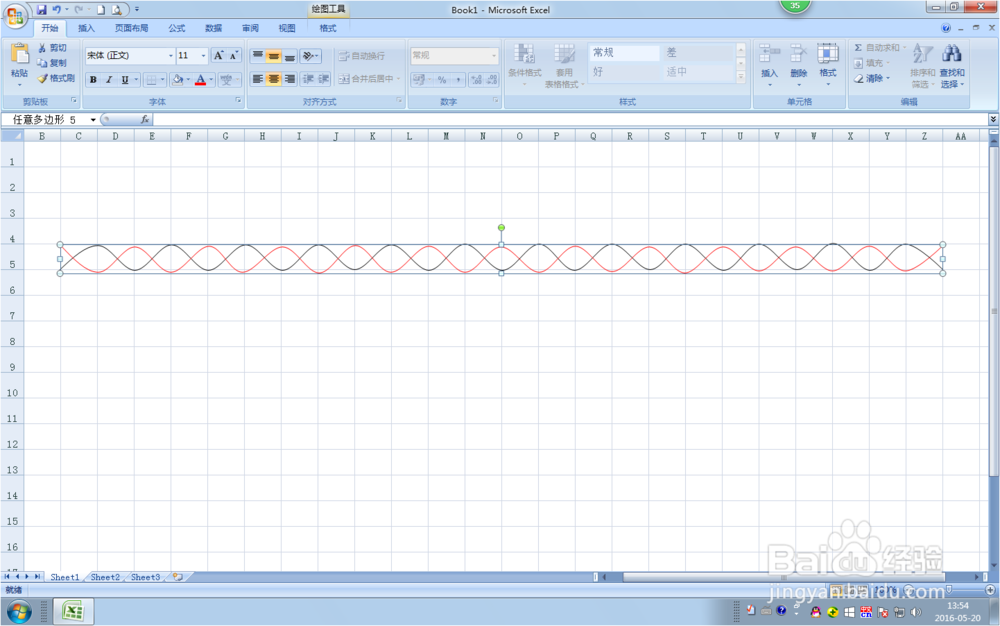
6、鼠标点击任意一条线移至线条合并在一起,如果需要调整合并好后的图形的形状,选中整个单元格进行调之肥整横高与列宽,如图所示
如何在Excel表中制作交叉线条?

如何在Excel表中制作交叉线条?

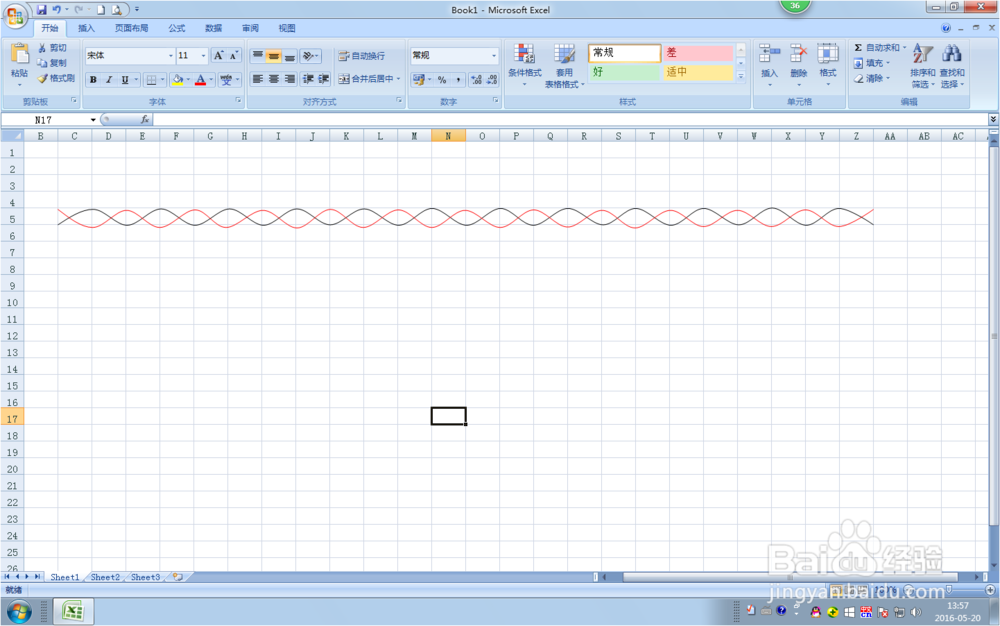
7、点击任意空白处,画好的交叉并屈盯线 如图所示

如何在Excel表中制作交叉线条?

  • Excel图表制作—面积折线图
  • EXCEL散点图怎么添加数据标签
  • excel制作点状线形图
  • excel图表坐标轴位置怎么调整
  • 如何根据Excel中的数据生成相应的变化趋势图?
  • 热门搜索
    考研数学怎么复习 屏幕亮度怎么调 实习手册怎么写 怎么样去除青春痘 江淮汽车怎么样 鼻子有黑头怎么办 老是失眠怎么办 澳玛家具怎么样 蛇皮果怎么吃 ae插件怎么安装