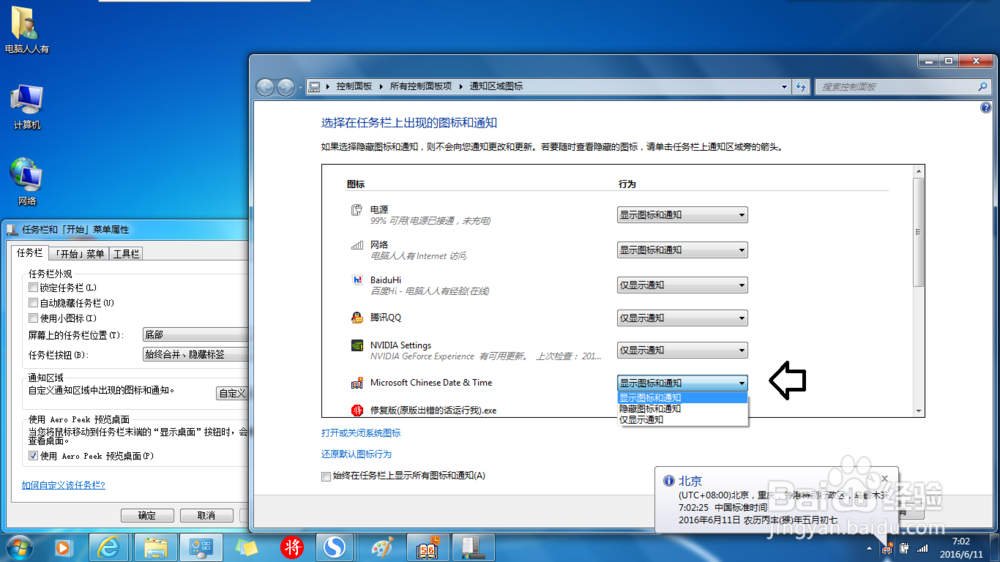
1、首先要下载一个名为 Microsoft Chinese Date & Time (微软中国日期)的小插件。百度云网盘分享路径为:应用软件→小工具→【微软中国日期】
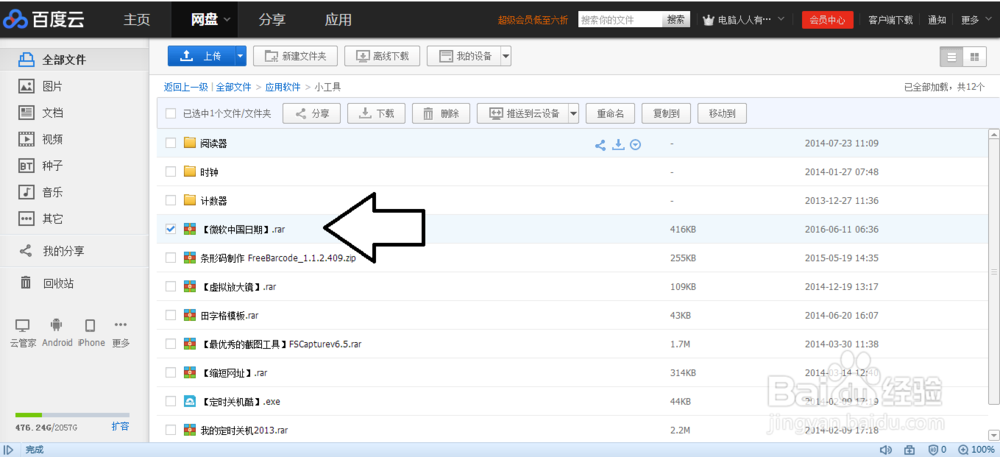
2、解压、双击安装。
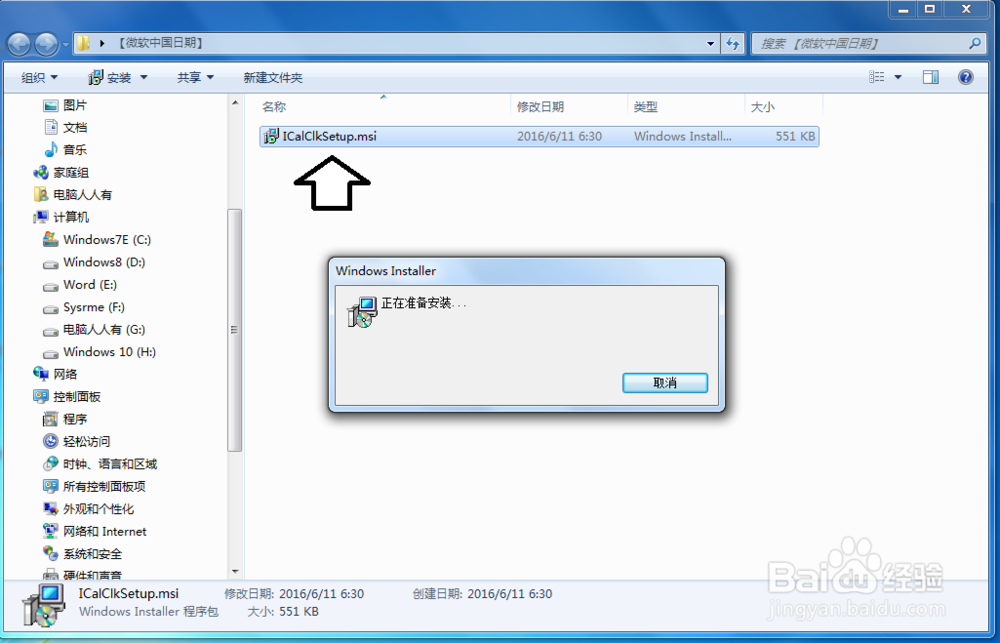
3、打开安装向导→下一步。
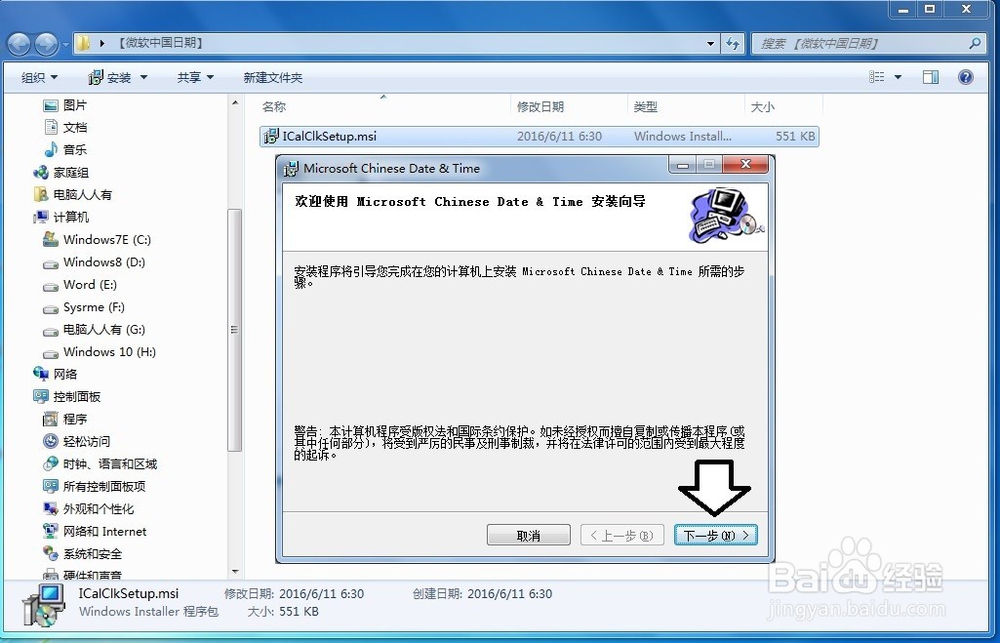
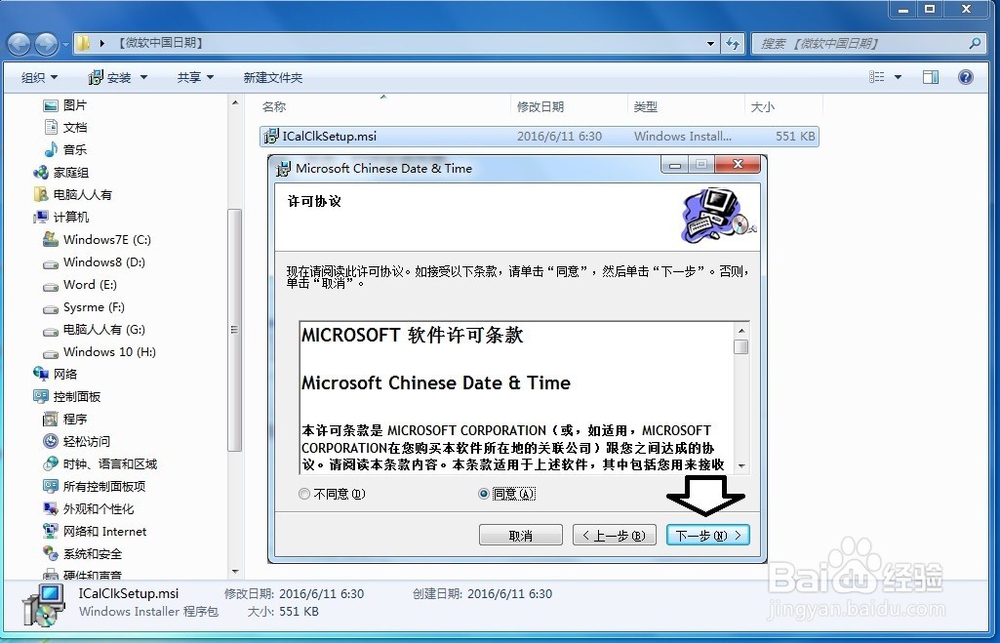
4、点击同意→下一步。
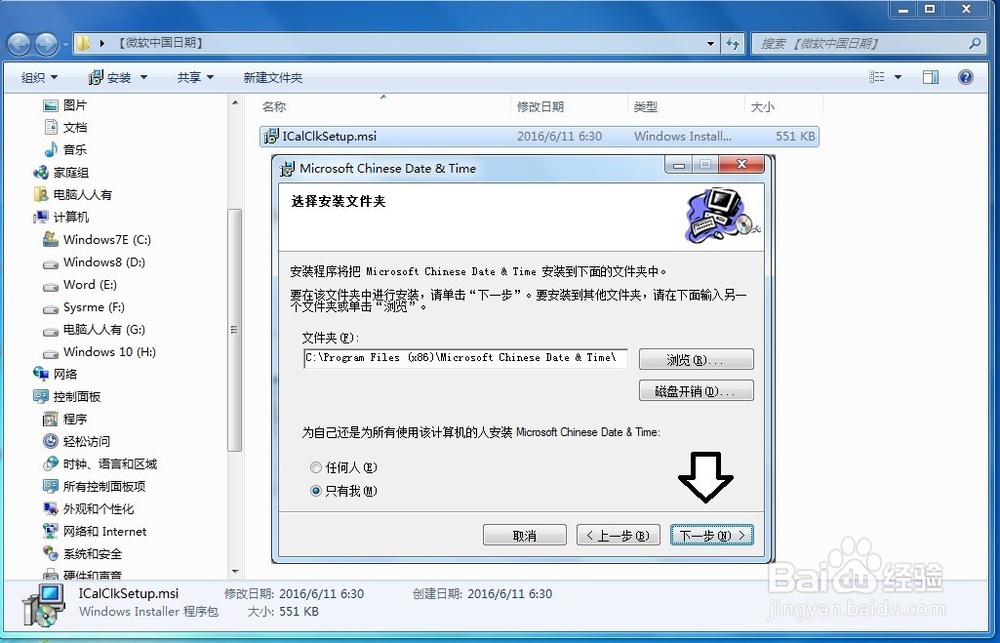
5、选择安装路径,默认装在:
C:\Program Files (x86)\Microsoft Chinese Date & Time\
默认是:只有我。如果点击任何人,那么多账户的所有用户都可以使用。
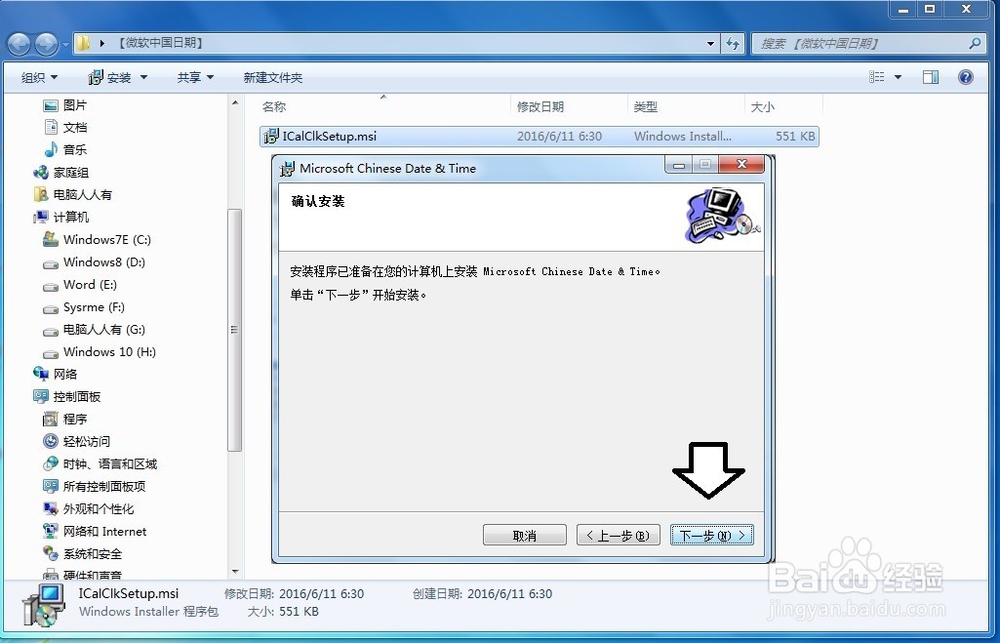
6、确认安装→下一步。
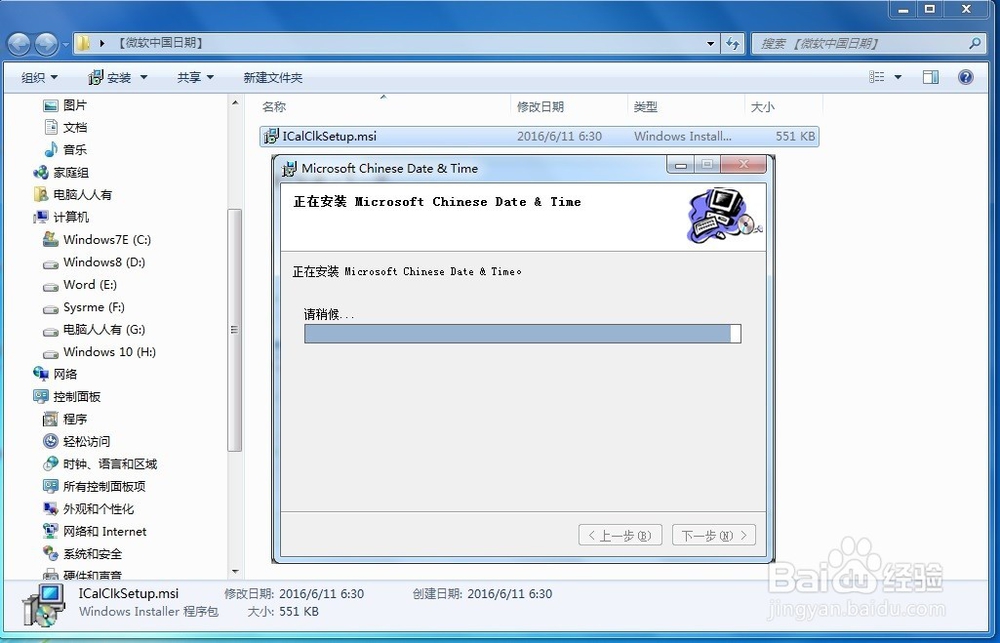
7、安装的时候会有一个停顿,然后在任务栏有提示。
8、点开就有调整时间的设置框。日历中选择中国日历就是农历,公历则是北京标准时间。
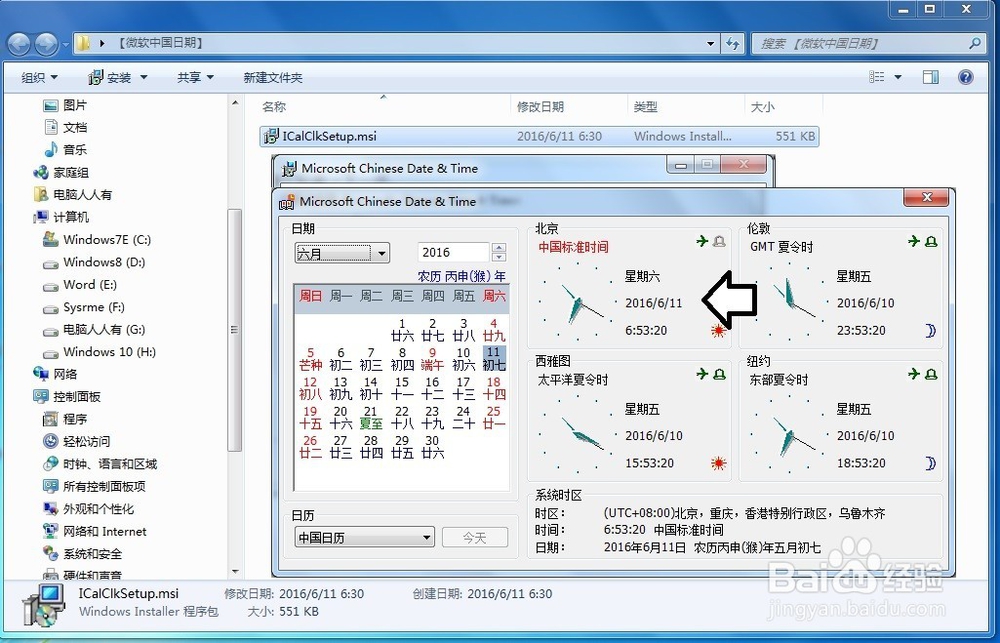
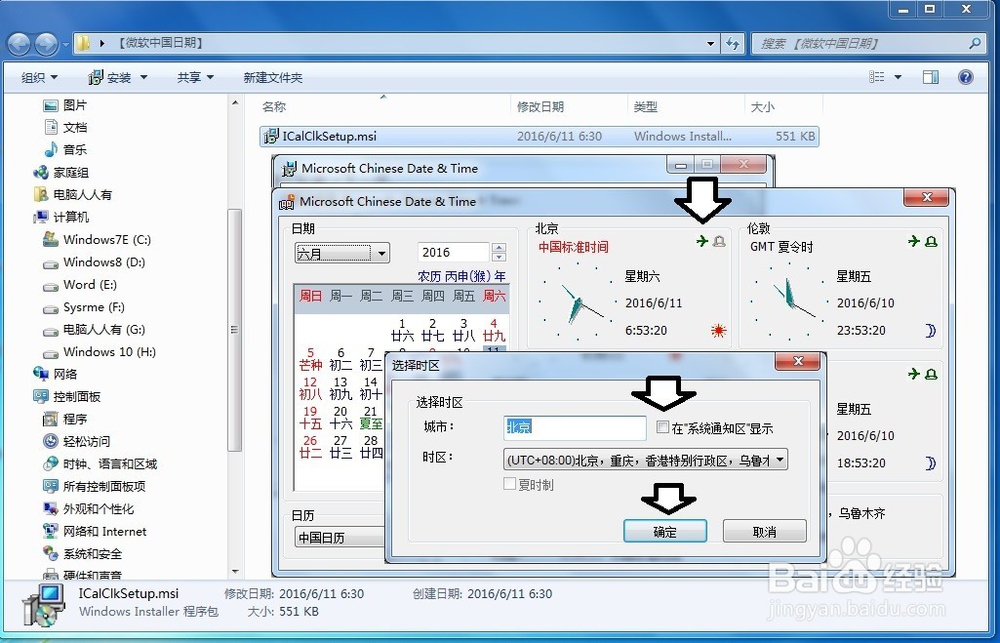
9、虽然安装好了,但是默认还不会显示→点击图标→勾选在系统通知区显示→确定。
10、如果图标隐藏了,点击向上的小箭头→再将鼠标靠上去就会显示农历了(还会读秒)。
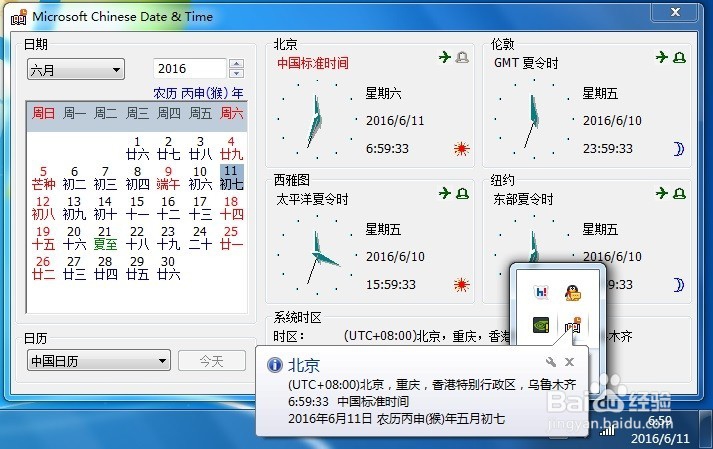
11、如要一直显示在通知区域→右键点击任务栏→属性→任务栏→自定义→点选该程序→显示图标和通知→确定即可。