office 365 PPT教程:PPT尺寸设置成A4纸页面大小

 时间:2026-02-12 22:13:15

1、其实在制作PPT前,最先要了解的就是PPT尺寸,免得后期修改,甚至完全重新制作!

打开PPT软件

见下图
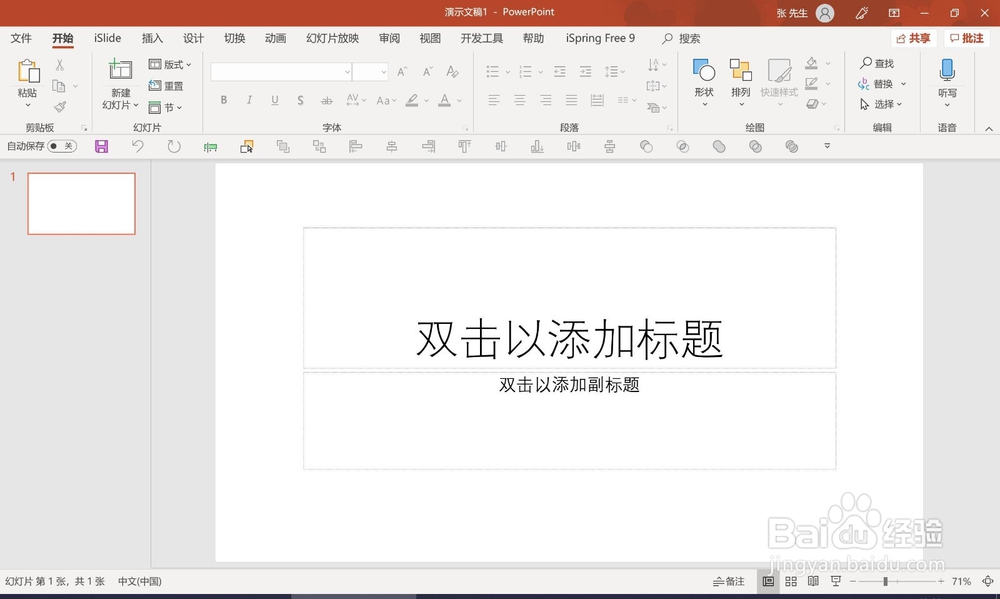
office 365 PPT教程:PPT尺寸设置成A4纸页面大小

2、进入PPT软件界面

默认的是 " 16 : 9 "的宽屏

见下图

office 365 PPT教程:PPT尺寸设置成A4纸页面大小

3、调整PPT尺寸设置成A4页面大小

菜单: " 设计 " - " 幻灯片大小 "   - " 自定义幻灯片大小 " 

见下图

出现选择对话框

office 365 PPT教程:PPT尺寸设置成A4纸页面大小

4、见下图的对话框

office 365 PPT教程:PPT尺寸设置成A4纸页面大小

5、点击 " 幻灯片大小  " 下拉框 

见下图

选择A4纸张

office 365 PPT教程:PPT尺寸设置成A4纸页面大小

6、注意:

右边的 " 横向" 要改成 " 纵向 "

见下图红色箭头处

office 365 PPT教程:PPT尺寸设置成A4纸页面大小

7、设置好后,点确认,见下图

就改好了!

office 365 PPT教程:PPT尺寸设置成A4纸页面大小

  • 怎样在ID2016中给文字添加阴影
  • 用图片填充补全幻灯片小图片的方法
  • AI怎样合并图形?
  • PS2021版本中如何替换先前设定好的仿制源?
  • ai调整图形透明度差值教程分享
  • 热门搜索
    七日杀怎么联机 蒸肉怎么做 电子表怎么调 没问题英语怎么说 教育类别怎么填 身体湿气重怎么调理 手机指南针怎么用 武昌工学院怎么样 生殖器疱疹怎么治疗 安贞医院怎么样