如何通过PS使得人物背景更加干净简单

 时间:2026-04-26 11:00:16

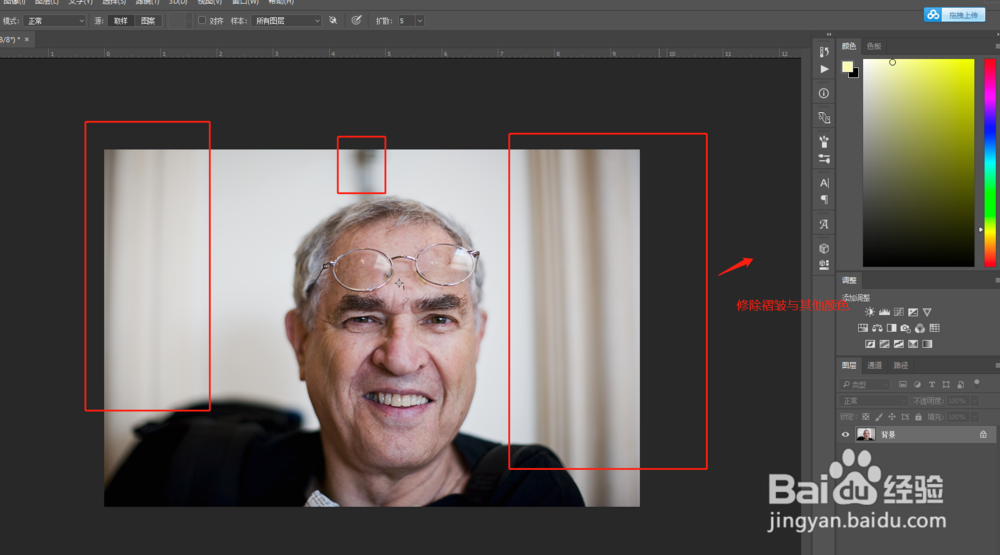
1、选择一张素材拖入到Photoshop软件中打开显示,观察这张图片,可以看到这张图片有多余颜色以及很多褶皱,下面我们依次将其修除。
如何通过PS使得人物背景更加干净简单

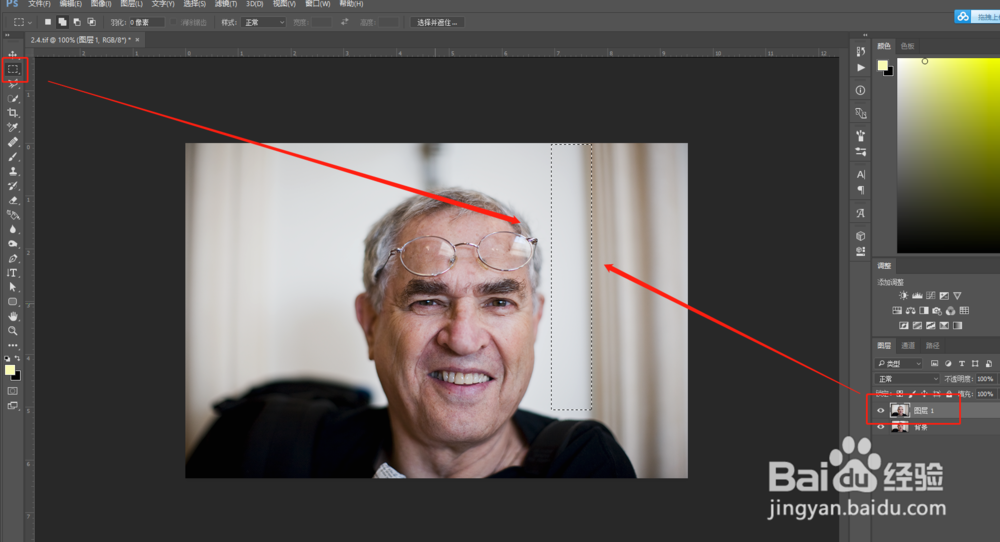
2、我们先来修除右侧的褶皱,拷贝一个图层,然后用矩形选框工具将右侧没有褶皱的部分用矩形选框工具框选出一部分。
如何通过PS使得人物背景更加干净简单

3、Ctrl+j将选区转换为图层,然后对新图层执行Ctrl+T自由变换,将其变换覆盖褶皱部分。

如何通过PS使得人物背景更加干净简单

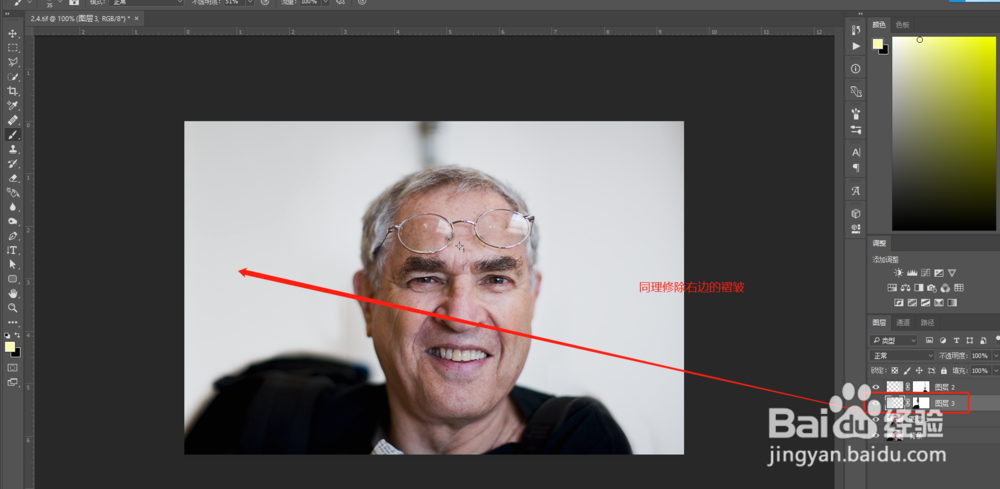
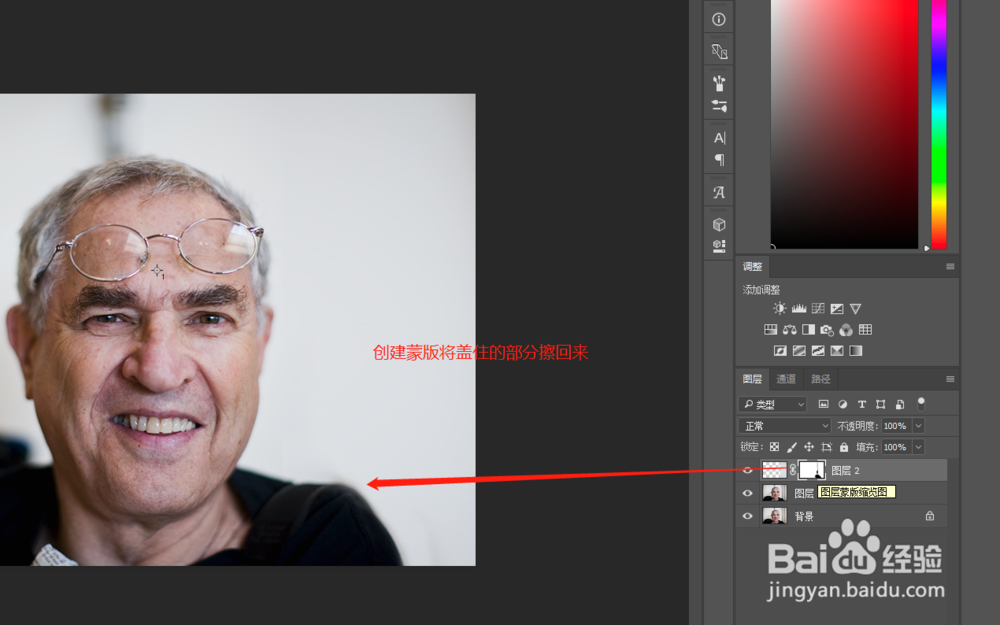
4、双击确定执行自由变换命令,然后添加图层蒙版,用黑色的画笔将被遮住的人物部分用画笔在蒙版中给擦拭回来。
如何通过PS使得人物背景更加干净简单

5、同理,我们用同样的方法将背景左侧的褶皱也给修除掉。

如何通过PS使得人物背景更加干净简单

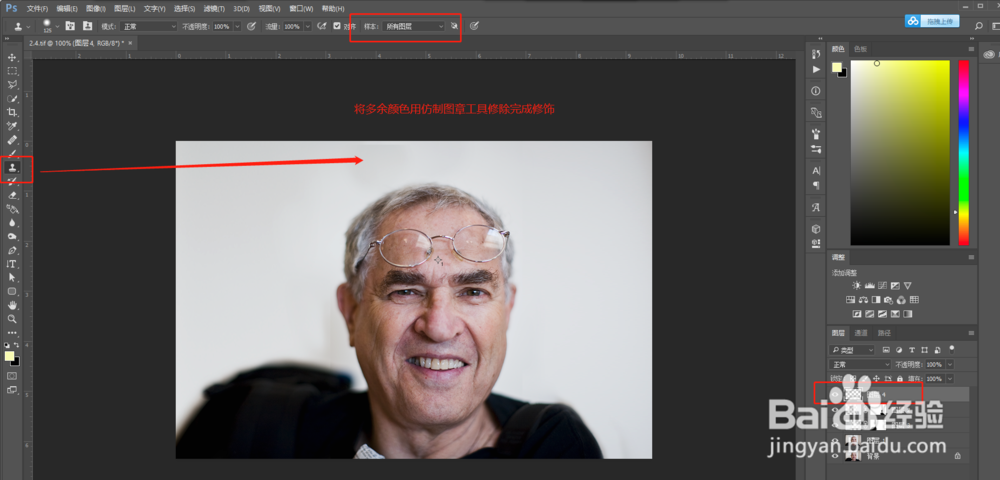
6、最后我们来修除多余的颜色部分,直接选择仿制图章工具,在干净的部分按住alt键进行取样,修除即可。最终我们就得到了一个干净简单的背景了。
如何通过PS使得人物背景更加干净简单

  • 怎样在ps中将图片中的天空变蓝?
  • photoshop如何磨皮
  • ps肤色怎么调
  • ps液化工具怎么使用
  • ps怎么把脏背景弄干净
  • 热门搜索
    混沌馅怎么调 云南菜谱大全 冯仑简介 奇迹暖暖图片大全 三年级日记大全300字 苹果手机系统怎么升级 246天天好彩免费资料大全 汽车大全图片 床吻震车视频大全 死面饼的做法大全