Windows 10如何设置提示用户在过期之前更改密码

 时间:2026-05-08 18:37:43

1、启动Windows 10操作系统,点击任务栏"开始"按钮。

Windows 10如何设置提示用户在过期之前更改密码

2、唤出任务栏开始菜单,选择"W→Windows管理工具→本地安全策略"项。

Windows 10如何设置提示用户在过期之前更改密码

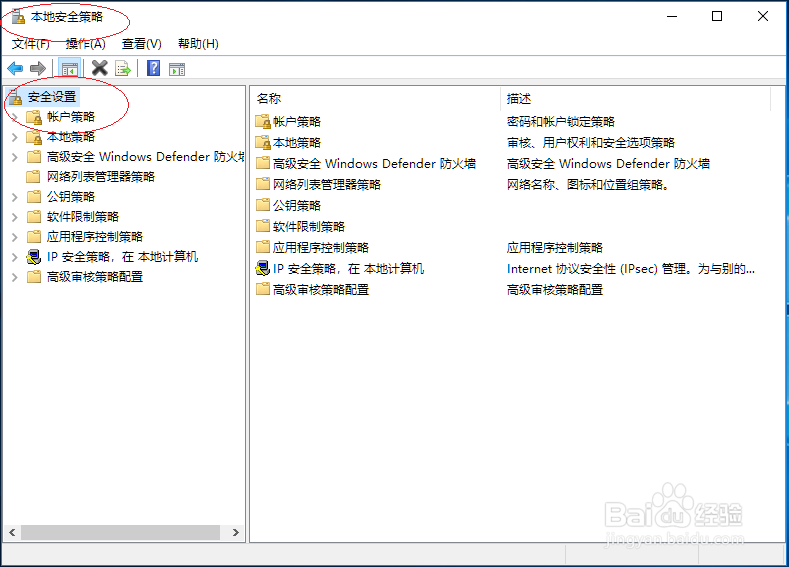
3、唤出"本地安全策略"程序窗口,选择"安全设置→本地策略"文件夹。

Windows 10如何设置提示用户在过期之前更改密码

4、鼠标右击"安全选项→交互式登录:提示用户在过期之前更改密码"图标,弹出快捷菜单选择"属性"项。

Windows 10如何设置提示用户在过期之前更改密码

Windows 10如何设置提示用户在过期之前更改密码

5、弹出"交互式登录:提示用户在过期之前更改密码"对话框,点击"本地安全设置→提示用户在过期之前更改密码"文本框右侧上下按钮。

Windows 10如何设置提示用户在过期之前更改密码

6、完成设置提示用户在过期之前更改密码的操作,本例到此希望对大家能有所帮助。

Windows 10如何设置提示用户在过期之前更改密码

  • u深度u盘硬盘再生器扫描硬盘使用教程
  • uefi操作系统安装
  • 计算机如何才能使用纯DOS环境呢?
  • 设置U盘引导windows7系统的两个常用方法
  • 如何隐藏电脑硬盘(组策略法)
  • 热门搜索
    男人怎么 上海杉达学院怎么样 鱼干怎么做好吃 502胶水怎么洗掉 煮方便面怎么做好吃 中括号怎么打 qq怎么邀请好友进群 拼音怎么打 买车购置税怎么算 肇事逃逸怎么判