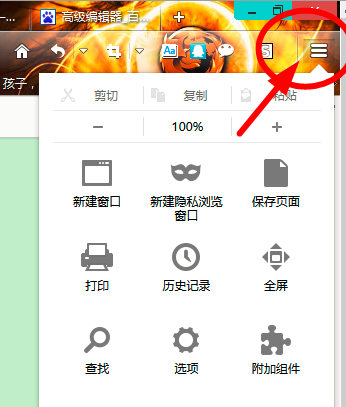
1、点击浏览器右上方的打开菜单,点击打开菜单后,在出现的对话框中点击附加组件。

2、点击获取附加组件,并在出现的网页的搜索栏中输入Stylish,并搜索。


3、搜索之后可能出现的结果并不很多,这时我们点击查看全部的结果,在新出现的网页中找到Stylish,并添加。


4、这时我们回到下图所示的地方,点击扩展,找到Stylish,点击选项,进去之后点击管理样式。


5、在出现的对话框中,在名称中输入你想要的样式名称,自动换行也可勾选,在下面插入的地方插入body {background-color:#C7EDCC !important;}table {background-color:#C7EDCC !important;}td {background-color:#C7EDCC !important;}a:link {color:#000000!important;} a:visited {color:#00FF00!important;} a:hover {color:#0000FF!important;background:#00EE00!important;}a:active {color:#FF0000!important;background:#00EE00!important;},最后点击保存。

