怎么通过冻结窗格功能实现锁定表格首行和首列

 时间:2026-02-14 10:14:37

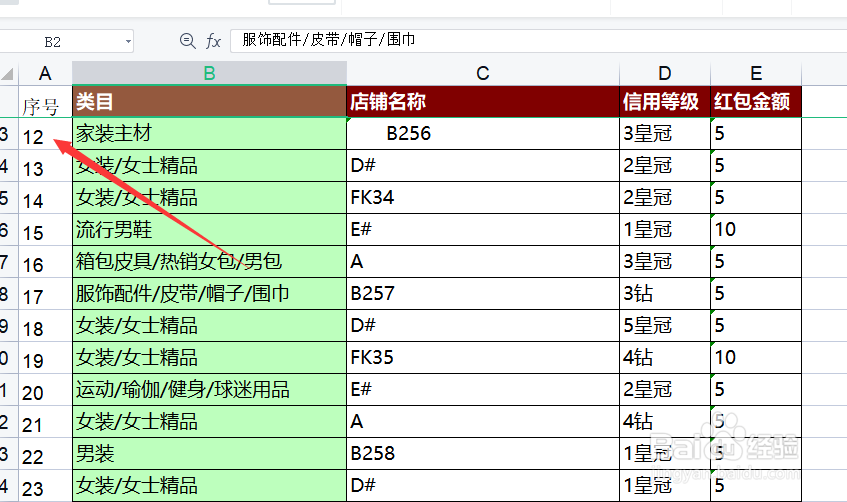
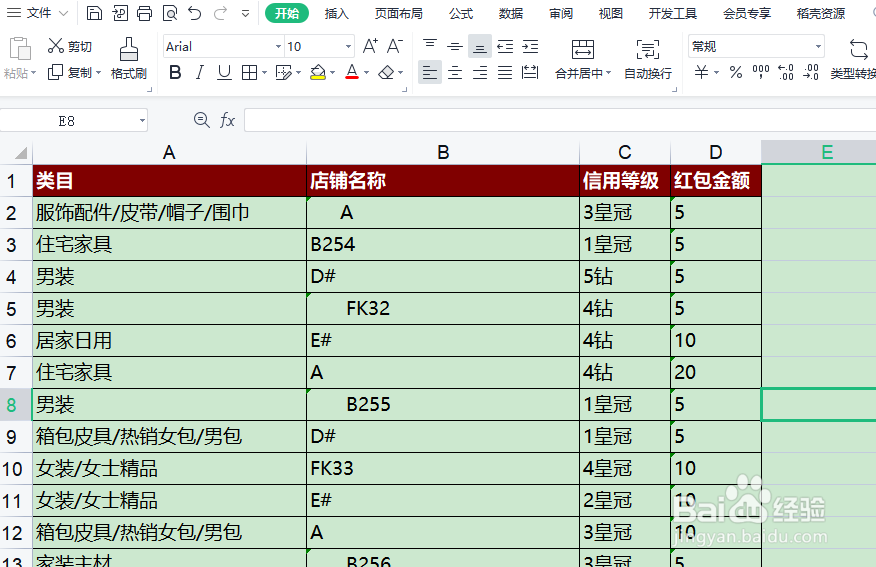
1、如图所示,对于大数据表格而言,当我们翻页时,会发现表格的标题栏被隐藏掉了。
怎么通过冻结窗格功能实现锁定表格首行和首列

怎么通过冻结窗格功能实现锁定表格首行和首列

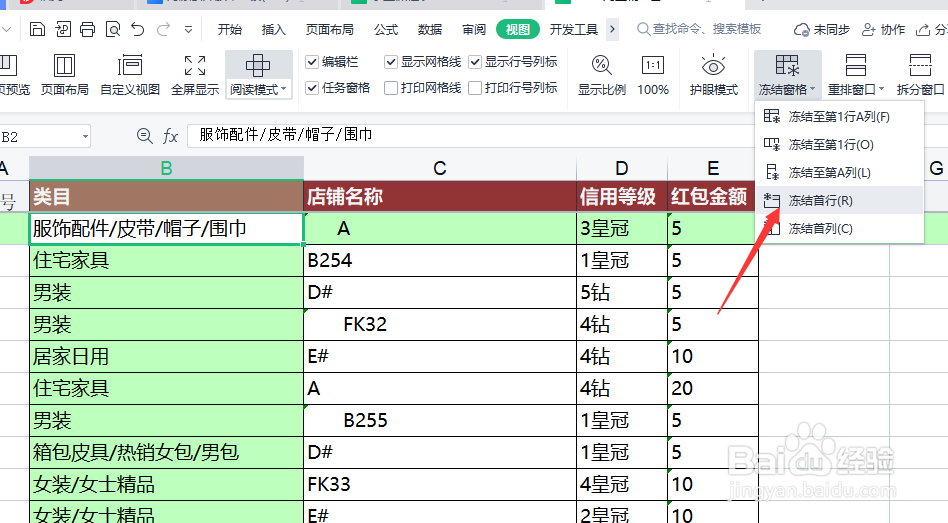
2、为了防止翻页表格时,标题栏被隐藏掉,我们可以将鼠标放置到如图所示的位置,点击“冻结表格”下拉列表。

怎么通过冻结窗格功能实现锁定表格首行和首列

3、从中我们直接选择“冻结首行”选项,这样就可以锁定表格中的标题栏了,从而方便数据的查看操作。
怎么通过冻结窗格功能实现锁定表格首行和首列

怎么通过冻结窗格功能实现锁定表格首行和首列

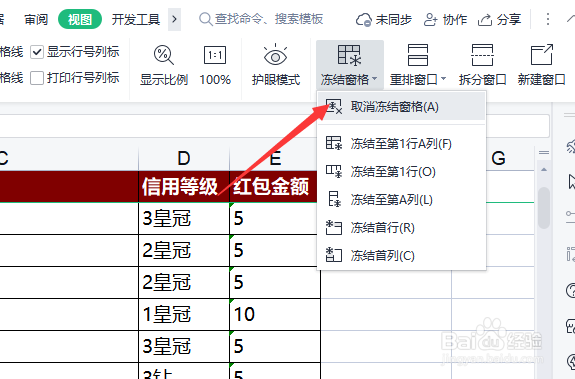
4、同时,如果我们想取消表格的冻结功能,可以点击列表中的”取消冻结窗格“选项来实现。
怎么通过冻结窗格功能实现锁定表格首行和首列

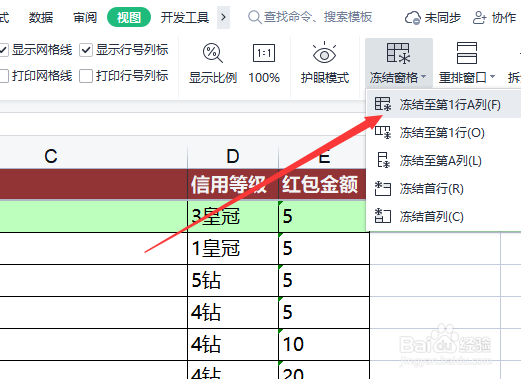
5、当然,在更多情况下,我们可以直接从”冻结窗格“下拉列表中选择第一个选项,从面实现表格中左侧和最上方标题行的冻结操作。
怎么通过冻结窗格功能实现锁定表格首行和首列

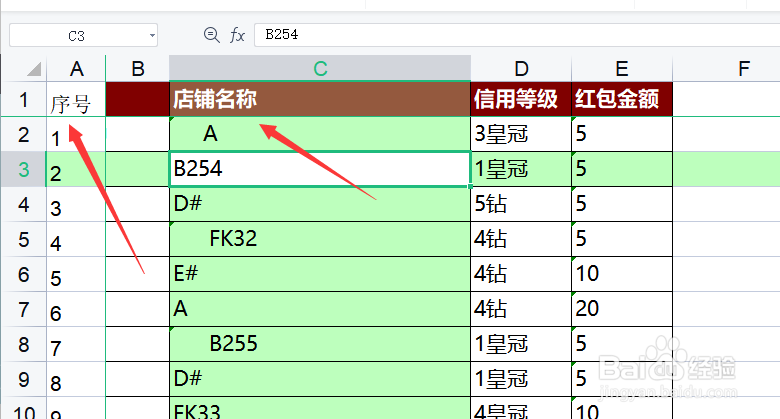
6、经过以上操作之后,就会发现整个表格中的左侧和上方标题栏被成功冻结,此时翻页查看数据就方便多了。
怎么通过冻结窗格功能实现锁定表格首行和首列

  • 冻结首行和冻结首列怎么同时进行
  • 冻结Excel表格的首行和首列怎么同时进行
  • 如何冻结首行和首列同时冻结
  • Excel如何冻结第一行、第一列
  • excel怎么冻结首行和首列?
  • 热门搜索
    小苏打可以发面蒸馒头吗 凉拌红萝卜丝的做法 孕妇可以用痱子粉吗 桌面背景怎么设置 孕妇可以喝咖啡吗 笔记本怎么保养 雅安旅游 十一旅游 给我一个吻可以不可以 福建工程学院怎么样