WIN7WIN10系统自动登陆方法教程

 时间:2026-02-15 06:41:26

1、打开运行,输入regedit,调出注册表编辑器,

WIN7WIN10系统自动登陆方法教程

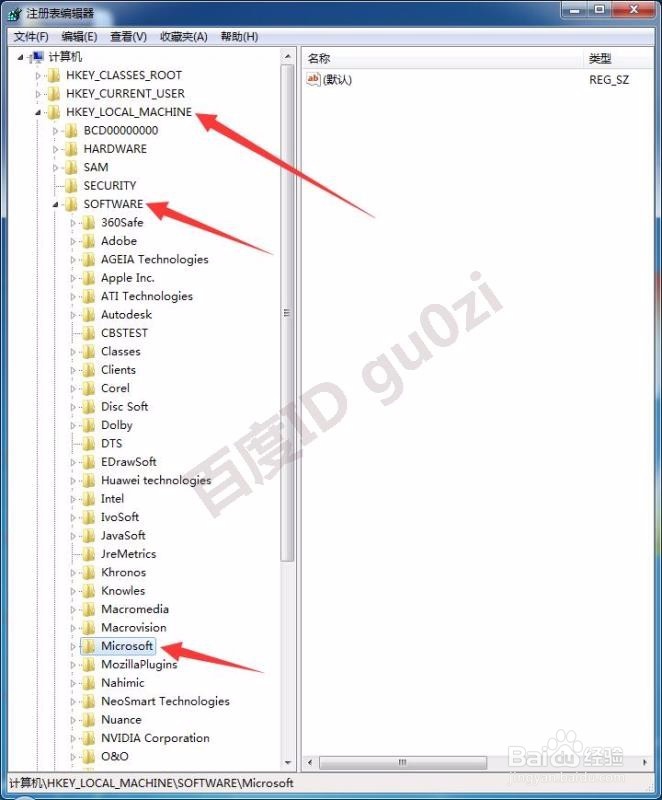
2、在打开的注册表编辑器中,依次打开HLM下的SOFTWARE/Microsoft
WIN7WIN10系统自动登陆方法教程

3、然后顺藤摸瓜得来到Windows NT/CurrentVersion/Winlogon,

WIN7WIN10系统自动登陆方法教程

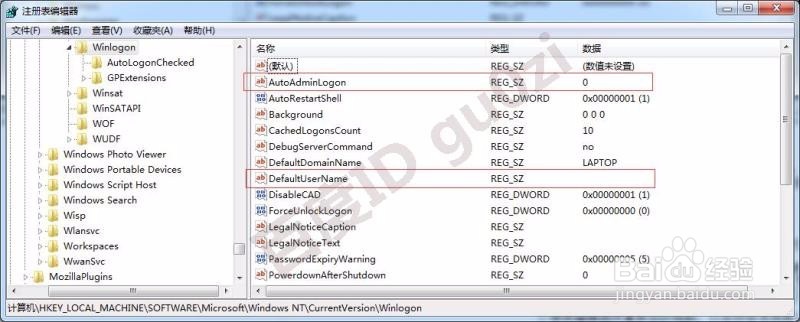
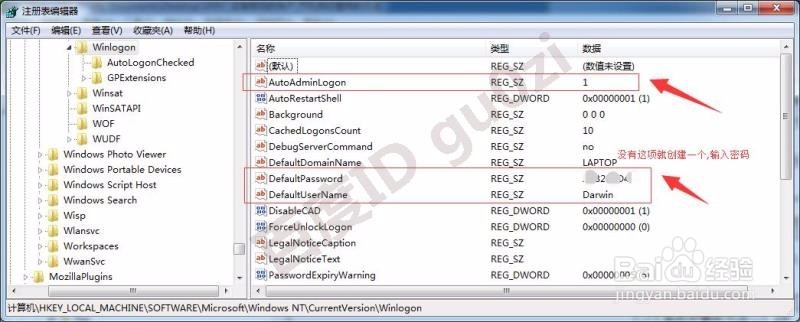
4、在打开的项右侧,可以看到AutoAdminlogon,默认值为0,DefaultUserName的默认值为空,
WIN7WIN10系统自动登陆方法教程

5、在这里,我们将DefaultUserName的值设置为当前登录的用户名,

WIN7WIN10系统自动登陆方法教程

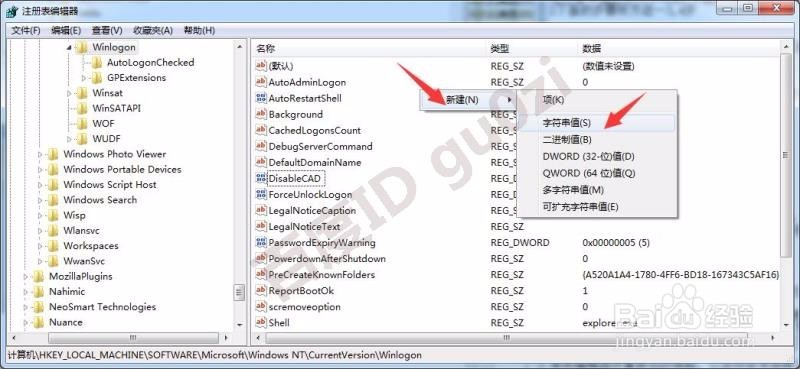
6、如果没有第5步这一面,可创建一个新的字符串值,变重命名为DefaultUserName,
WIN7WIN10系统自动登陆方法教程

WIN7WIN10系统自动登陆方法教程

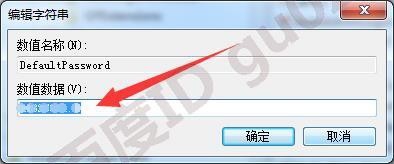
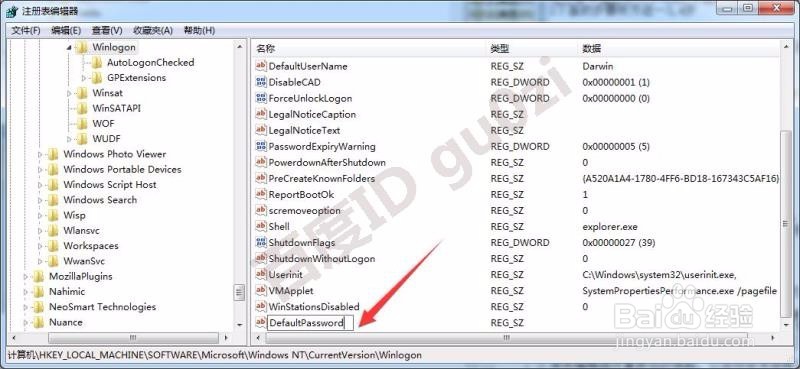
7、还需要创建一个项跟上一步相同形式的,但命名为DefaultPassWord,并设置上对应的密码,
WIN7WIN10系统自动登陆方法教程

WIN7WIN10系统自动登陆方法教程

8、最后,一定要记得把AutoAdminlogon,默认值修改为1.这样重启后就会自动登录了.

15:50 171012 星期四
WIN7WIN10系统自动登陆方法教程

  • Win10家庭版如何添加多用户
  • 配置Active Directory轻量级目录服务(1)
  • Win10磁盘如何取消共享
  • server-u设置
  • 域管理员无法删除域账户解决办法
  • 热门搜索
    婚姻介绍所怎么开 脖子有颈纹怎么办 喝酒后胃难受怎么办 dnf怎么解除安全模式 市场定位怎么写 芦荟胶怎么用 牙酸是怎么回事 甘油三酯低是怎么回事 看不见你的笑我怎么睡得着 怎么撒娇