VMware找不到.vmx文件

 时间:2024-10-13 07:41:10

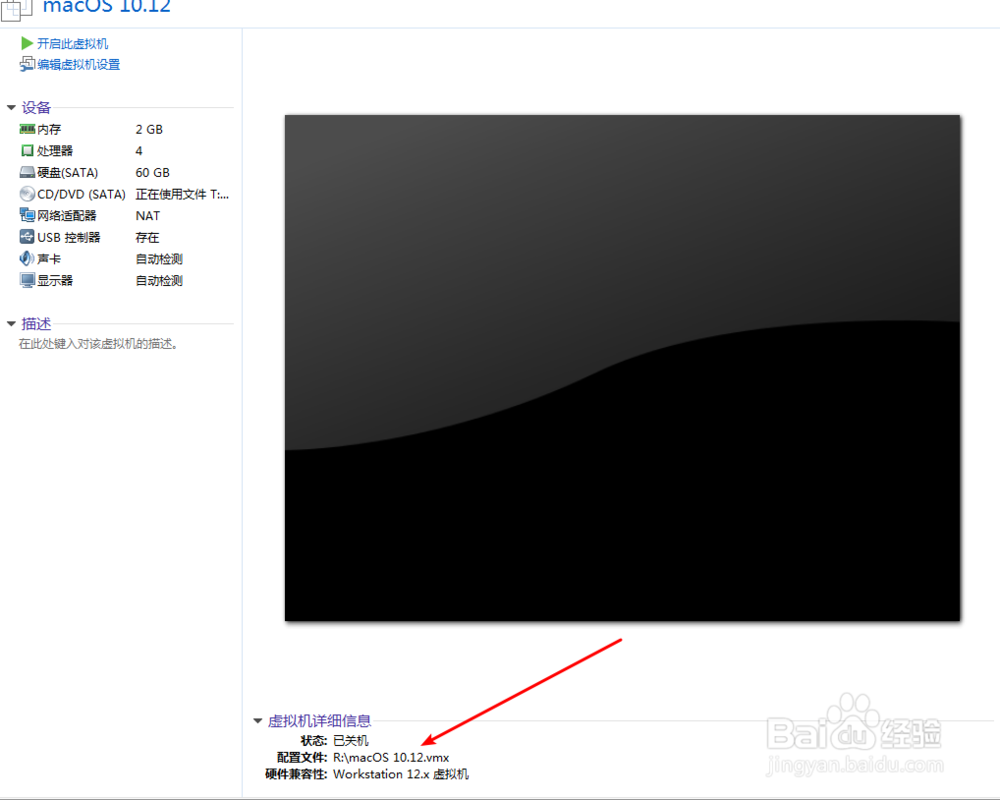
1、先打开虚拟机找到图一的位置,看看mac的虚拟机建立在那里。先建立虚拟机后方可看到。意思是说安装了虚拟机后,又建立mac虚拟机才看到了。这里是在r盘的根目录。打开r盘就可以看到了。
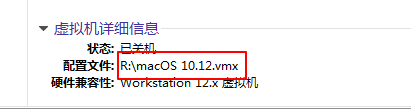
VMware找不到.vmx文件VMware找不到.vmx文件

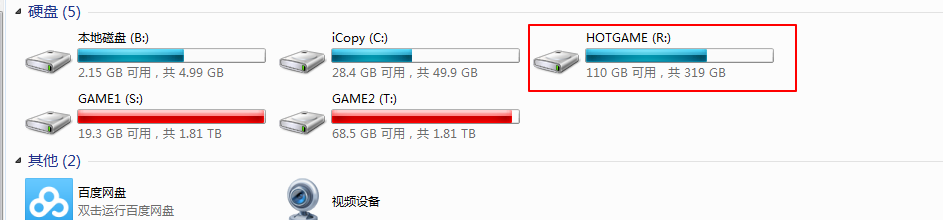
2、打开计算机,找到虚拟机安装在那个盘。这里是r盘,所以打开r。

VMware找不到.vmx文件

3、点击顶部的工具文件夹选项。

VMware找不到.vmx文件

4、在下图先点击查看,下拉找到隐藏后缀名的把它勾去掉后点击应用。这里已经是去掉了。
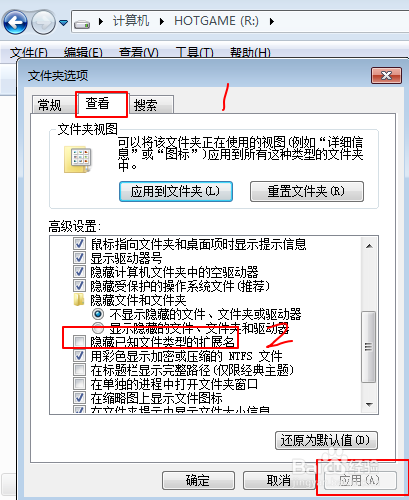
VMware找不到.vmx文件

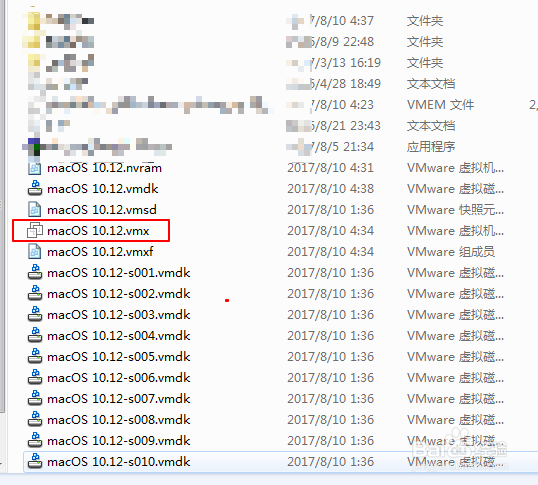
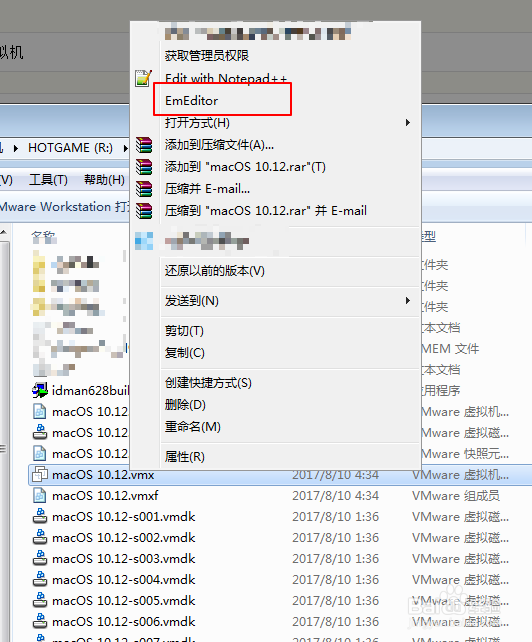
5、在根目录下拉就看到了vmx文件,右键它用note打开。

VMware找不到.vmx文件VMware找不到.vmx文件

6、打开后添加这行文字smc.version = 0,然后点击保存,退出软件即可。最好是复制过去自己输入有可能出错。
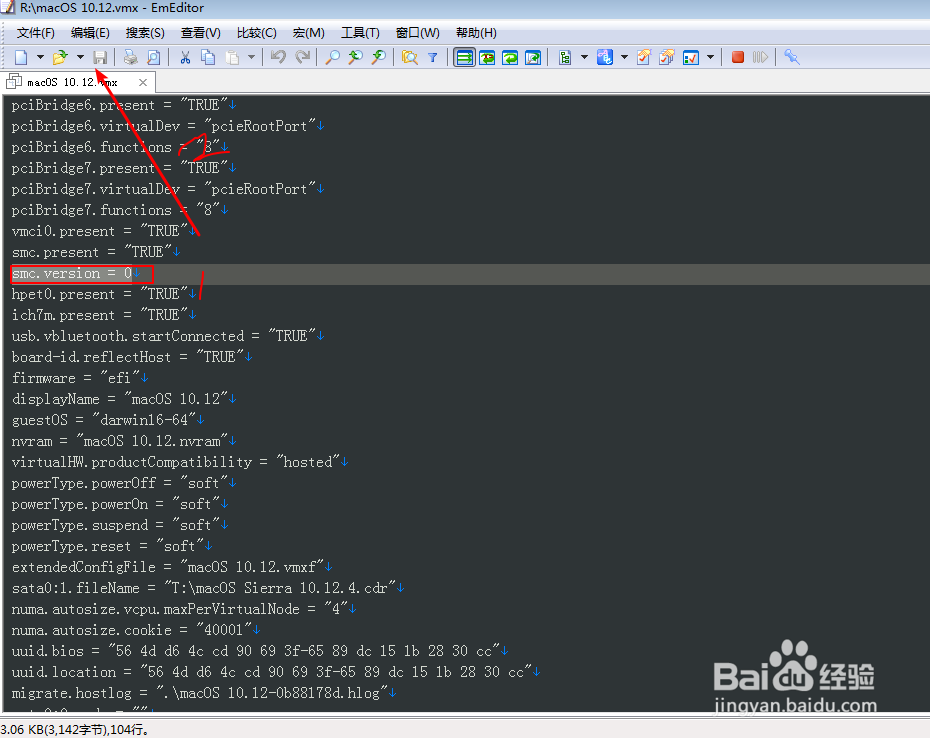
VMware找不到.vmx文件
  • VMware找不到.vmx文件
  • 如何运行后缀名为py的文件
  • 如何在win11中显示文件的后缀名
  • C#如何获取窗体上全部RadioButton控件
  • 虚拟机能ping通物理机,物理机无法ping通虚拟机
  • 热门搜索
    浙江工业大学怎么样 腿毛太多怎么办 老花镜怎么配 视频怎么截图 临时工工资怎么入账 苹果怎么下载歌曲 下面痒有豆腐渣怎么办 苹果手机怎么换卡 丰田卡罗拉怎么样 怎么越狱