1、新建EXCEL表格,设计好表格输入公式

2、在Excel的编辑栏选择公式----名称管理器

3、点击新建,名称填e,范围就是当前所在的表格,备注不用填,引用位置为=EVALUATE(Sheet1!$D:$D)
注:可直接复制此处公式,但要注意是不是你所在的公式也是D列。

4、点击确定后关闭名称管理器即可,现在在所需要的格子里输入=e,按enter键选第一个即可
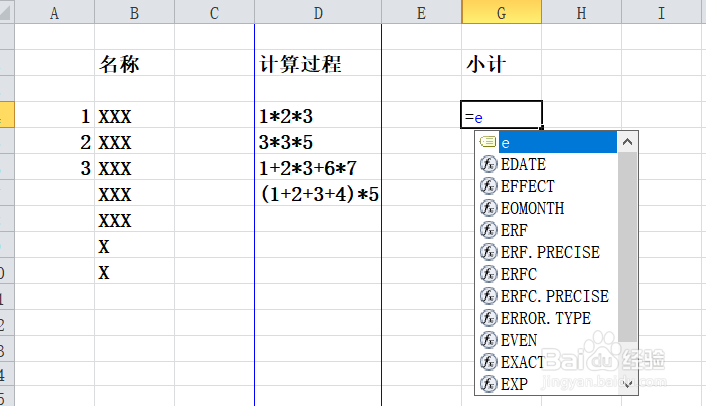
5、接下来的只要下拉即可完成自动填充

6、此时如果你想更改之前的公式或者添加公式进去,后面的小计会自动生成。是不是方便许多呢。
时间:2026-02-18 09:39:11
1、新建EXCEL表格,设计好表格输入公式
2、在Excel的编辑栏选择公式----名称管理器
3、点击新建,名称填e,范围就是当前所在的表格,备注不用填,引用位置为=EVALUATE(Sheet1!$D:$D)
注:可直接复制此处公式,但要注意是不是你所在的公式也是D列。
4、点击确定后关闭名称管理器即可,现在在所需要的格子里输入=e,按enter键选第一个即可
5、接下来的只要下拉即可完成自动填充
6、此时如果你想更改之前的公式或者添加公式进去,后面的小计会自动生成。是不是方便许多呢。
