PS制作印章的操作方法

 时间:2026-02-14 05:48:49

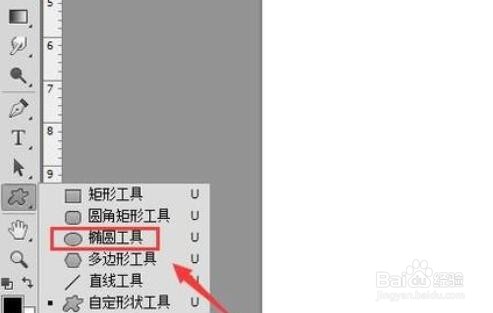
1、打开PS之后新建一个文件,然后在工具箱内找到自定义选择选项,点击该选项,在其内找到椭圆形选项。
PS制作印章的操作方法

2、选择椭圆形选项,在新建的文件内画出一个椭圆形,然后在工具箱内找到文字工具。

PS制作印章的操作方法

3、选择文字工具,在椭圆形上单击鼠标左键然后输入文字,并调节文字的大小和位置。

PS制作印章的操作方法

4、再在工具箱内找到自定义形状选项,并在属性里找到星形选项。

PS制作印章的操作方法

5、设置星形的颜色,然后在椭圆形的中间位置画出一个星形。

PS制作印章的操作方法

6、选择椭圆形图层,然后在图层样式里找到描边选项。

PS制作印章的操作方法

7、点击描边选项,在弹出的对话框内设置描边颜色。

PS制作印章的操作方法

8、设置好之后,可以看到印章就制作好了。

PS制作印章的操作方法

  • 如何用photoshop制作印章
  • 怎样使用Photoshop制作一个公章
  • ps怎么制作印章
  • PS使用技巧之PS如何制作印章效果的文字
  • 如何用photoshop制作印章
  • 热门搜索
    正确的刷牙方法视频 绩效评价方法 姓氏大全 电脑文件怎么加密 戒烟的最佳方法 老年人失眠怎么办 韩漫无遮免费漫画大全 半丸子头怎么扎 红烧肉的家常做法 治疗颈椎病的方法