如何利用PS工具制作照片中的边框?

 时间:2026-04-28 15:51:00

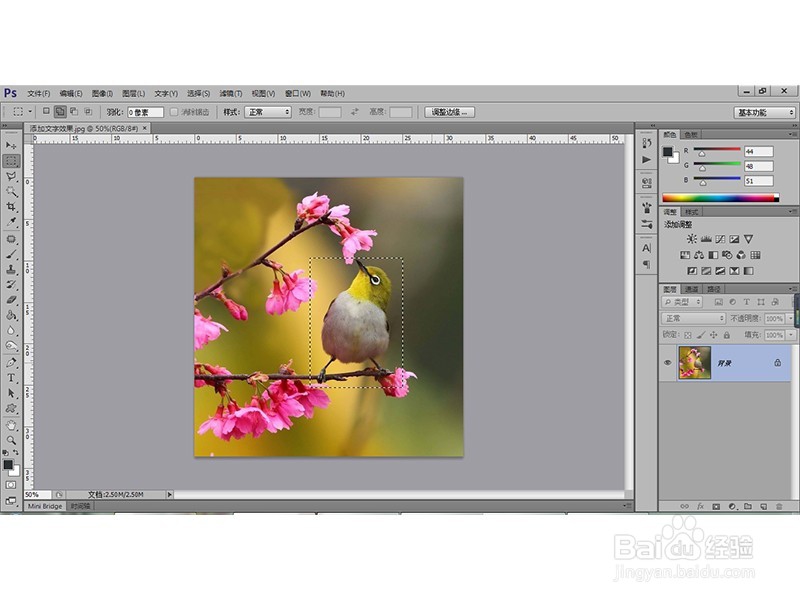
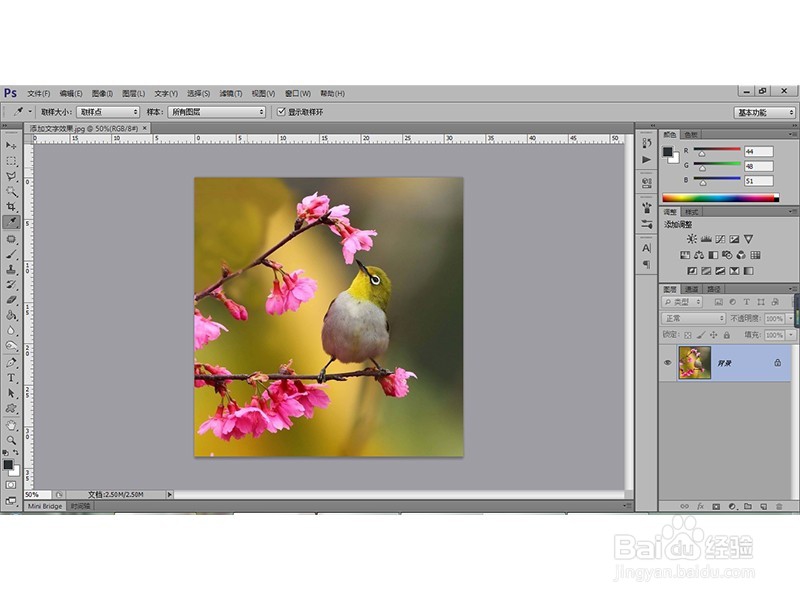
1、打开PS软件,并且打开我们事先准备好的照片素材,如下图所示:
如何利用PS工具制作照片中的边框?

2、选择矩形选框工具在照片中建立选区,如下图:

如何利用PS工具制作照片中的边框?

3、执行“选择-变换选区”命令调出定界框,然后单击鼠标右键,选择“斜切”命令,将鼠标放在定界框下面的中间位置,然后向右拖动,如下图所示:

如何利用PS工具制作照片中的边框?

4、确定之后,重新执行“选择-变换选区”命令调出定界框,然后单击鼠标右键,选择“旋转”命令,如下图所示:
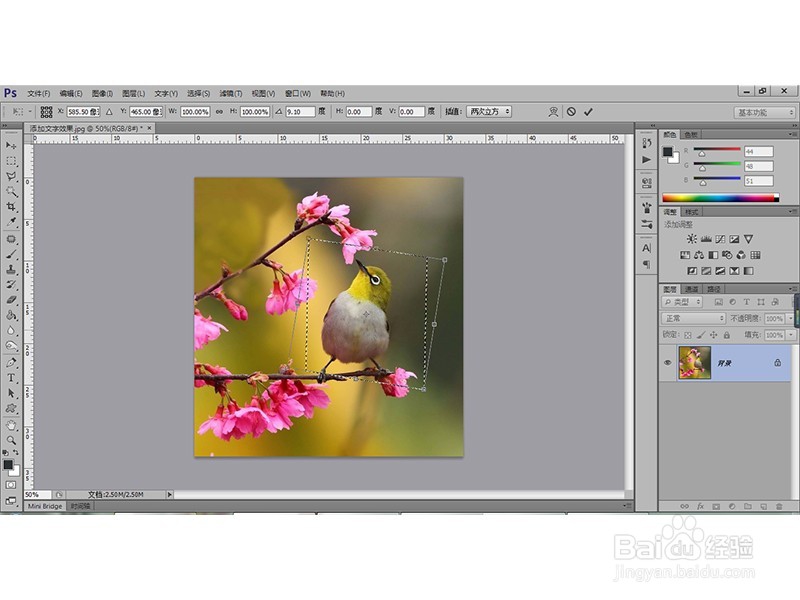
如何利用PS工具制作照片中的边框?

5、旋转完成后,利用【Ctrl+J】复制选取,新建图层,得到图层1,得到如下效果:
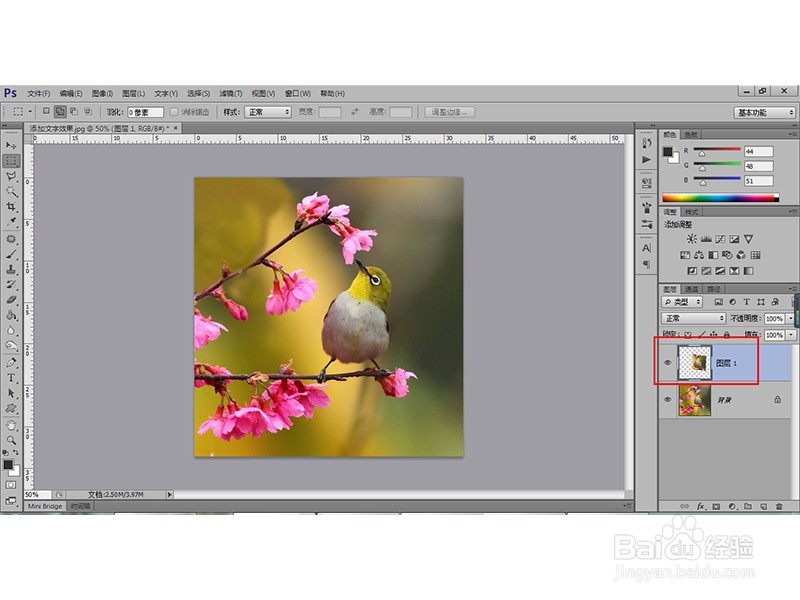
如何利用PS工具制作照片中的边框?

6、接着执行“编辑-描边”命令,打开描边对话框,把宽度设置为7像素,颜色设置为白色,位置选择居中,然后点击确定,得到如下效果:

如何利用PS工具制作照片中的边框?

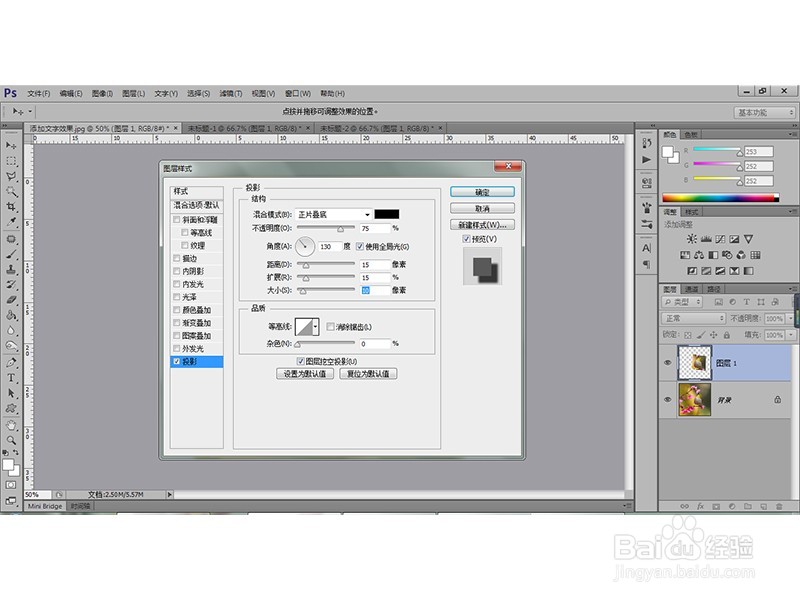
7、双击图层1,为图层1添加投影图层样式,相关属性设置如下:

如何利用PS工具制作照片中的边框?

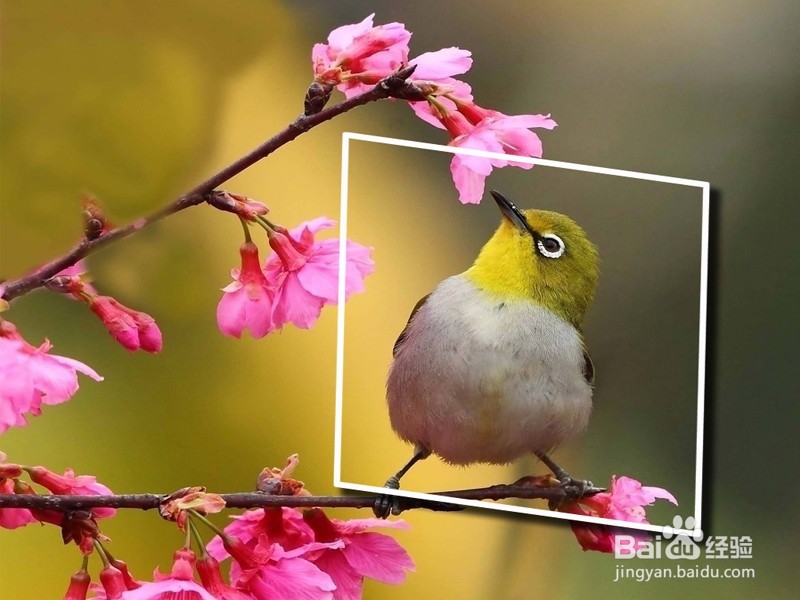
8、最终的效果如下:

如何利用PS工具制作照片中的边框?

  • 如何利用ps制作阳光下水纹特效
  • 如何用PS制作一片草地?
  • ps如何制作浮雕文字
  • PS注释功能的应用
  • ps中怎样制作烟花效果
  • 热门搜索
    象棋战术大全 甲骨文怎么写 女孩姓名大全 女生游戏大全 炖排骨的做法大全 电脑系统怎么还原 幼儿线描画图片大全 小鱼简笔画图片大全 淞沪会战简介 韩磊个人资料简介