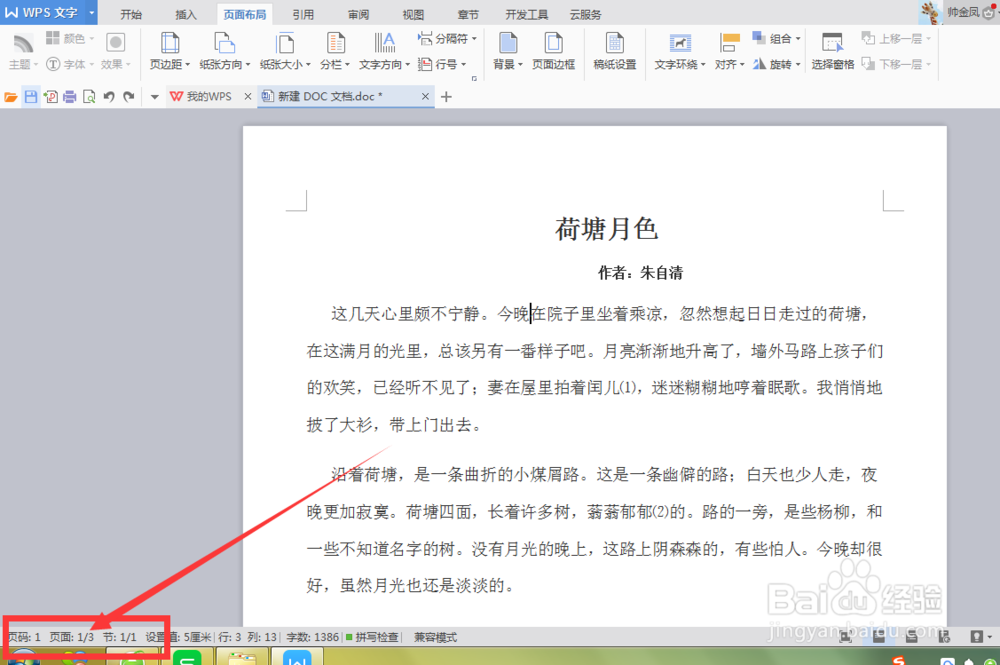
1、打开我们的文档,为了方便讲解,我们以下图文档为例,可以看到文档此时有3页,我们要对这篇文档进行缩印
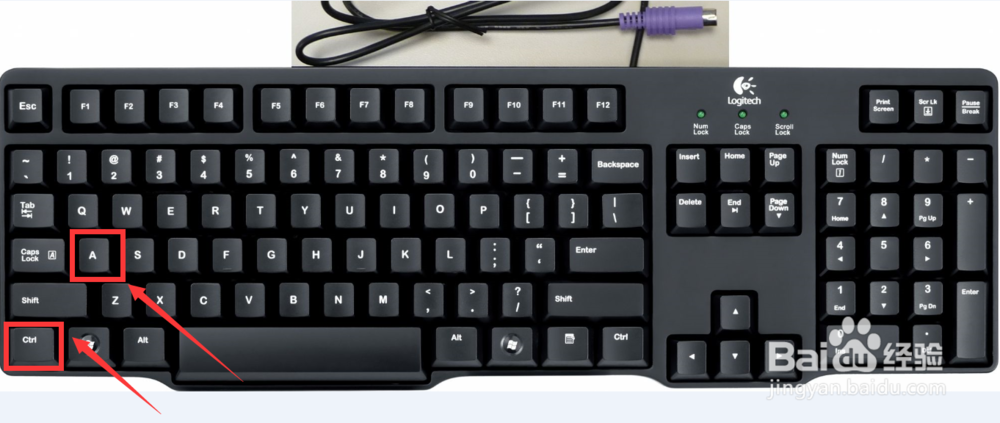
2、ctrl+A全选文档内容
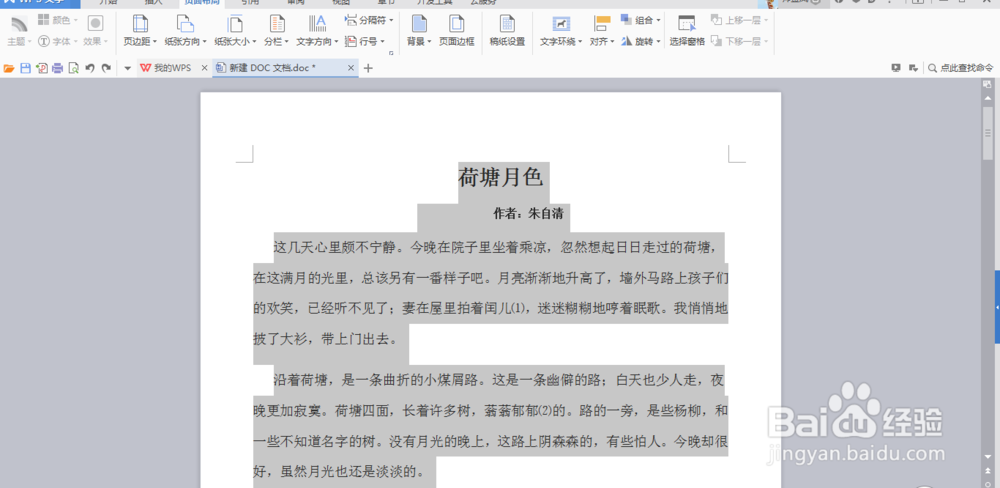
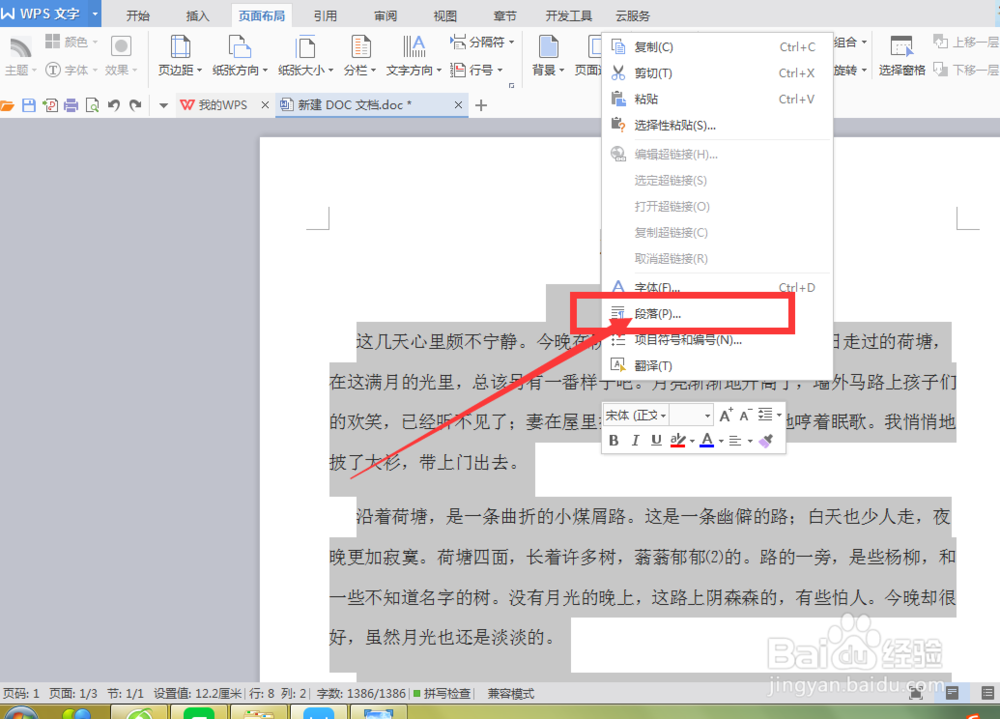
3、文档内容全部选中之后单击鼠标右键,选择段落选项
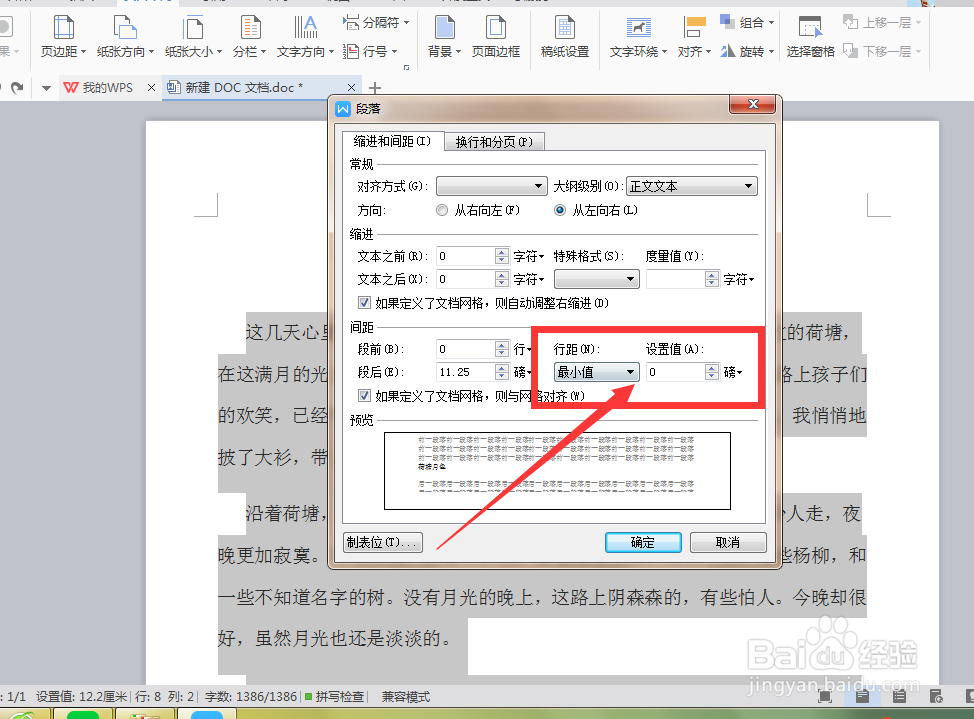
4、在弹出的段落设置窗口中找到行距和设置值,把行距设置成最小值,设置值为0,然后点击确定
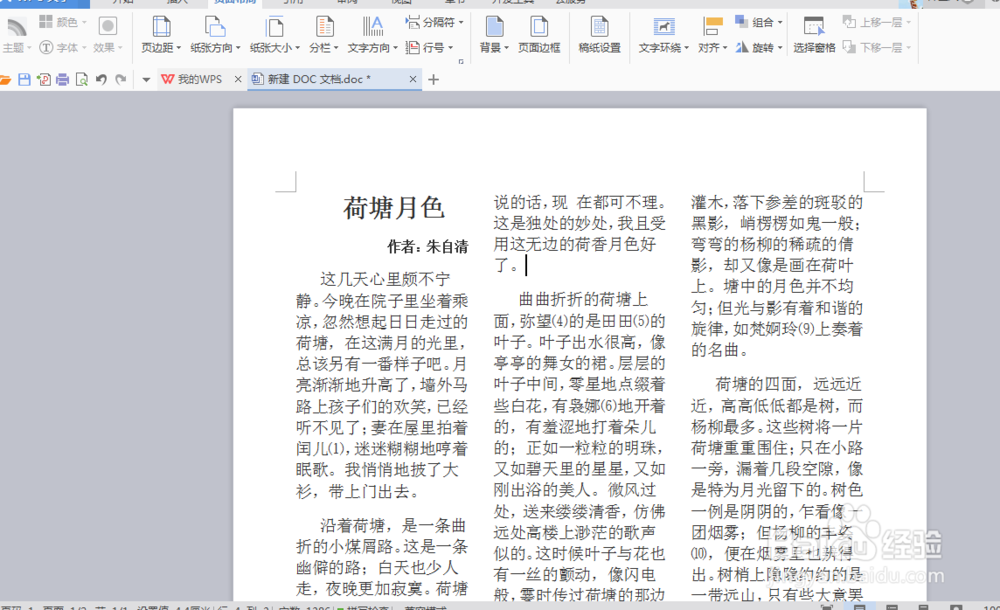
5、然后在菜单栏页面布局下找到分栏,根据自己的需要设置分栏,在这里我们来给它分成三栏

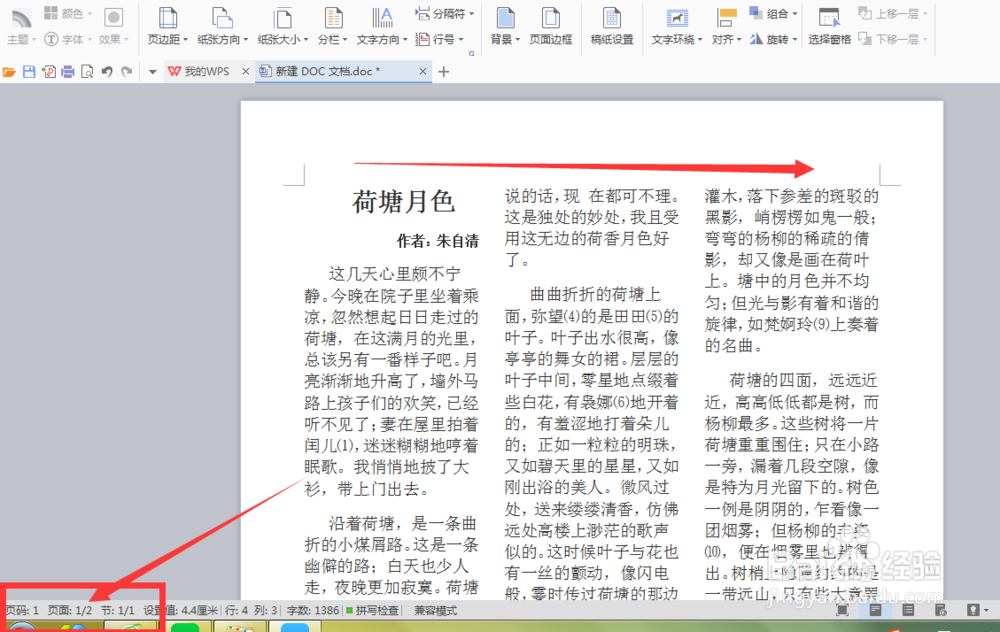
6、这样缩印的格式就设置完成了,最后打印出来就可以了
时间:2026-04-21 22:42:07
1、打开我们的文档,为了方便讲解,我们以下图文档为例,可以看到文档此时有3页,我们要对这篇文档进行缩印
2、ctrl+A全选文档内容
3、文档内容全部选中之后单击鼠标右键,选择段落选项
4、在弹出的段落设置窗口中找到行距和设置值,把行距设置成最小值,设置值为0,然后点击确定
5、然后在菜单栏页面布局下找到分栏,根据自己的需要设置分栏,在这里我们来给它分成三栏
6、这样缩印的格式就设置完成了,最后打印出来就可以了
