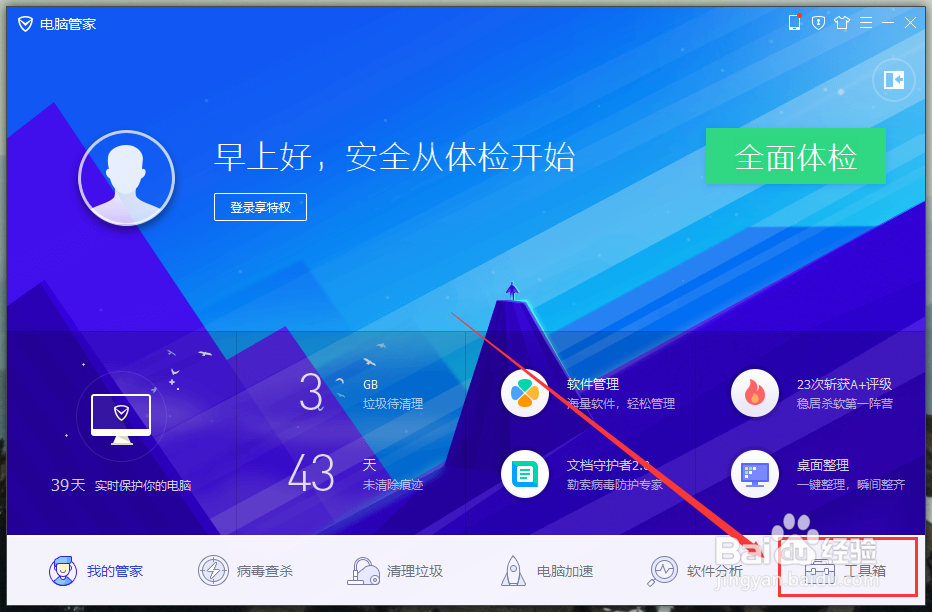
1、先打开电脑管家找到右下角的工具箱,点击它打开
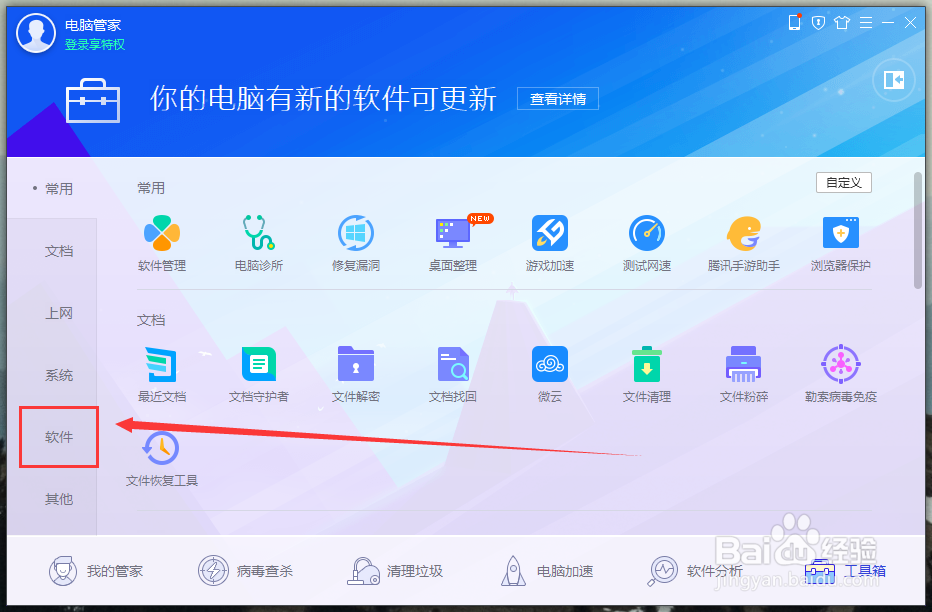
2、打开工具箱后再点击左边的“软件”
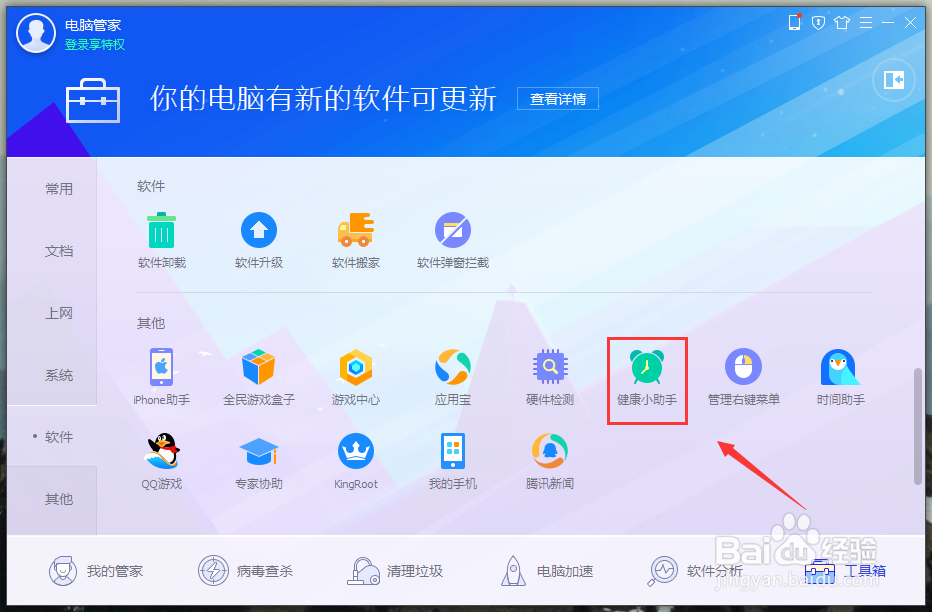
3、在软件里找到“健康小助手”点击它打开
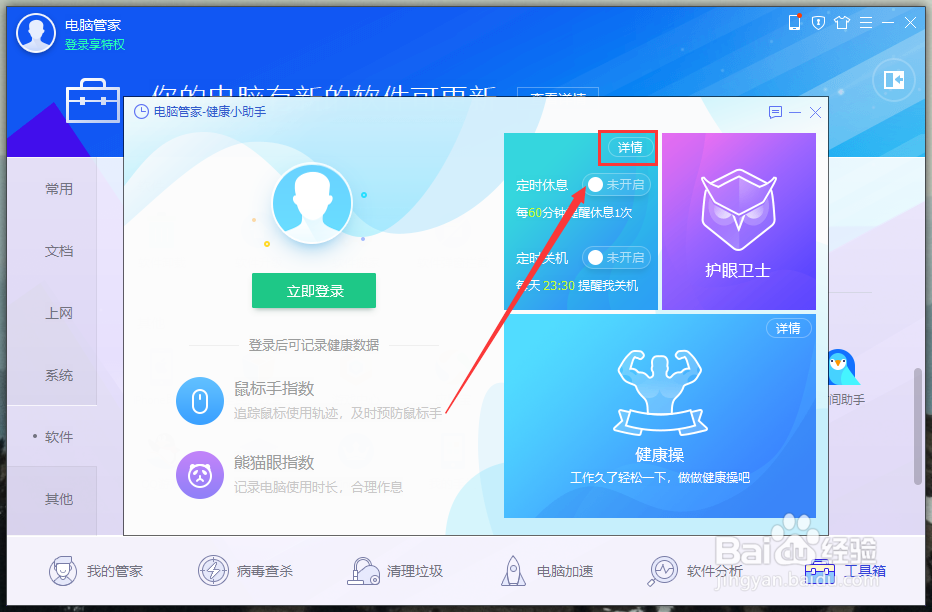
4、打开健康小助手后再找到图中定时关机模块右上角的“详情”,点击详情打开设置
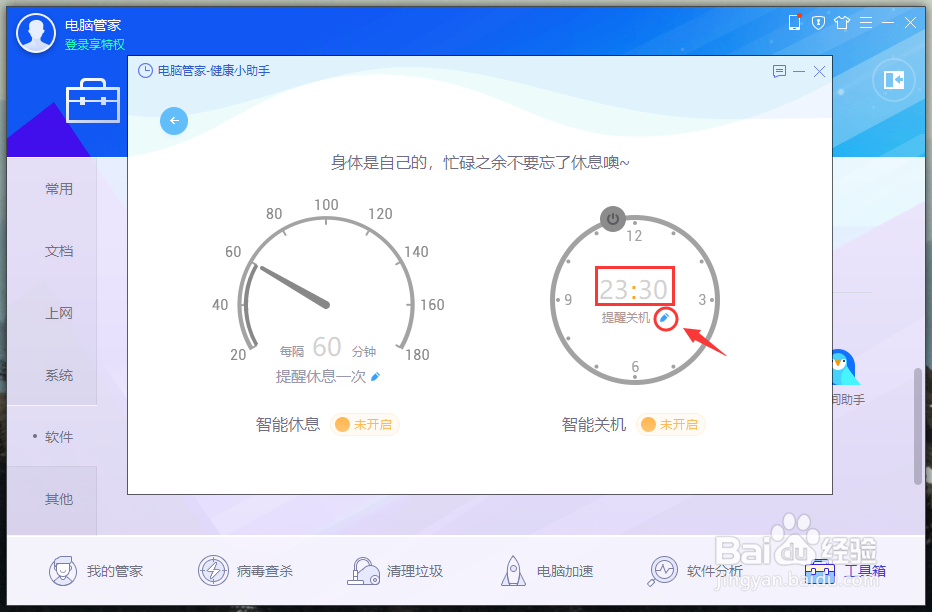
5、先设置好定时关机时间,默认为23点30分,点击图片红圈里蓝色的小笔图标即可修改时间。
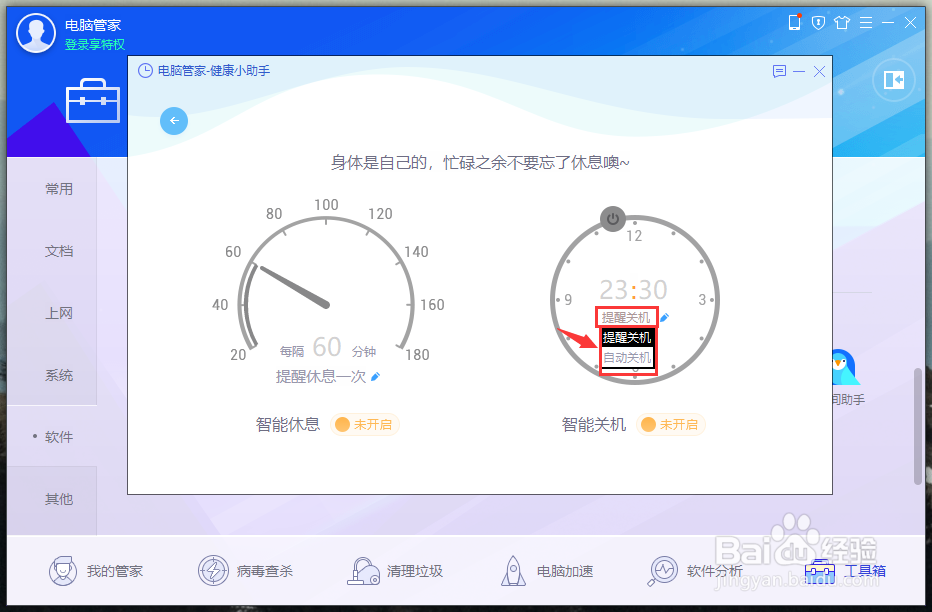
6、再点击时间下面的“提醒关机”字样可以在下拉菜单里选择“自动关机”。
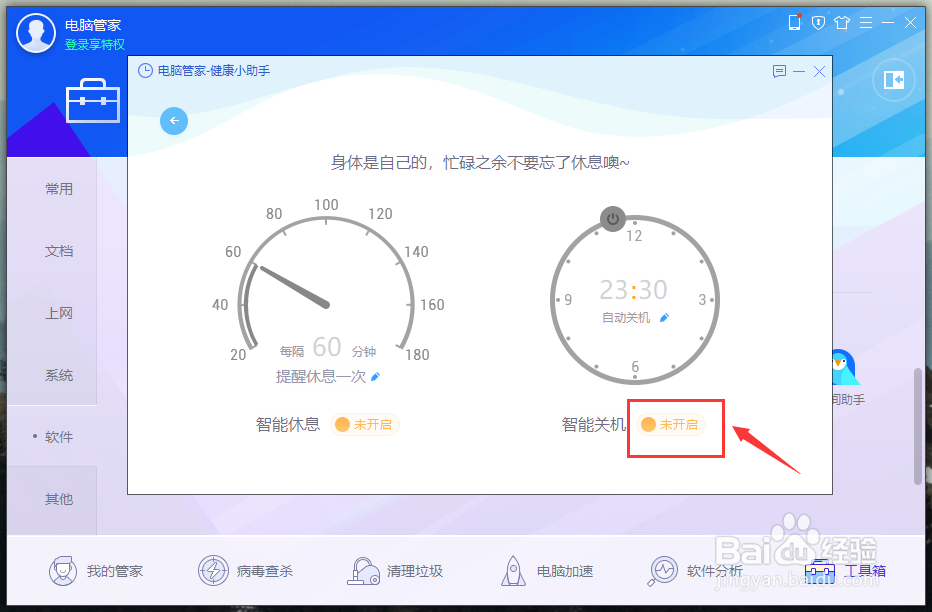
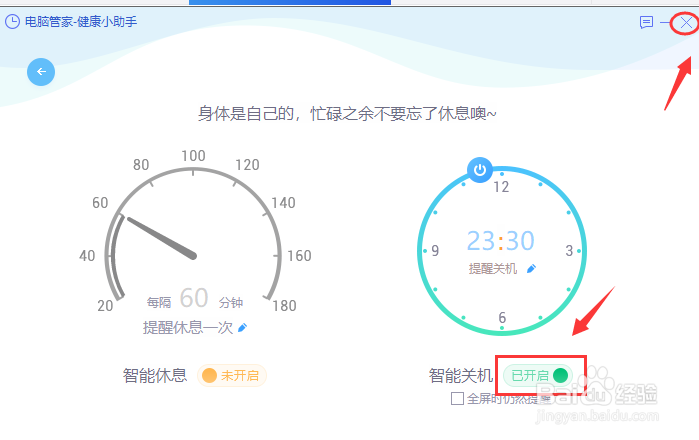
7、最后再点击图中的“智能关机”后面的“未开启”字样,点击后就会变成“已开启,再点击右上角的叉关闭即可。
时间:2026-05-18 21:34:55
1、先打开电脑管家找到右下角的工具箱,点击它打开
2、打开工具箱后再点击左边的“软件”
3、在软件里找到“健康小助手”点击它打开
4、打开健康小助手后再找到图中定时关机模块右上角的“详情”,点击详情打开设置
5、先设置好定时关机时间,默认为23点30分,点击图片红圈里蓝色的小笔图标即可修改时间。
6、再点击时间下面的“提醒关机”字样可以在下拉菜单里选择“自动关机”。
7、最后再点击图中的“智能关机”后面的“未开启”字样,点击后就会变成“已开启,再点击右上角的叉关闭即可。
