1、打开桌面,按“Win+R”键,在运行框中输入“regedit”,点击“确定”。

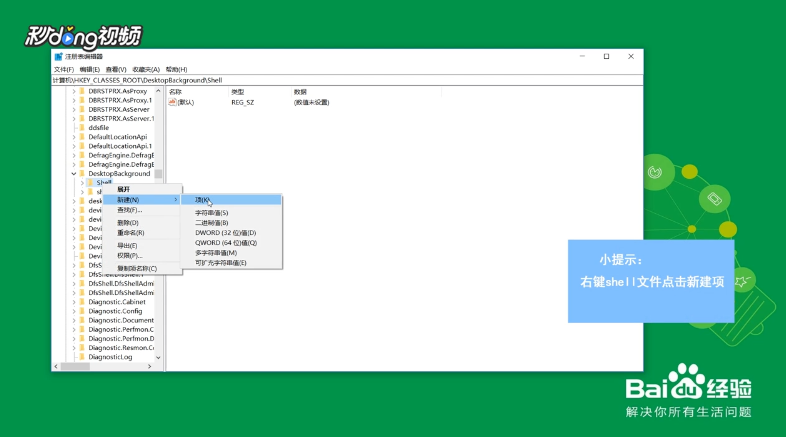
2、点击“HKEY_CLASSES_ROOT”,点击“DesktopBackground”,右键“Shell”,选择“新建”,点击“项”。
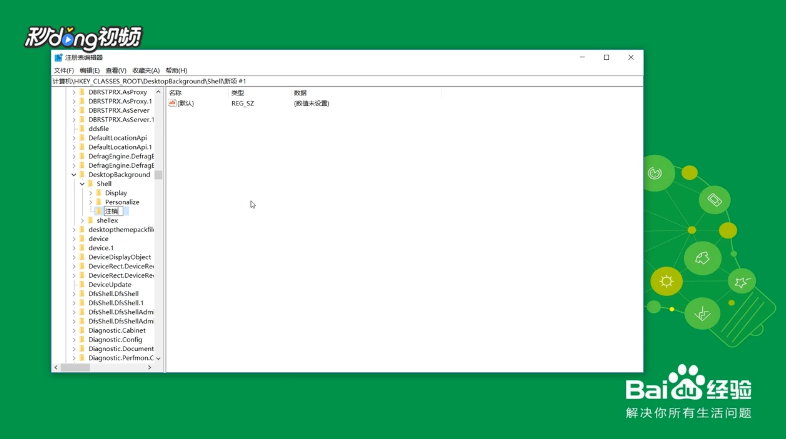
3、命名“注销”,右键“注销”,选择“新建”,点击“项”。
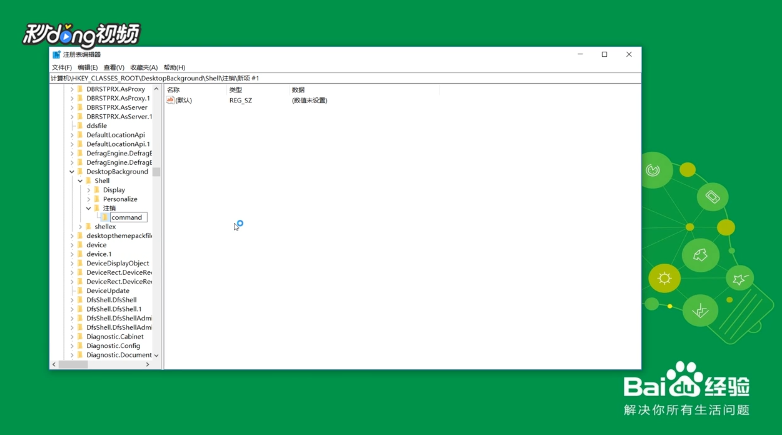
4、命名“command”,点击“command”,右键“(默认)”项,点击“修改”。
5、命名“Shutdown-1”,点击“确定”即可。

时间:2026-04-29 11:30:02
1、打开桌面,按“Win+R”键,在运行框中输入“regedit”,点击“确定”。
2、点击“HKEY_CLASSES_ROOT”,点击“DesktopBackground”,右键“Shell”,选择“新建”,点击“项”。
3、命名“注销”,右键“注销”,选择“新建”,点击“项”。
4、命名“command”,点击“command”,右键“(默认)”项,点击“修改”。
5、命名“Shutdown-1”,点击“确定”即可。
