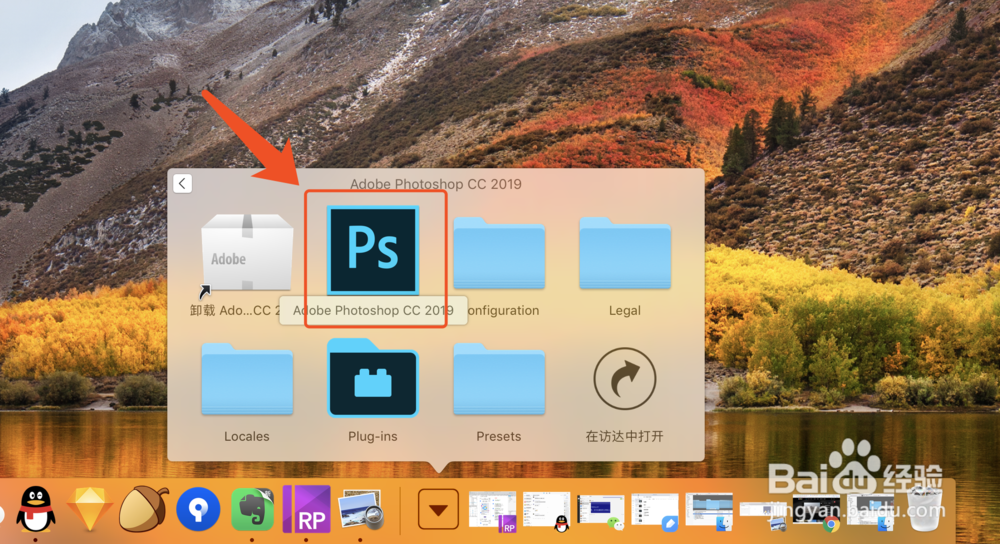
1、1. 打开photoshop cc 2019软件。
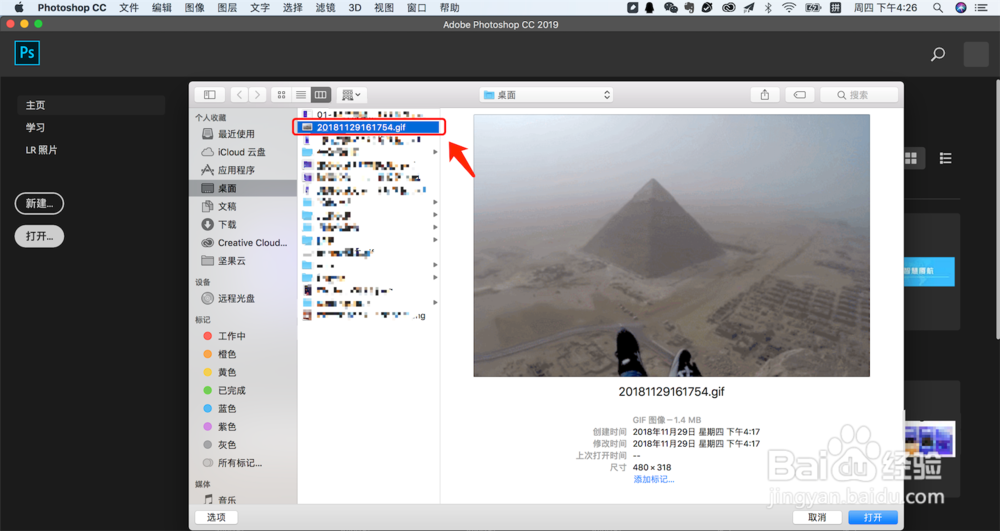
2、2. 选择需要修改的动图打开。
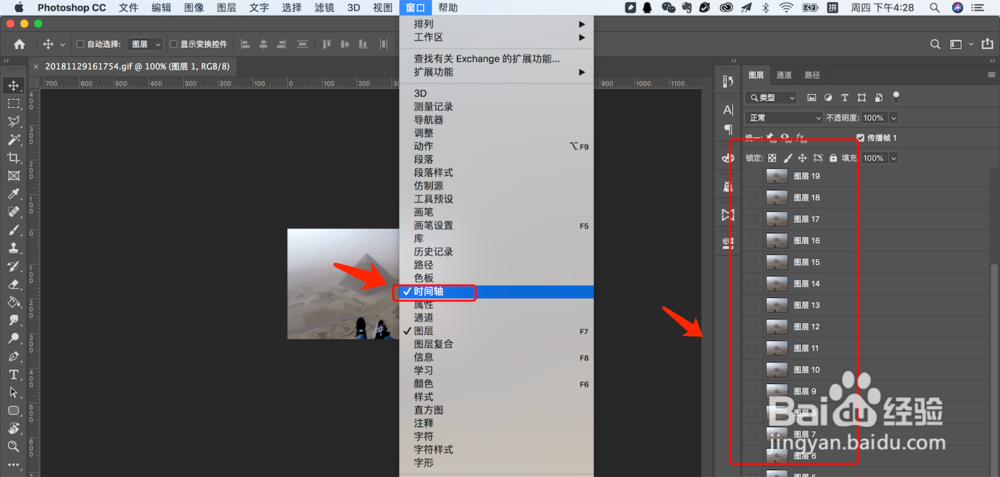
3、3. 把时间轴面板调出来【窗口】->【时间轴】。

4、4. 裁剪画布,调整成需要的尺寸大小。


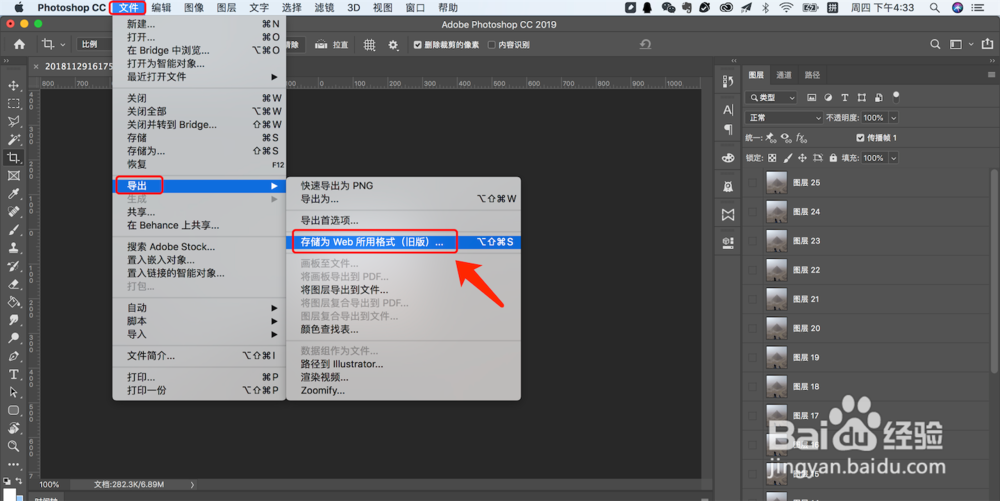
5、5. 导出动图,【文件】->【导出】->【存储为web所用格式。。】
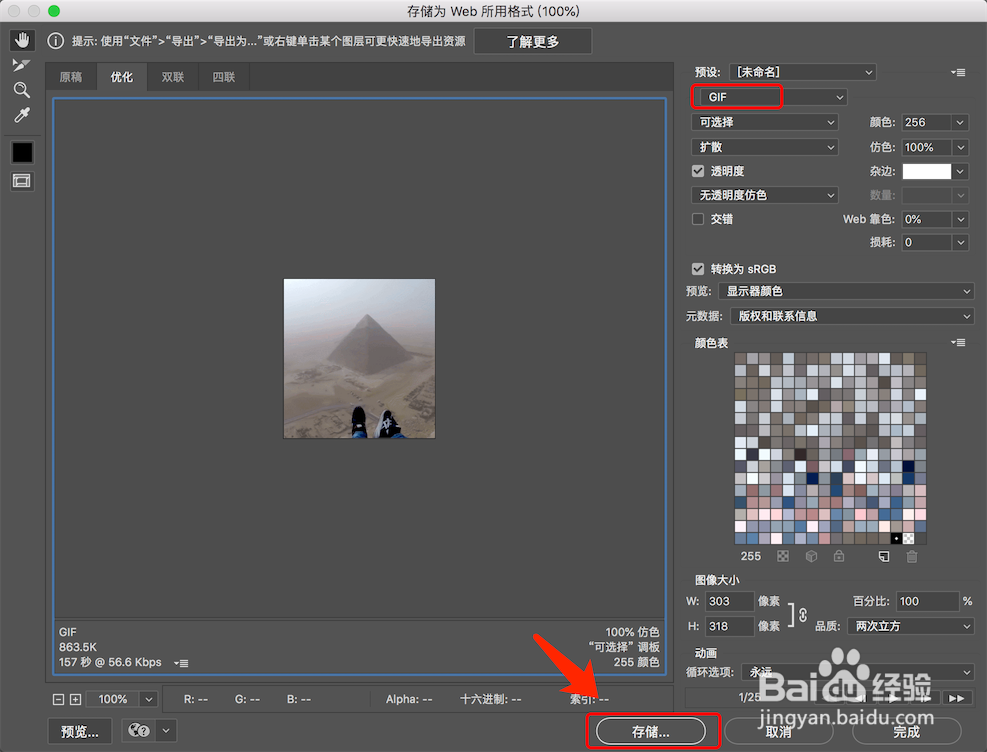
6、6. 确认存储格式为gif,再点击存储,选择存储路径,即可。

7、7. 如果您觉得有用,记得在下方点击投票、点赞、关注、留言,小编会定期奉上更多的惊喜哦,您的支持才是小编继续努力的动力,么么哒。

时间:2026-04-22 03:04:42
1、1. 打开photoshop cc 2019软件。
2、2. 选择需要修改的动图打开。
3、3. 把时间轴面板调出来【窗口】->【时间轴】。
4、4. 裁剪画布,调整成需要的尺寸大小。
5、5. 导出动图,【文件】->【导出】->【存储为web所用格式。。】
6、6. 确认存储格式为gif,再点击存储,选择存储路径,即可。
7、7. 如果您觉得有用,记得在下方点击投票、点赞、关注、留言,小编会定期奉上更多的惊喜哦,您的支持才是小编继续努力的动力,么么哒。
