1、启动AI软件,在左侧工具栏中选择矩形工具,绘制一八鉴个矩形并填充一个蓝色
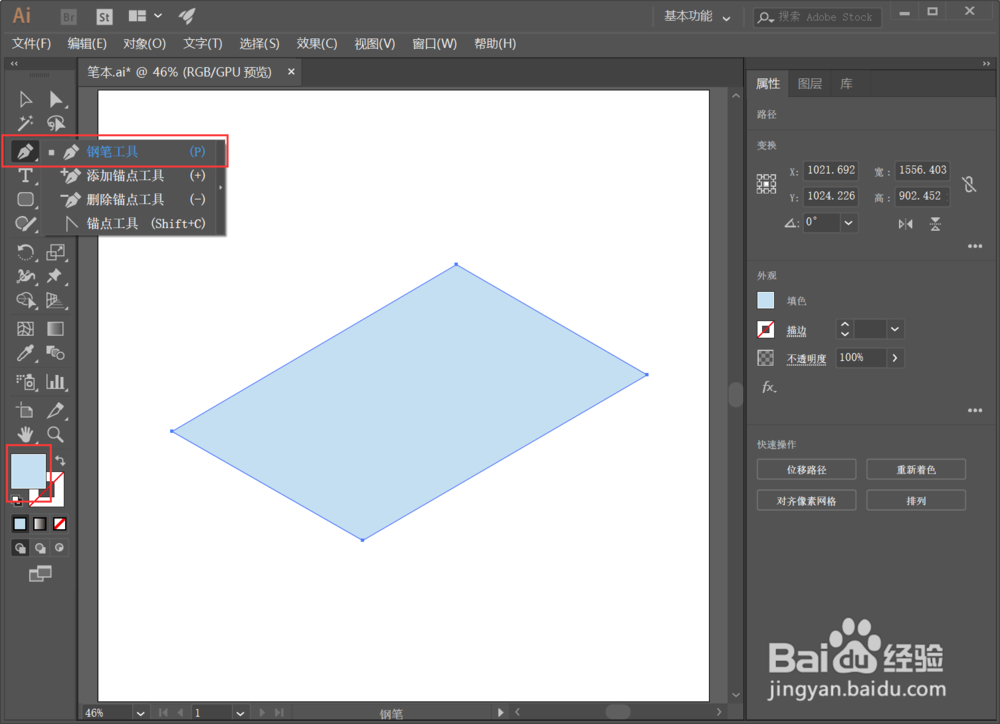
2、然后按照刚才的方法用钢笔工具画出侧面的厚度

3、然后再画出一个黄色的本子,可以画的厚一些

4、接着画出最上层翘着的一张纸
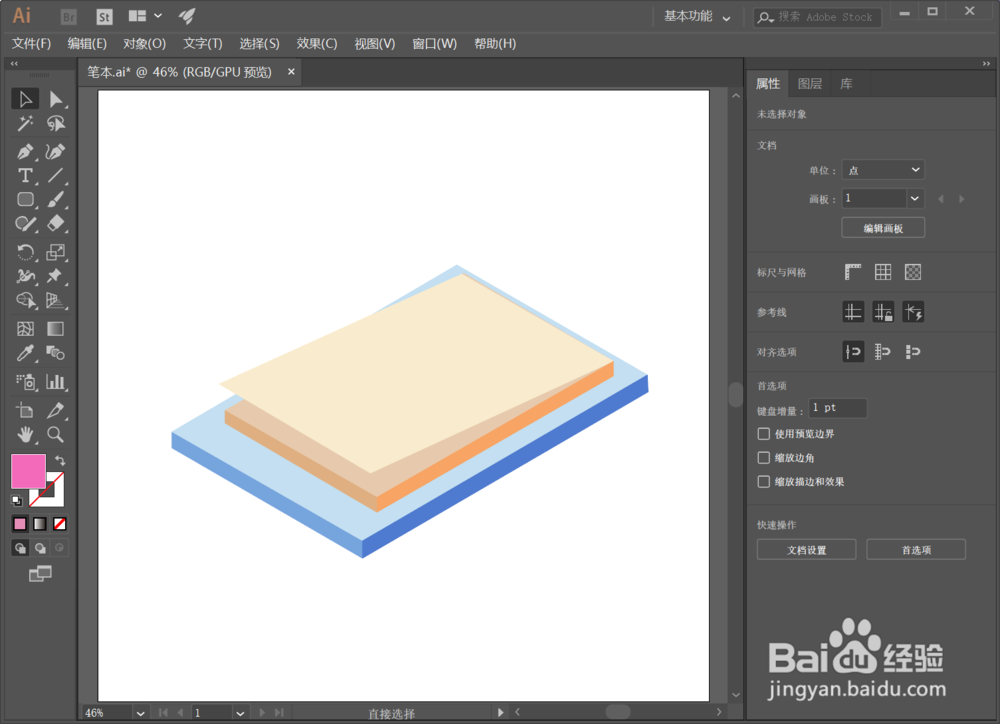
5、再绘制出夹着纸的粉色夹子
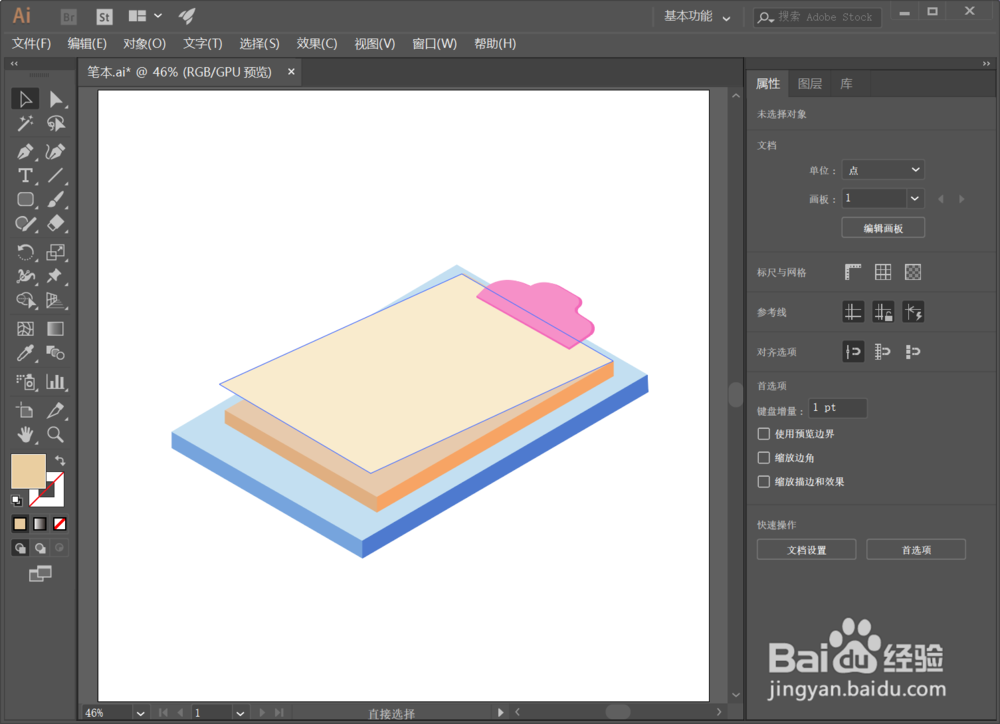
6、然后画出一些小横线来代表文字
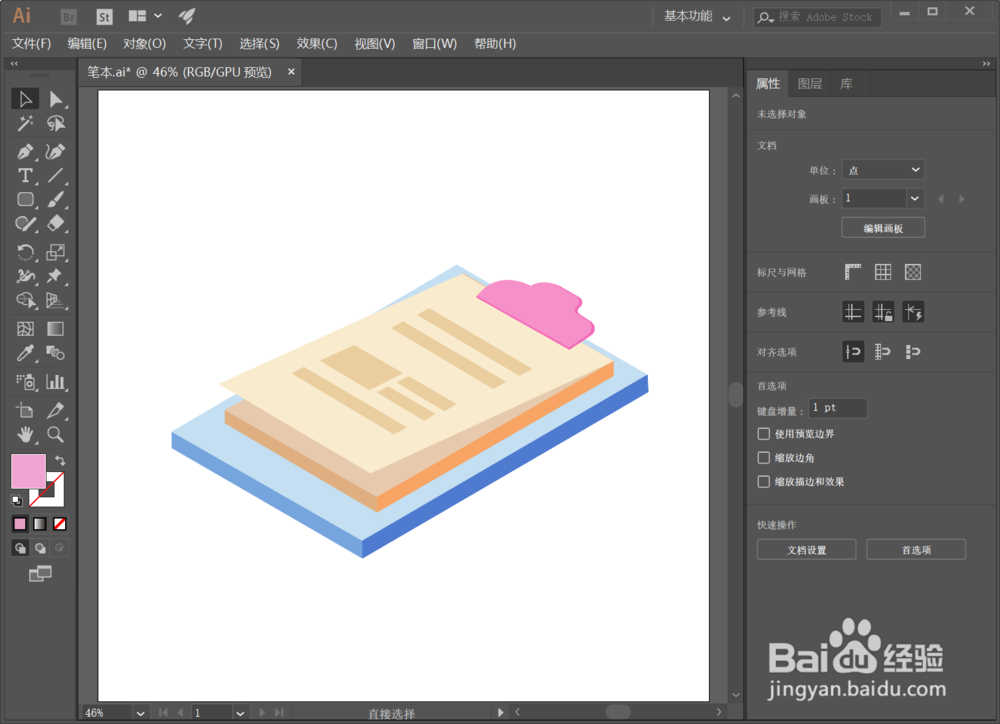
7、再画柱攀出一只铅笔的笔杆部分
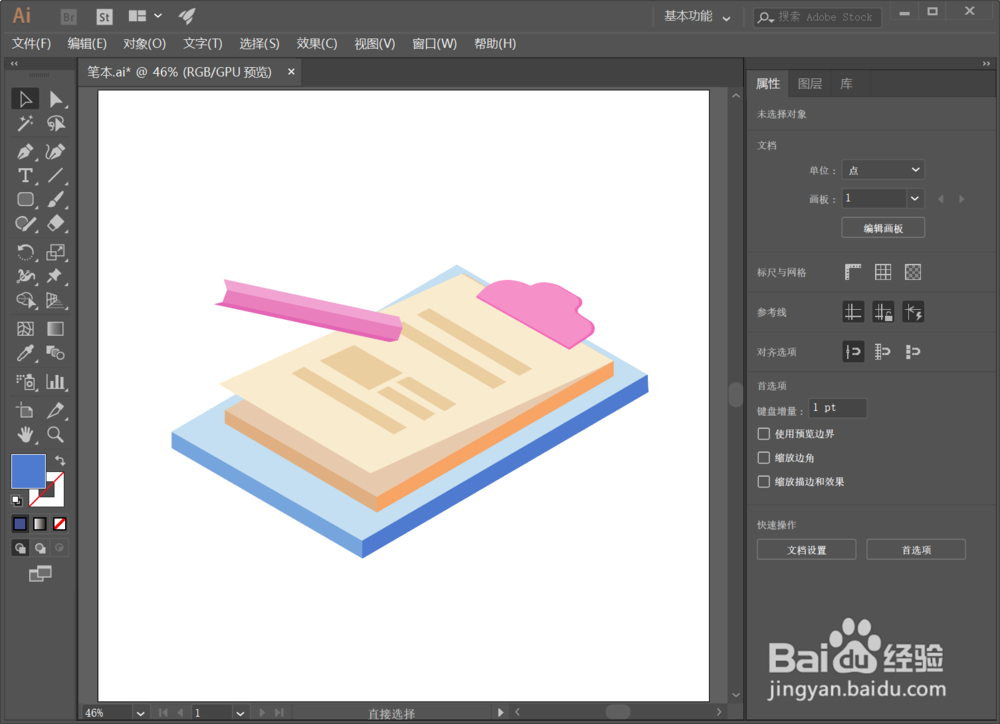
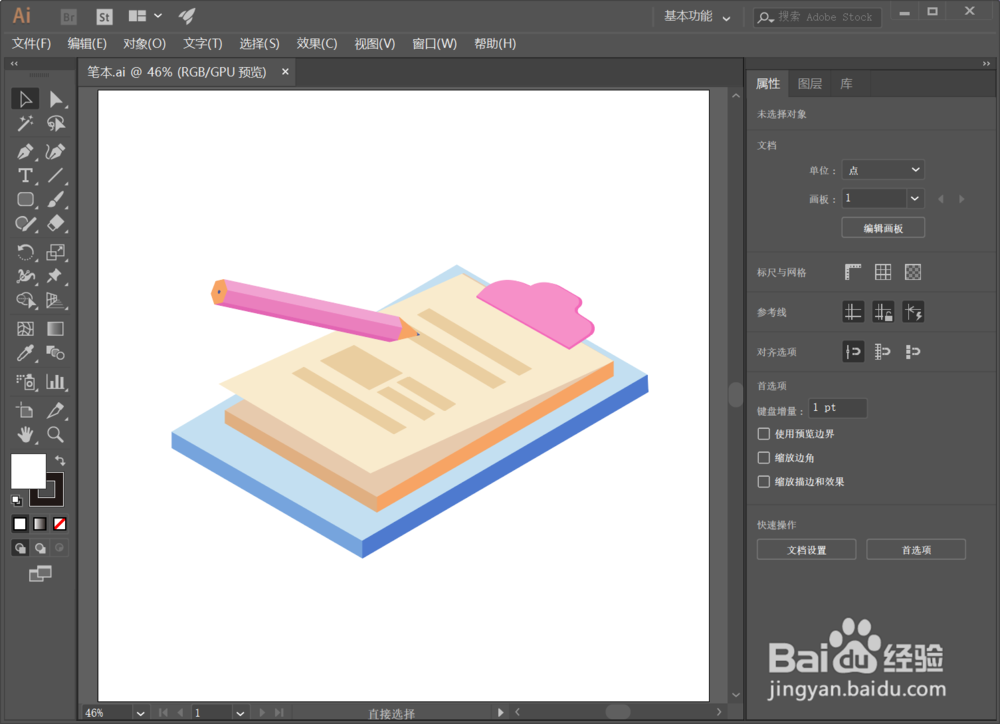
8、最后画出铅笔的笔头和雁恩侮尾巴,这样就可以啦
时间:2026-05-16 21:48:47
1、启动AI软件,在左侧工具栏中选择矩形工具,绘制一八鉴个矩形并填充一个蓝色
2、然后按照刚才的方法用钢笔工具画出侧面的厚度
3、然后再画出一个黄色的本子,可以画的厚一些
4、接着画出最上层翘着的一张纸
5、再绘制出夹着纸的粉色夹子
6、然后画出一些小横线来代表文字
7、再画柱攀出一只铅笔的笔杆部分
8、最后画出铅笔的笔头和雁恩侮尾巴,这样就可以啦
