1、打开WPS表格,选择一个单元格,点击“插入”。

2、点击“图片”,选择“来自文件”,选择图片进行插入。

3、调节图片大小,拖动到单元格内。鼠标右键点击图片,点击“设置单元格格式”,点击“大小与属性”。
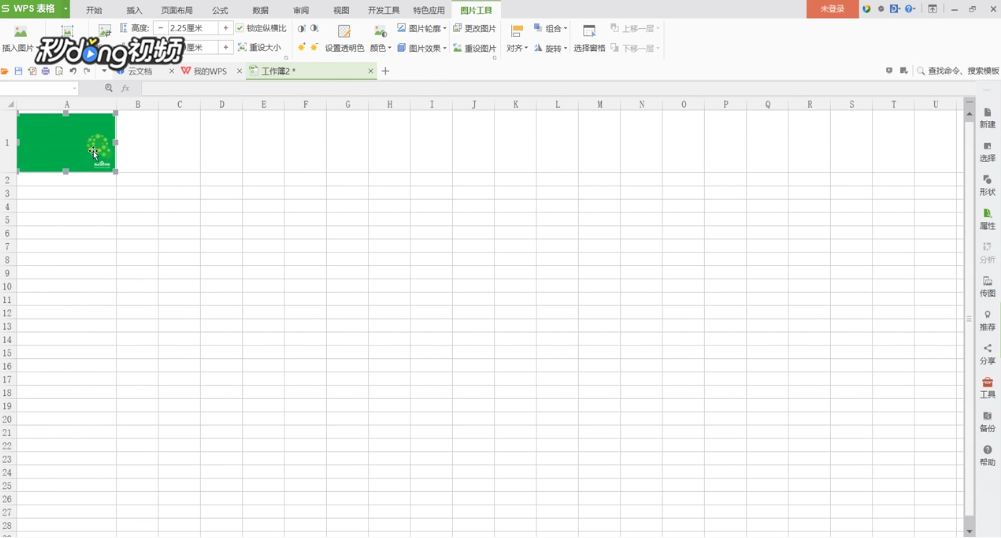
4、选择“大小和位置随单元格而变”即可完成设置。

时间:2026-04-23 01:29:49
1、打开WPS表格,选择一个单元格,点击“插入”。
2、点击“图片”,选择“来自文件”,选择图片进行插入。
3、调节图片大小,拖动到单元格内。鼠标右键点击图片,点击“设置单元格格式”,点击“大小与属性”。
4、选择“大小和位置随单元格而变”即可完成设置。
