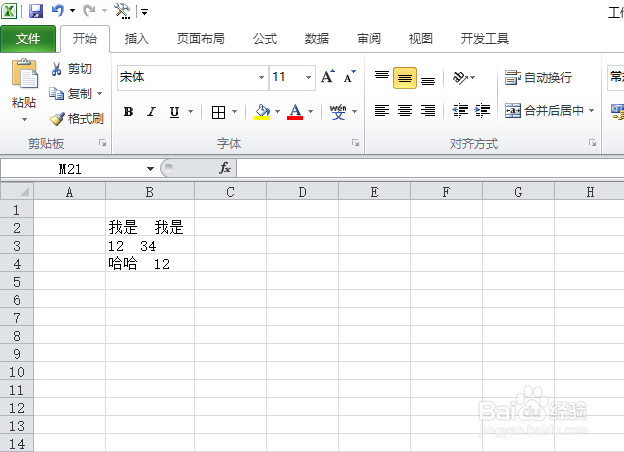
1、首先,我们打开一个excel文档,如图所示;
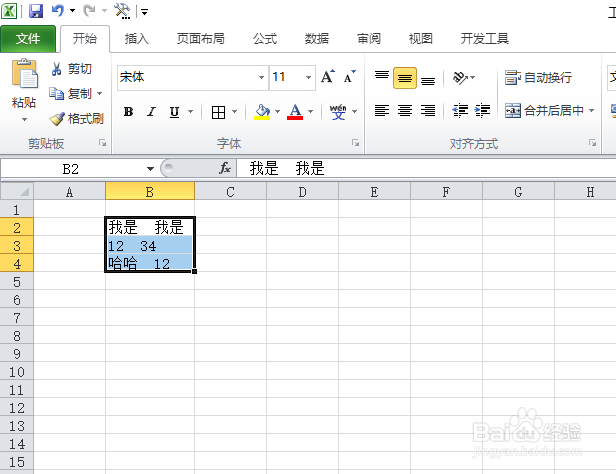
2、然后我们选中我们想要去除单元格内空格的区域;
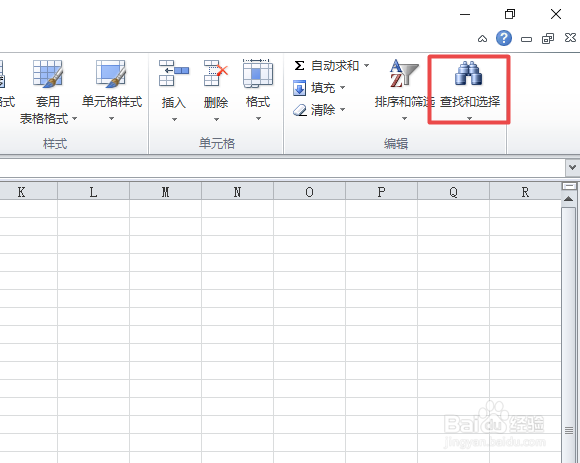
3、之后我们点击查找和选择;
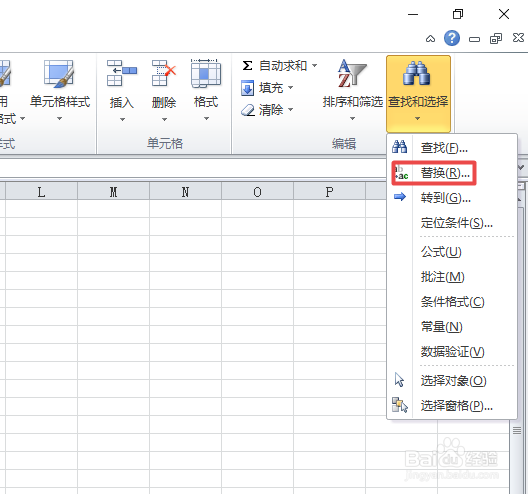
4、弹出的界面,我们点击替换;
5、然后我们在查找内容中输入一个空格;
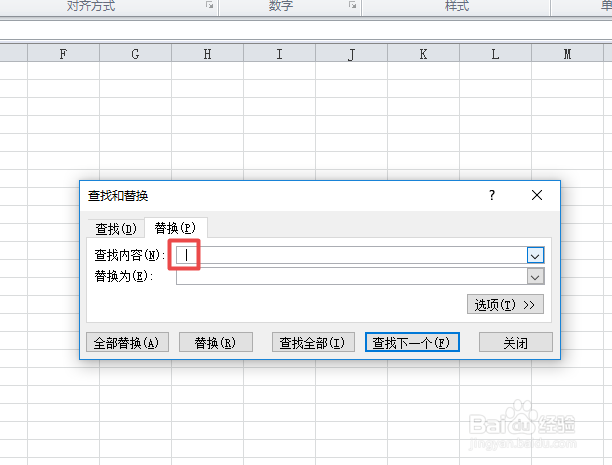
6、之后我们点击全部替换;
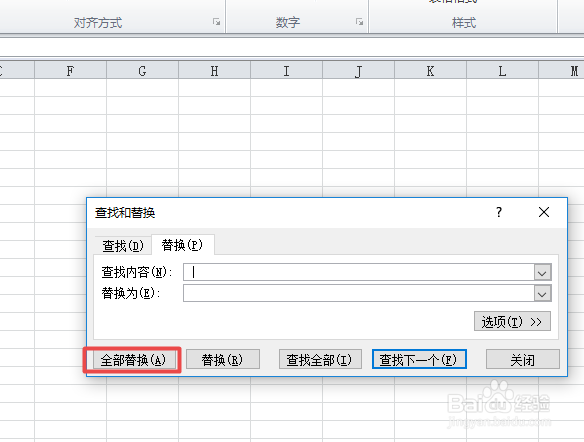
7、然后我们点击确定,之后我们点击关闭按钮;

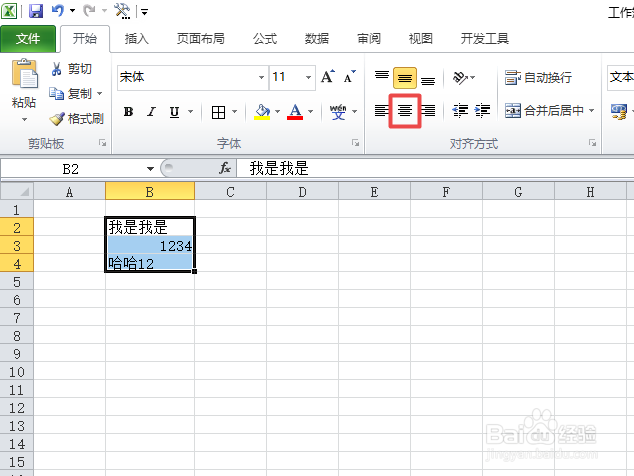
8、然后我们看到空格已经去除了,我们点击居中按钮;
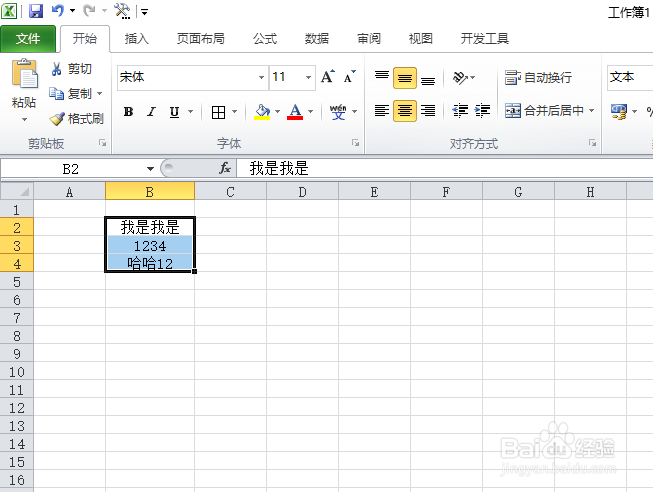
9、最终结果如图所示,这样就彻底好了。
时间:2026-04-23 14:00:43
1、首先,我们打开一个excel文档,如图所示;
2、然后我们选中我们想要去除单元格内空格的区域;
3、之后我们点击查找和选择;
4、弹出的界面,我们点击替换;
5、然后我们在查找内容中输入一个空格;
6、之后我们点击全部替换;
7、然后我们点击确定,之后我们点击关闭按钮;
8、然后我们看到空格已经去除了,我们点击居中按钮;
9、最终结果如图所示,这样就彻底好了。
