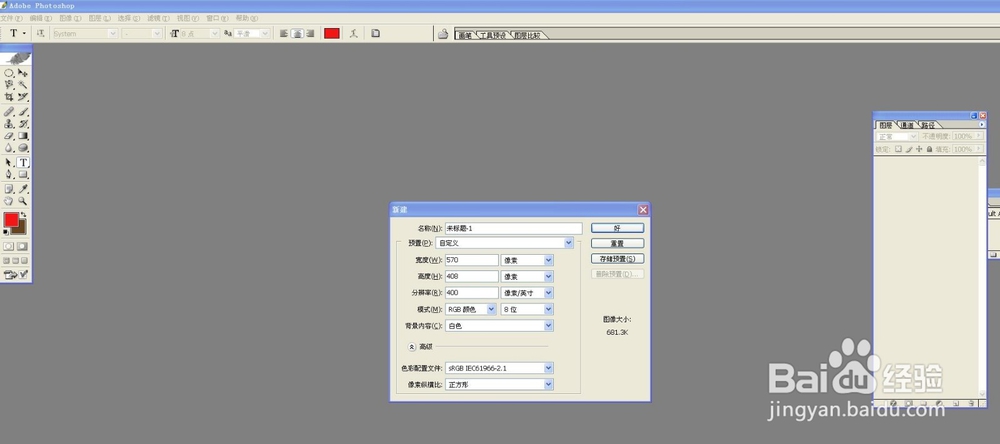
1、打开ps,点击新建按钮新建一个ps文件。
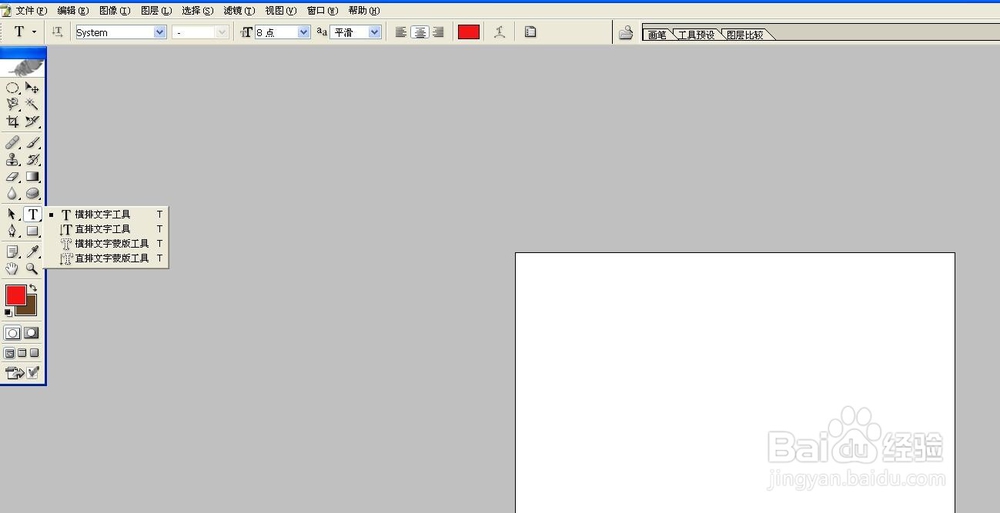
2、点击T横排文字工具,输入你所要编辑的文字。
3、将输入的文字设置为红色字体。
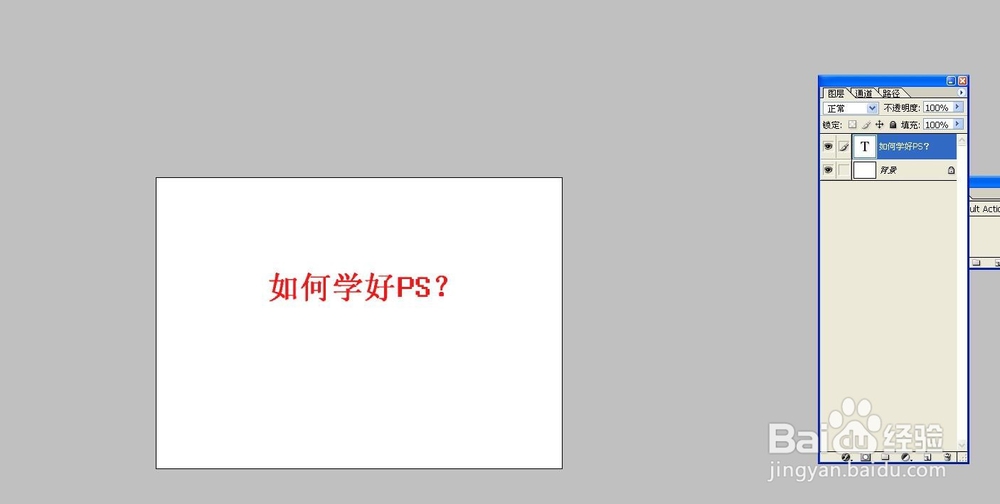
4、在新出现的图层中右击,点击混合选项按钮,出现新的对话框。

5、在图层样式对话框中,点击左侧投影、外发光、斜面浮雕按钮。
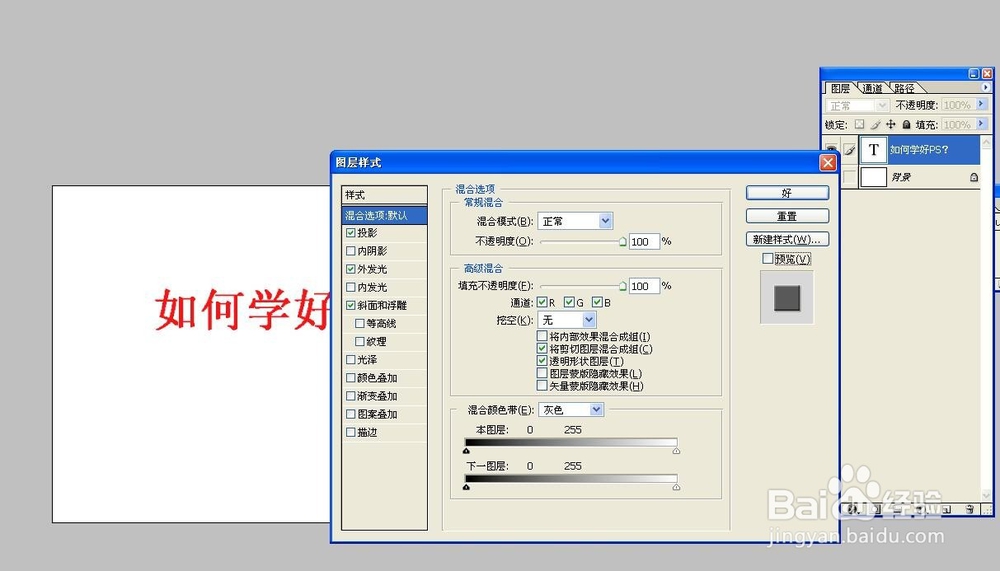
6、操作完成后观看阴影浮雕效果,保存即可。

时间:2026-05-08 11:27:50
1、打开ps,点击新建按钮新建一个ps文件。
2、点击T横排文字工具,输入你所要编辑的文字。
3、将输入的文字设置为红色字体。
4、在新出现的图层中右击,点击混合选项按钮,出现新的对话框。
5、在图层样式对话框中,点击左侧投影、外发光、斜面浮雕按钮。
6、操作完成后观看阴影浮雕效果,保存即可。
