WPS表格中如何给文本框内文字添加发光效果

 时间:2026-04-28 17:12:21

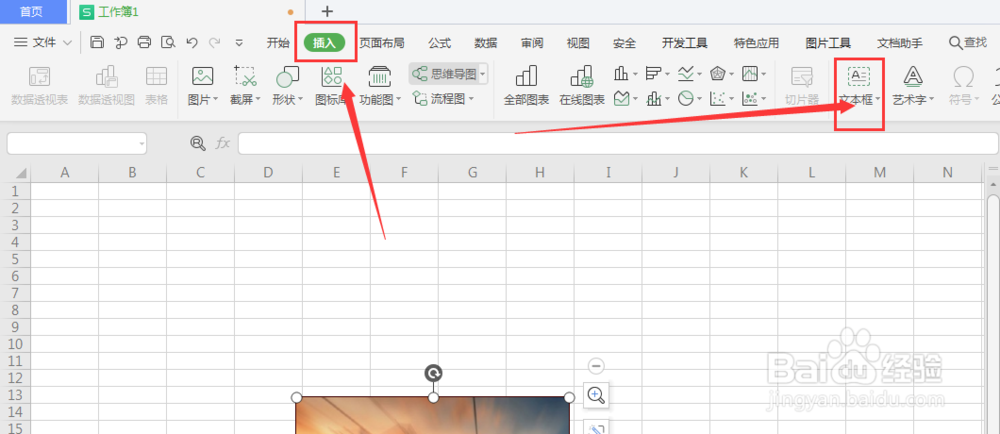
1、打开表格文件,选择插入-文本框属性

WPS表格中如何给文本框内文字添加发光效果

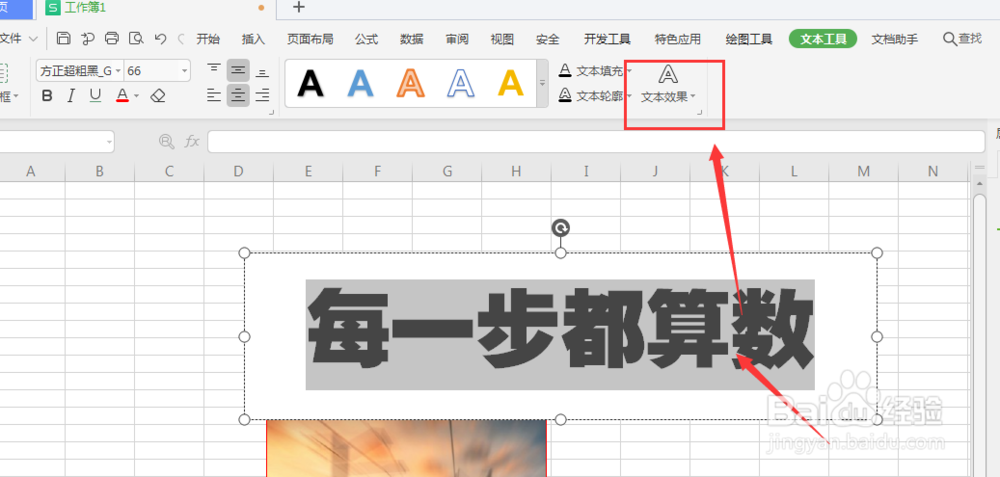
2、将文本框内的文字选中,然后打开属性栏中的文本效果属性栏

WPS表格中如何给文本框内文字添加发光效果

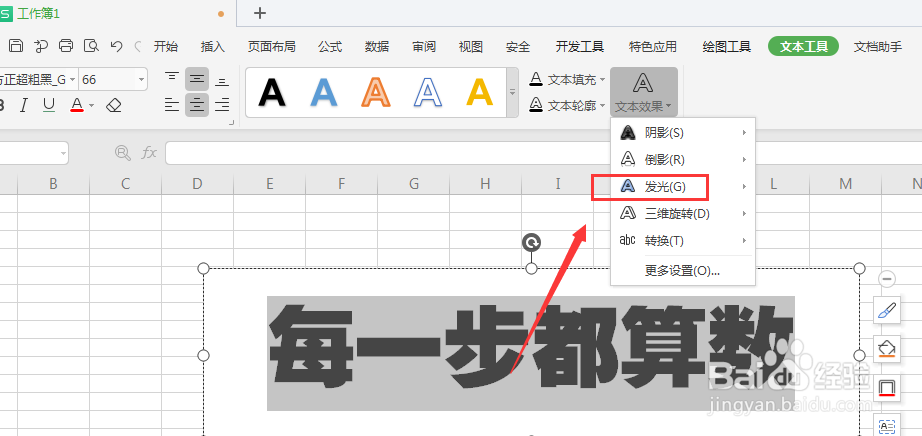
3、打开下方菜单栏,选择发光效果

WPS表格中如何给文本框内文字添加发光效果

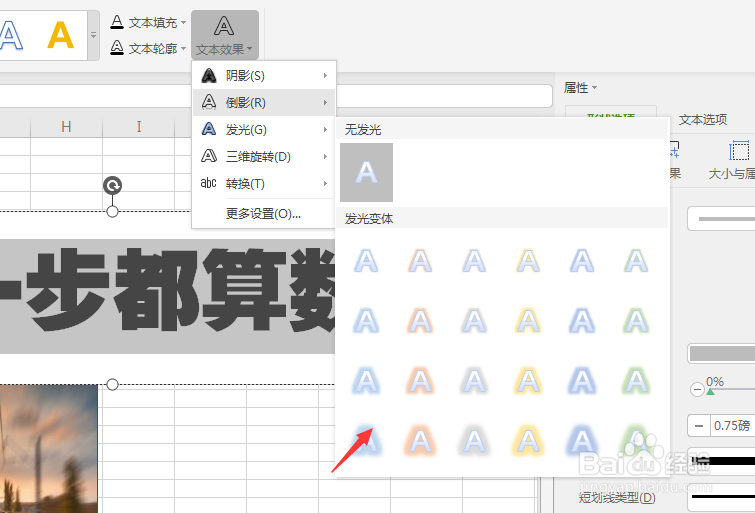
4、点击打开右侧属性栏,点击选择想要的发光样式,得到发光效果

WPS表格中如何给文本框内文字添加发光效果

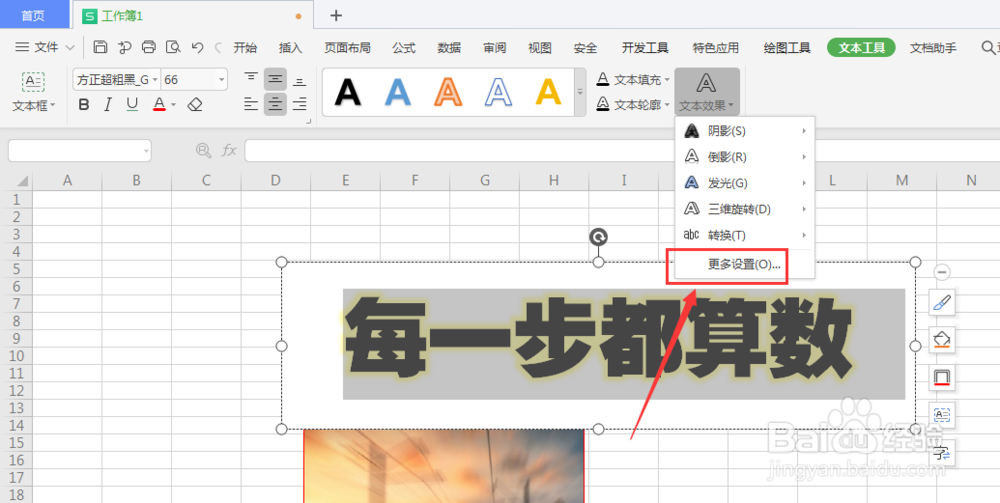
5、点击打开文本效果栏中的【更多设置】属性

WPS表格中如何给文本框内文字添加发光效果

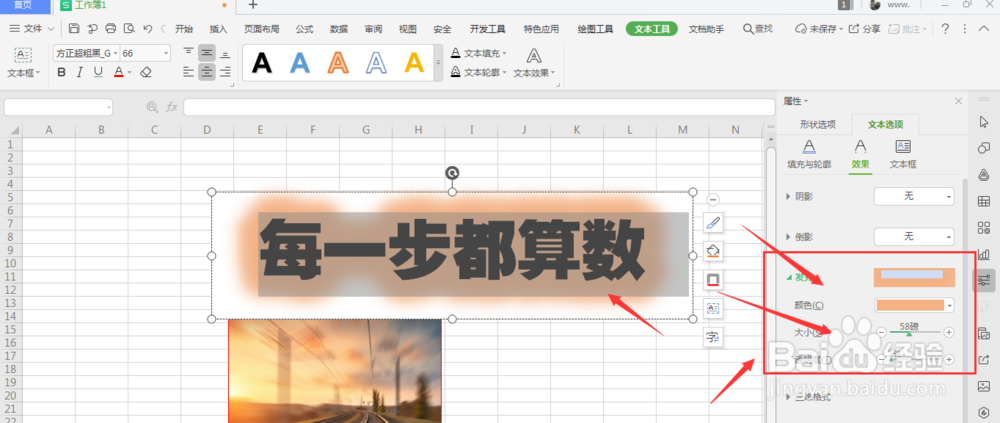
6、在右侧发光属性栏中,更改设置属性值,得到如图发光效果

WPS表格中如何给文本框内文字添加发光效果

7、总结:

1.打开表格文件,选择插入-文本框属性

2.将文本框内的文字选中,然后打开属性栏中的文本效果属性栏

3.打开下方菜单栏,选择发光效果

4.点击打开右侧属性栏,点击选择想要的发光样式,得到发光效果

5.点击打开文本效果栏中的【更多设置】属性

6.在右侧发光属性栏中,更改设置属性值,得到发光效果

  • wps文字怎么设置文字环绕
  • wps2019怎么计算平均值
  • WPS表格中如何将横排艺术字转为竖排排列样式
  • wps19版word中如何快速到文档书签的位置
  • WPS文档如何添加图片的轮廓线
  • 热门搜索
    电话车险怎么样 多梦怎么办 体虚怎么调理 jeep指南者怎么样 微信怎么开店 饥荒代码怎么用 怎么退群 家有悍妻怎么破全文免费阅读 脸上有痘坑怎么办 怎么找客户