1、首先,双击打开该软件

2、选择文件

3、点击新建【快捷键为CTRL+(N)】

4、确认参数,点击创建

5、然后,再点击,文件,选择打开

6、选择自己想要拼接的图片,点击打开

7、选中左侧的移动图表(第一个)

8、鼠标左键将图片拖到这个图层

9、将图片按照自己想要的方式拼接

10、最后,点击文件,选择储存为
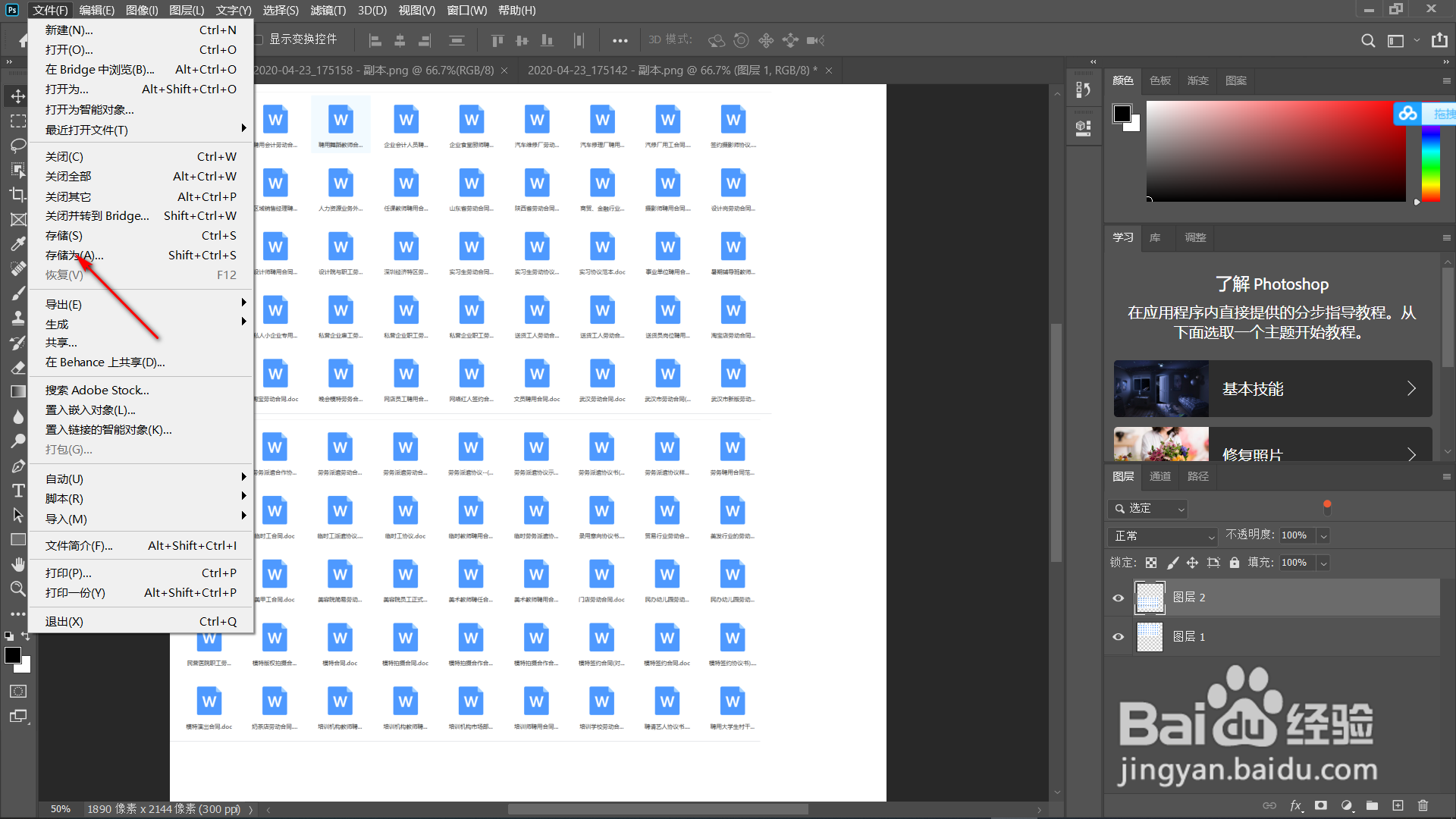
11、选择合适的保存类型,点击保存。

1、首先,双击打开该软件
2、选择文件
3、点击新建【快捷键为CTRL+(N)】
4、确认参数,点击创建
5、然后,再点击,文件,选择打开
6、选择自己想要拼接的图片,点击打开
7、选中左侧的移动图表(第一个)
8、鼠标左键将图片拖到这个图层
9、将图片按照自己想要的方式拼接
10、最后,点击文件,选择储存为
11、选择合适的保存类型,点击保存
