1、打开word文件,显示有5页内容。
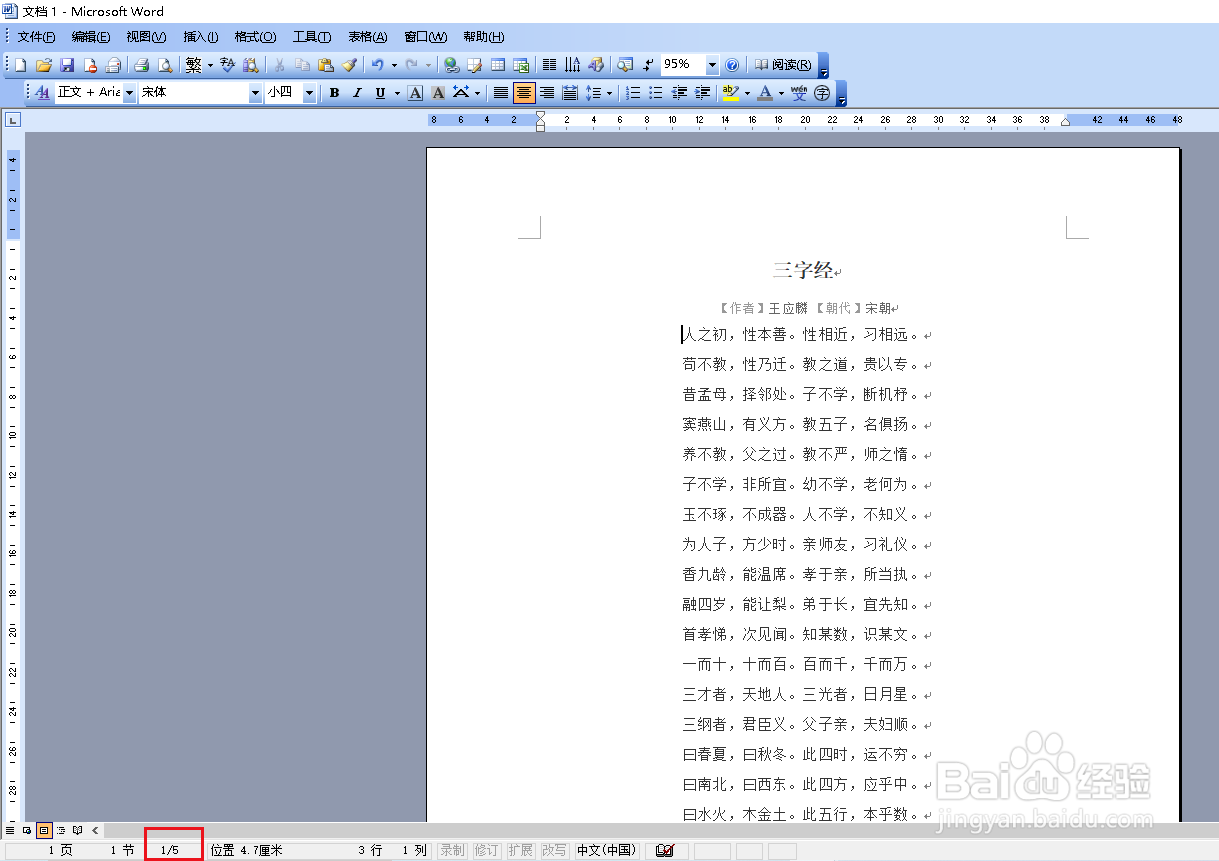
2、点击文件,另存为。
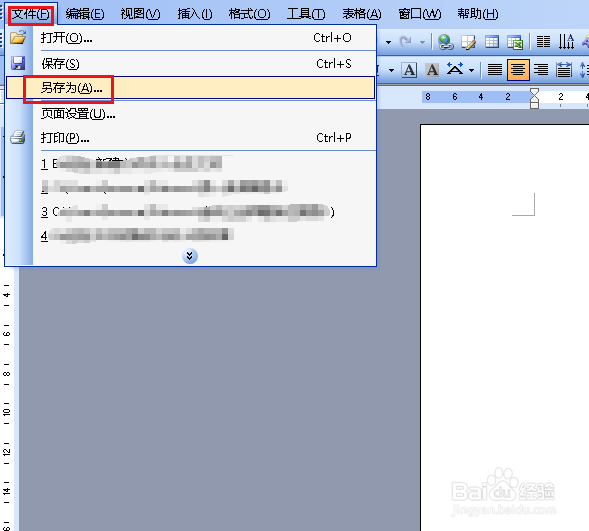
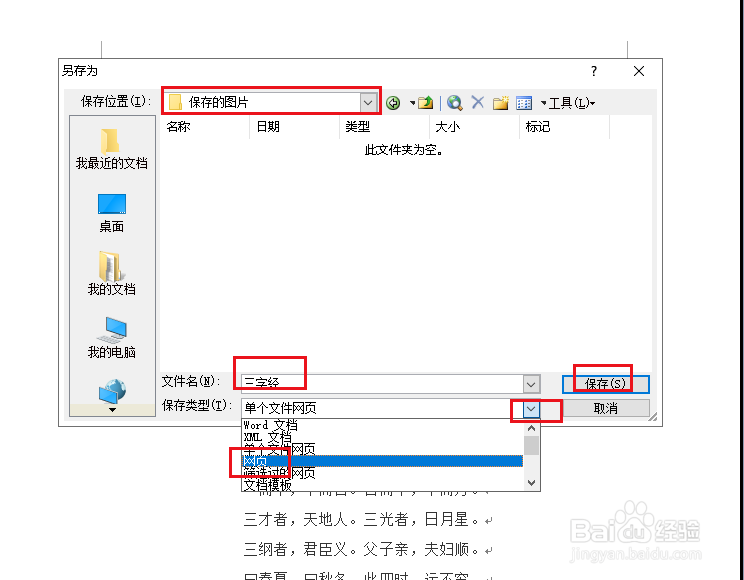
3、弹出对话框,选择好保存位置,修改好文件名称,打开保存类型下拉菜单,选择网页,点击保存。
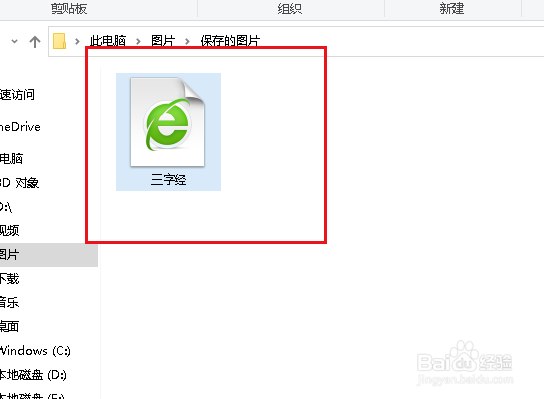
4、打开保存文件夹,双击打开文件。
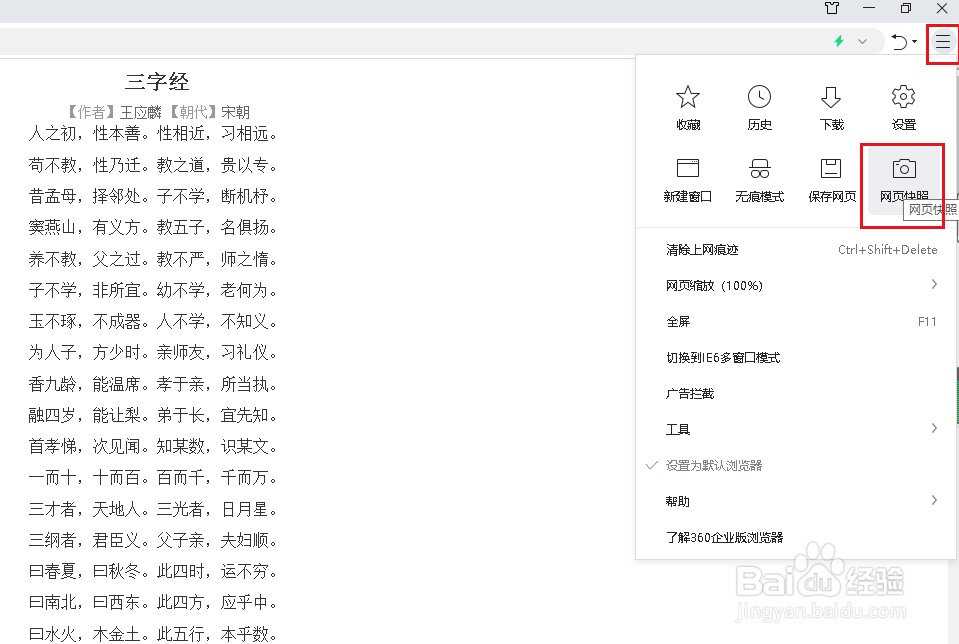
5、点击右上角的三条横线,在下拉菜单中点击网页快照。
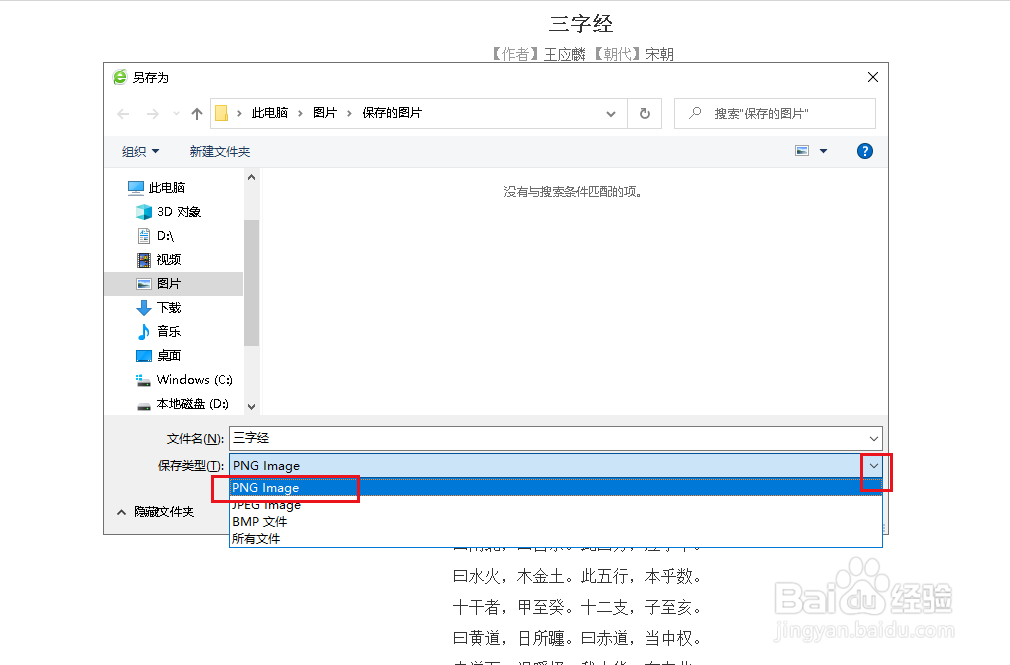
6、弹出对话框,打开保存类型下拉菜单,选择合适的类型。
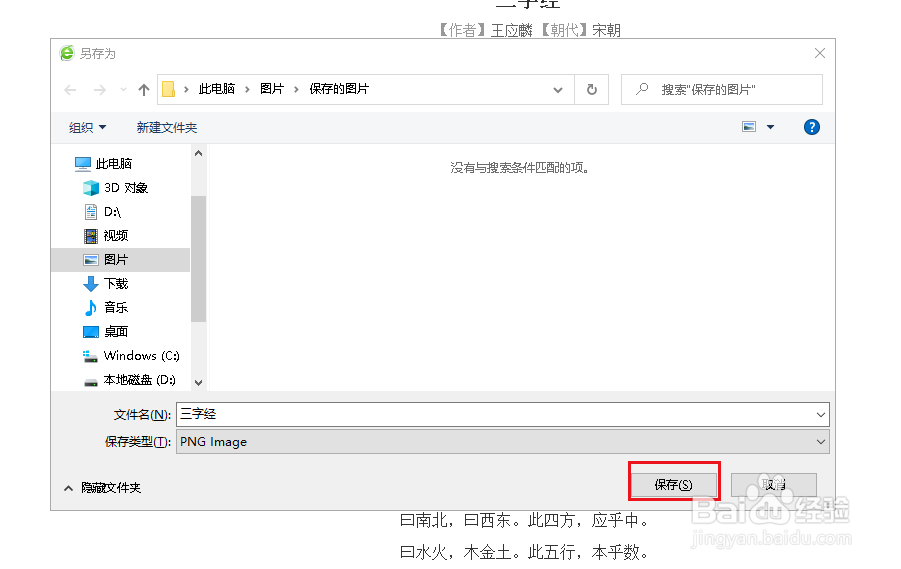
7、点击保存。
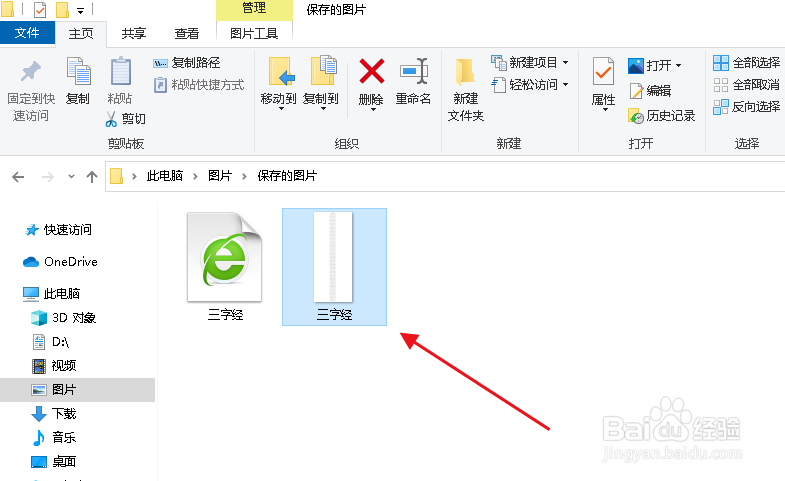
8、打开保存文件夹,多页文件内容转换为图片完成。
时间:2026-04-22 16:08:39
1、打开word文件,显示有5页内容。
2、点击文件,另存为。
3、弹出对话框,选择好保存位置,修改好文件名称,打开保存类型下拉菜单,选择网页,点击保存。
4、打开保存文件夹,双击打开文件。
5、点击右上角的三条横线,在下拉菜单中点击网页快照。
6、弹出对话框,打开保存类型下拉菜单,选择合适的类型。
7、点击保存。
8、打开保存文件夹,多页文件内容转换为图片完成。
