1、将荣誉证书放到PPT中,利用islide工具插件对图片进行矩阵排版。
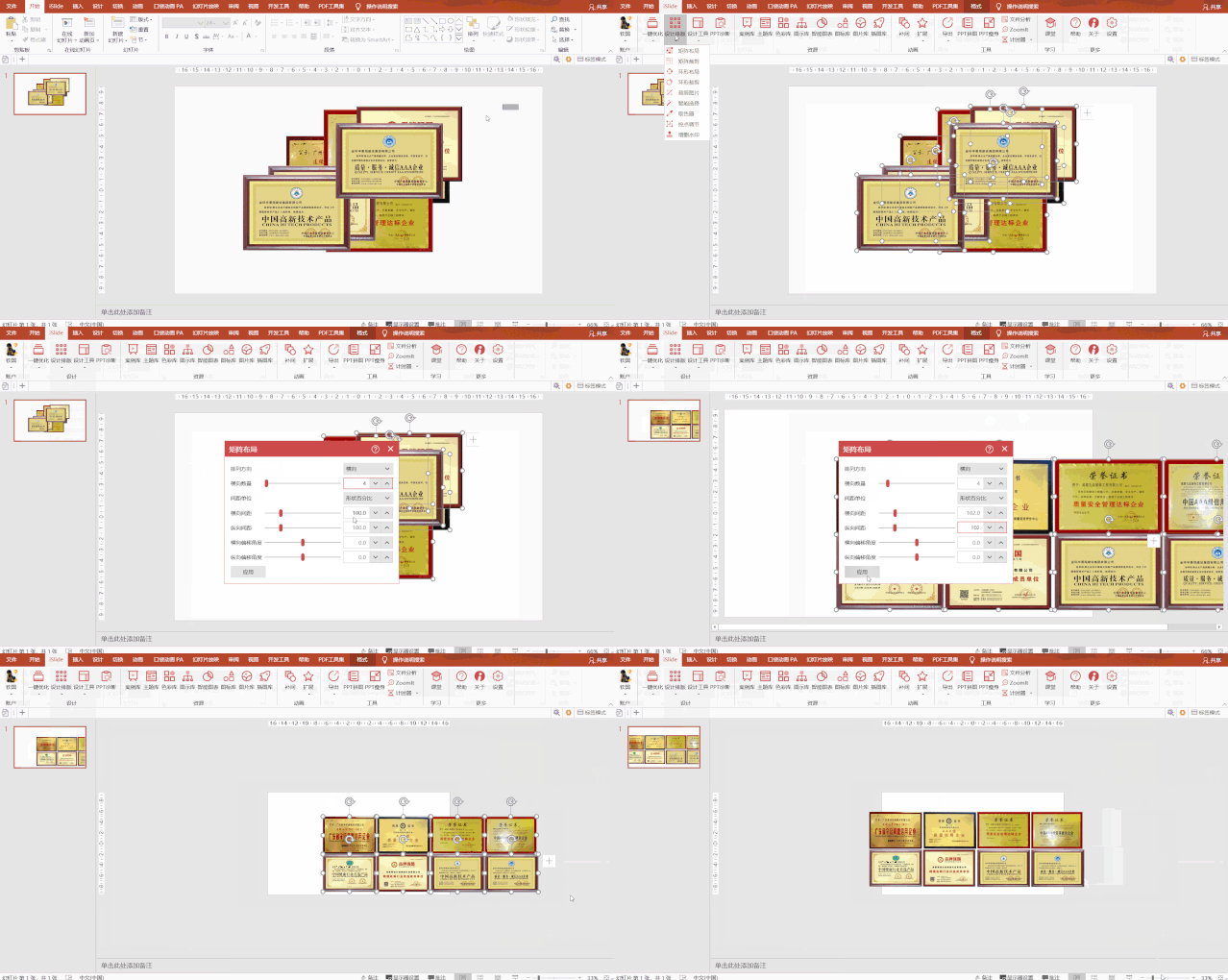
2、全选排列好的图片,Ctrl+G进行组合,然后按住shift+鼠标拖动任一顶点进行等比例缩放,缩放到适合版面的大小。
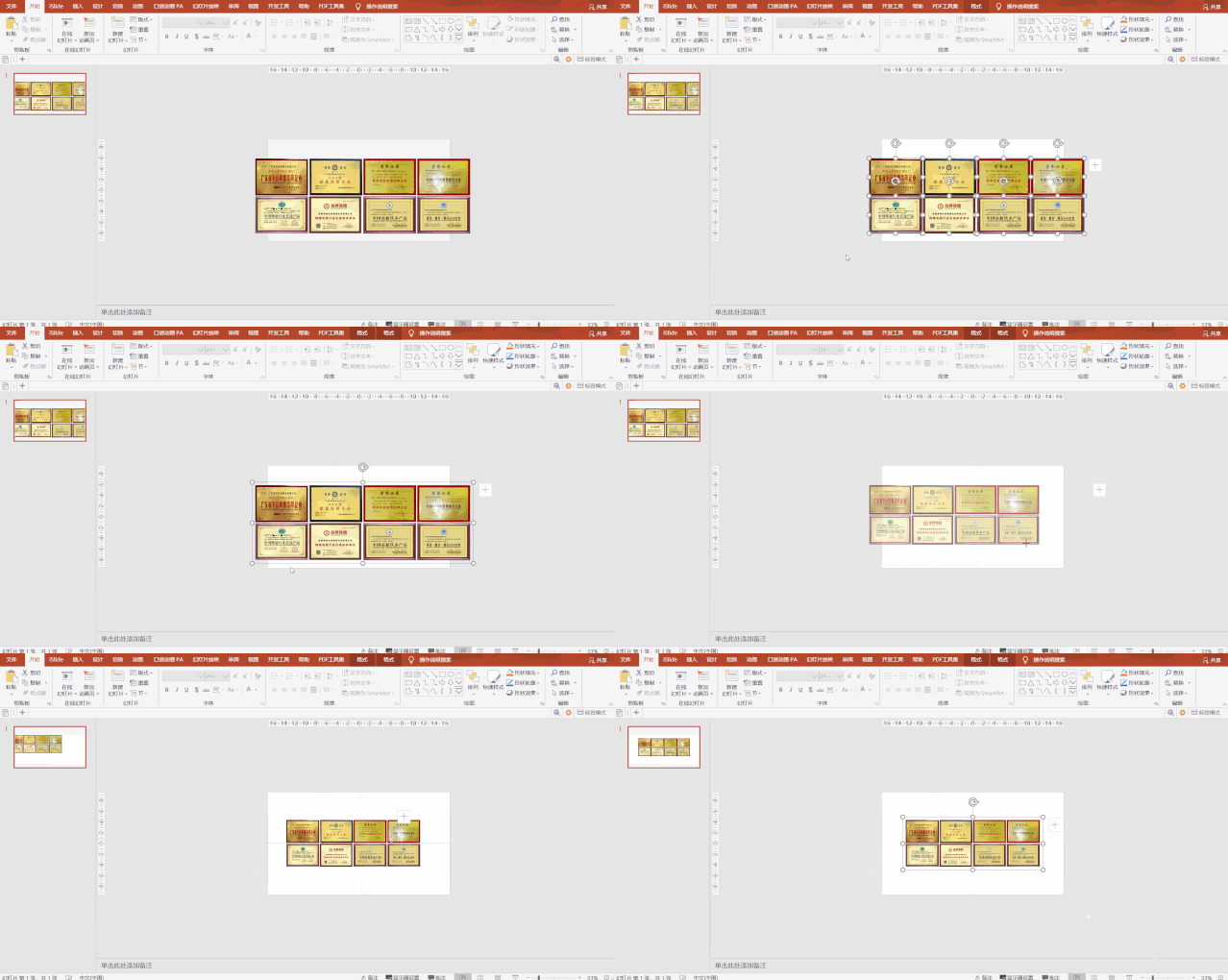
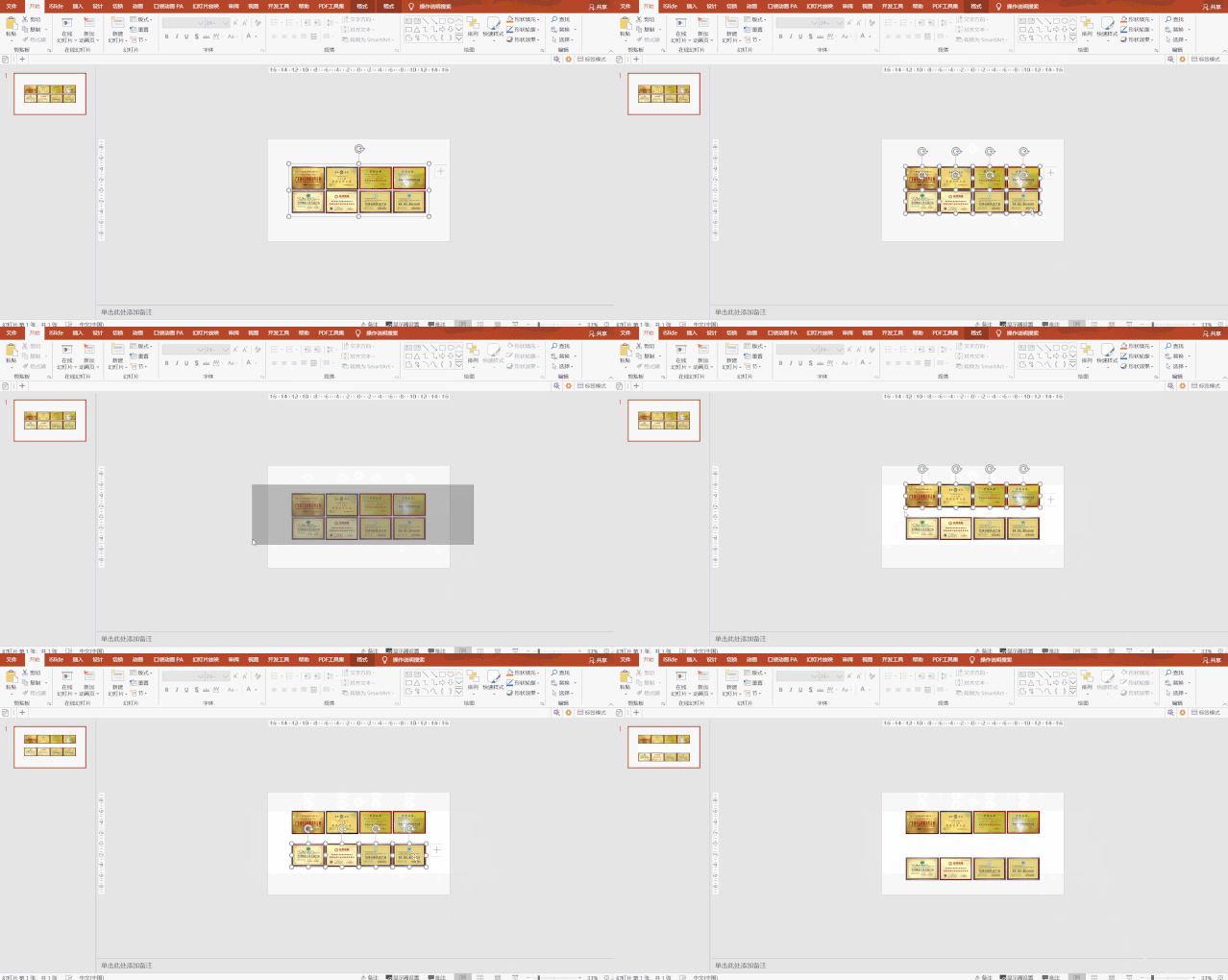
3、Ctrl+shift+G取消组合,分别将上下两层荣誉证书进行上移和下移。
4、在素材网站中下载PNG格式的展台图片,并添加到PPT中进行排版,这一步的目的是为了让荣誉证书看起来不那么单调。
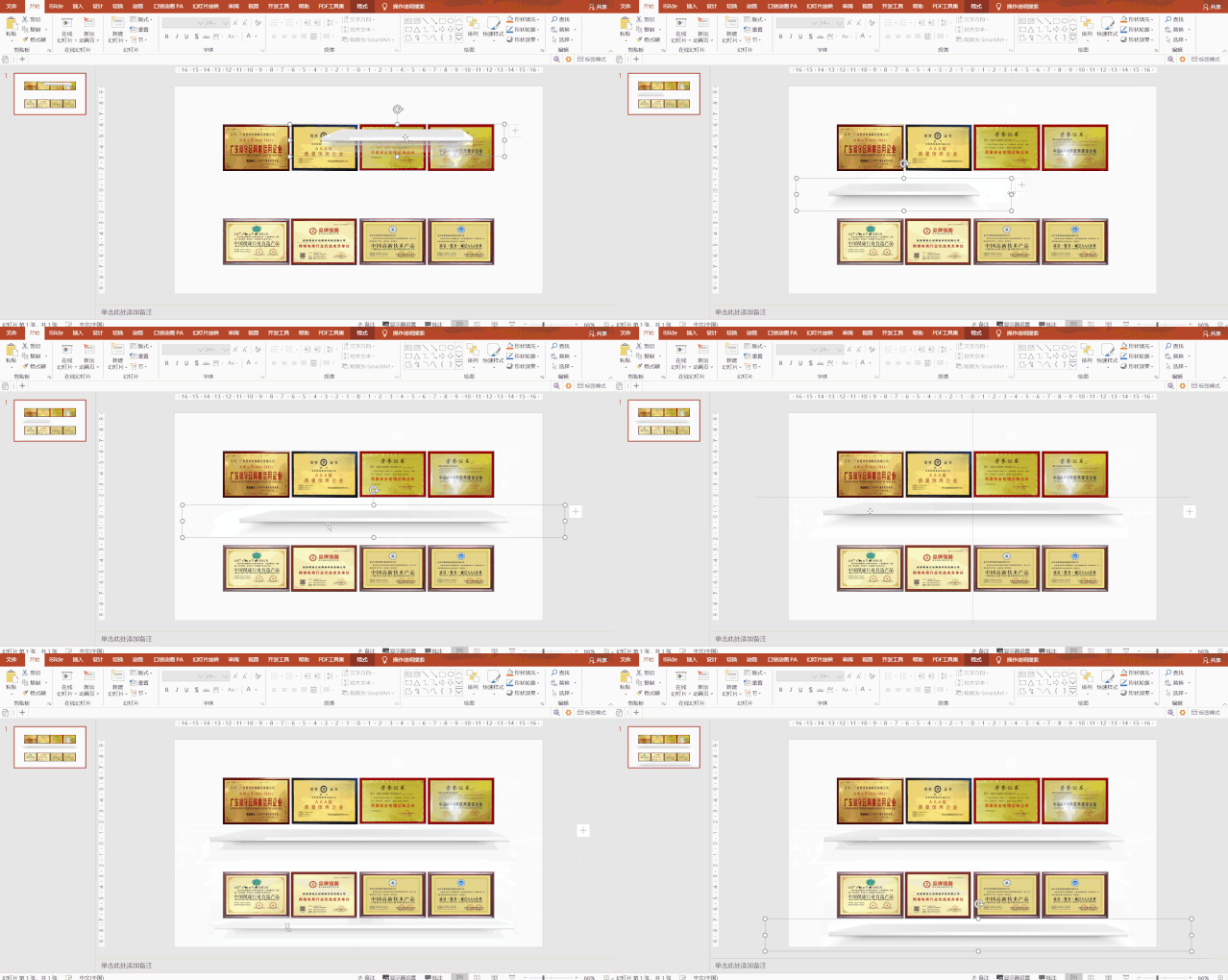
5、对素材进行优化后,完成初步的排版效果,大家可以看到我在空白背景部分添加了透明度很高的荣誉证书背景,同样起到丰富页面的作用。
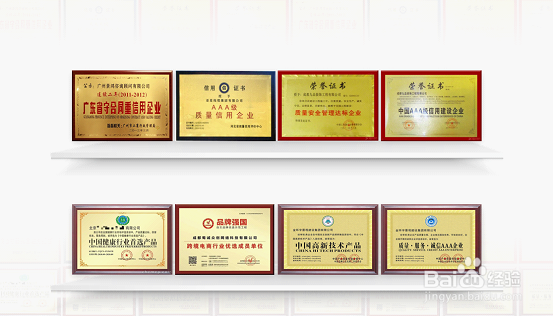
6、为了让整体页面更具层次感,我们再为其添加一层背景蒙版和标题,这样一页具有层次感的荣誉墙就完成了。
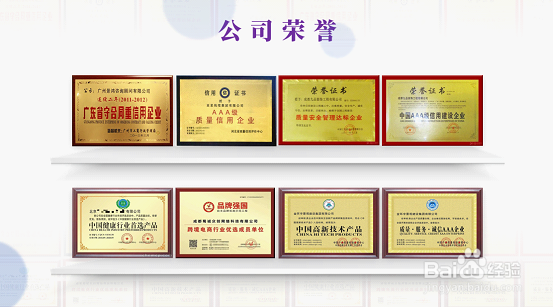
7、个人建议
如果公司比较有实力,我们还可以将公司的形象一并在荣誉界面突出,提升公司整体竞争力。
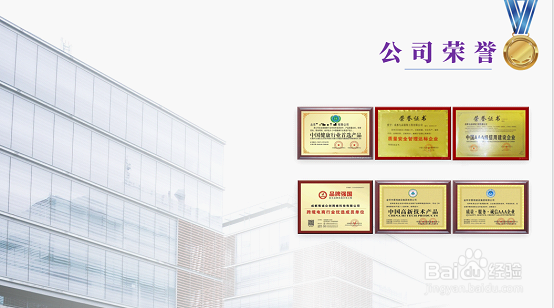
8、将公司的形象照放在PPT页面左侧位置,添加一个左右渐变透明的白色蒙版。
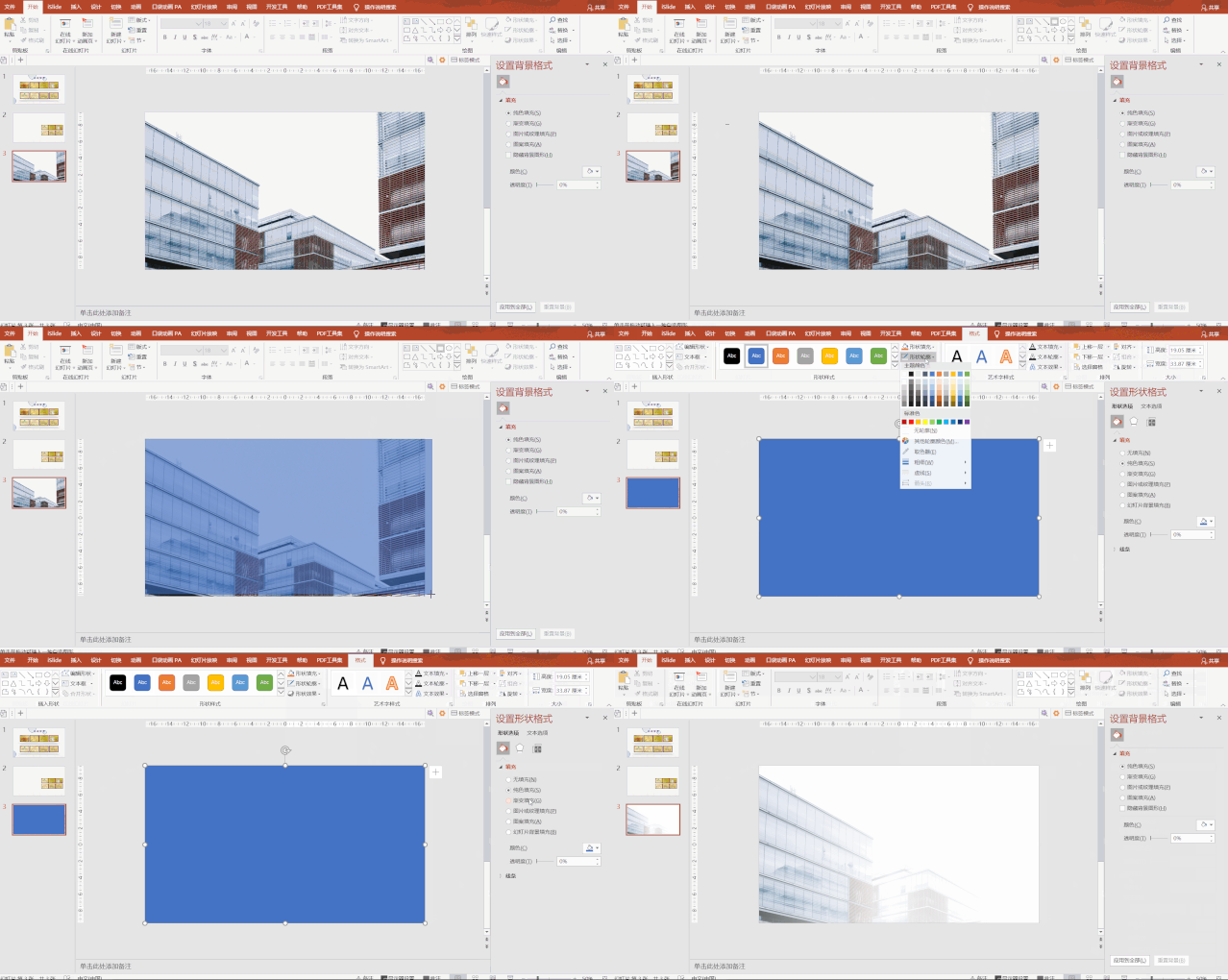
9、将公司荣誉放在右侧适当的位置。
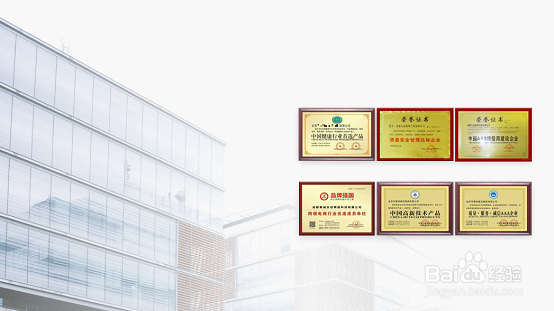
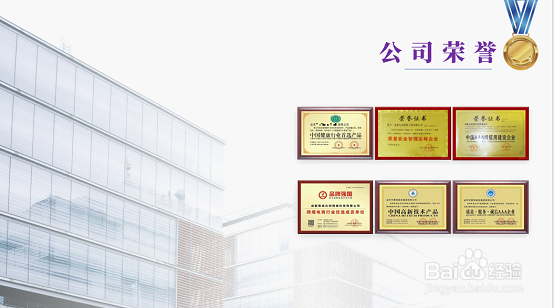
10、添加标题以及荣誉图标,简单又大气的一页荣誉展示PPT就做好了。
11、如果我们的荣誉或资质证书大多为竖版,如ISO认证、专利发明等等,那要如何设计呢?
对于此类型,我们可以采取下面的竖版设计。
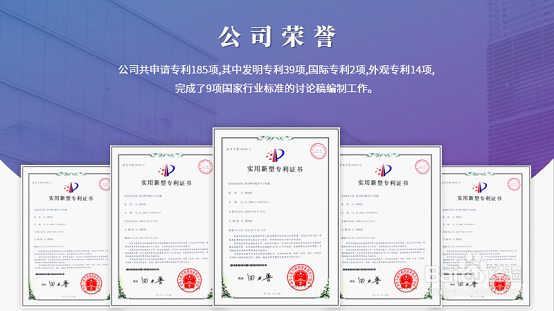
12、设计方法:
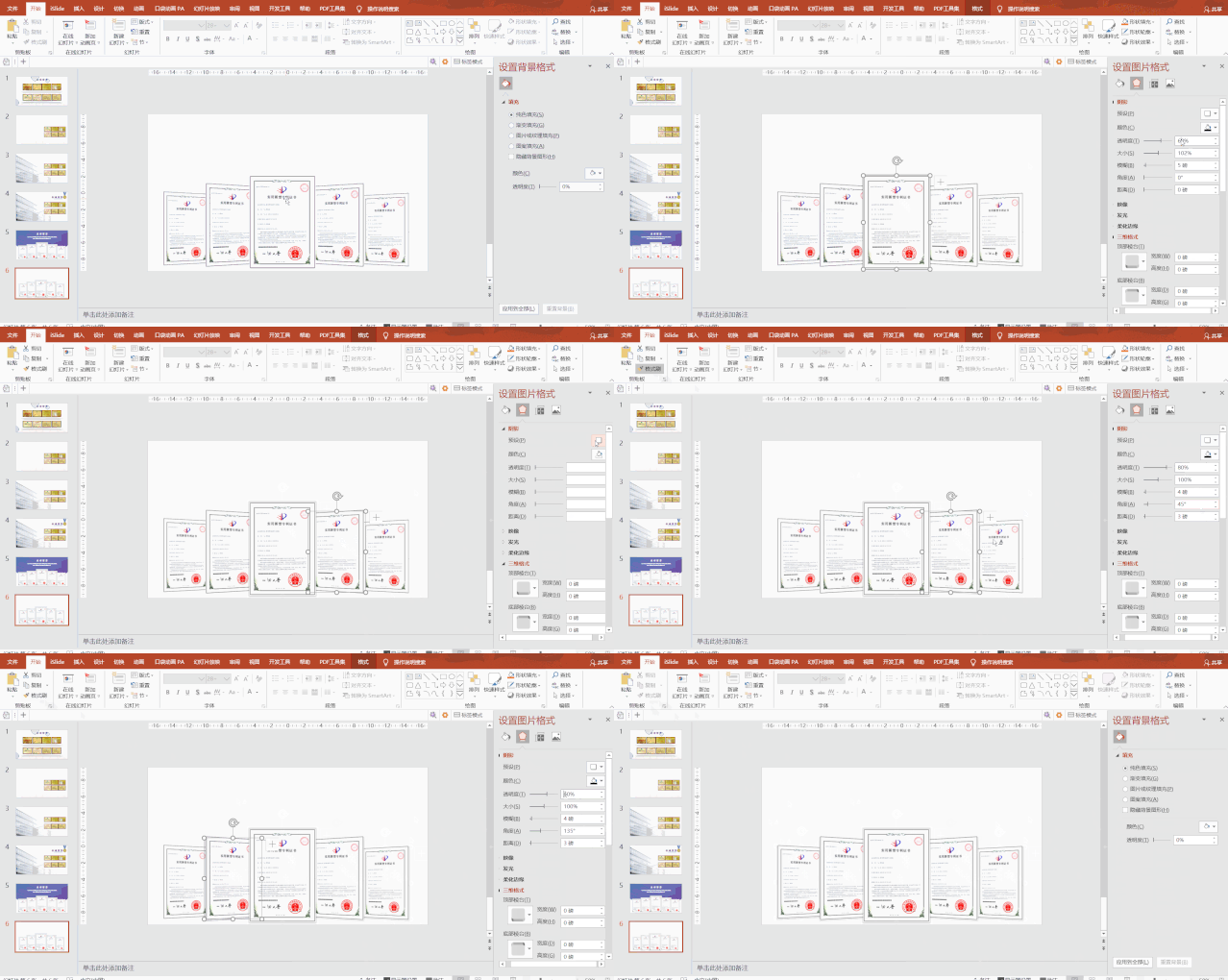
1.将荣誉放置在PPT中,横向排列,并且全部添加阴影效果。
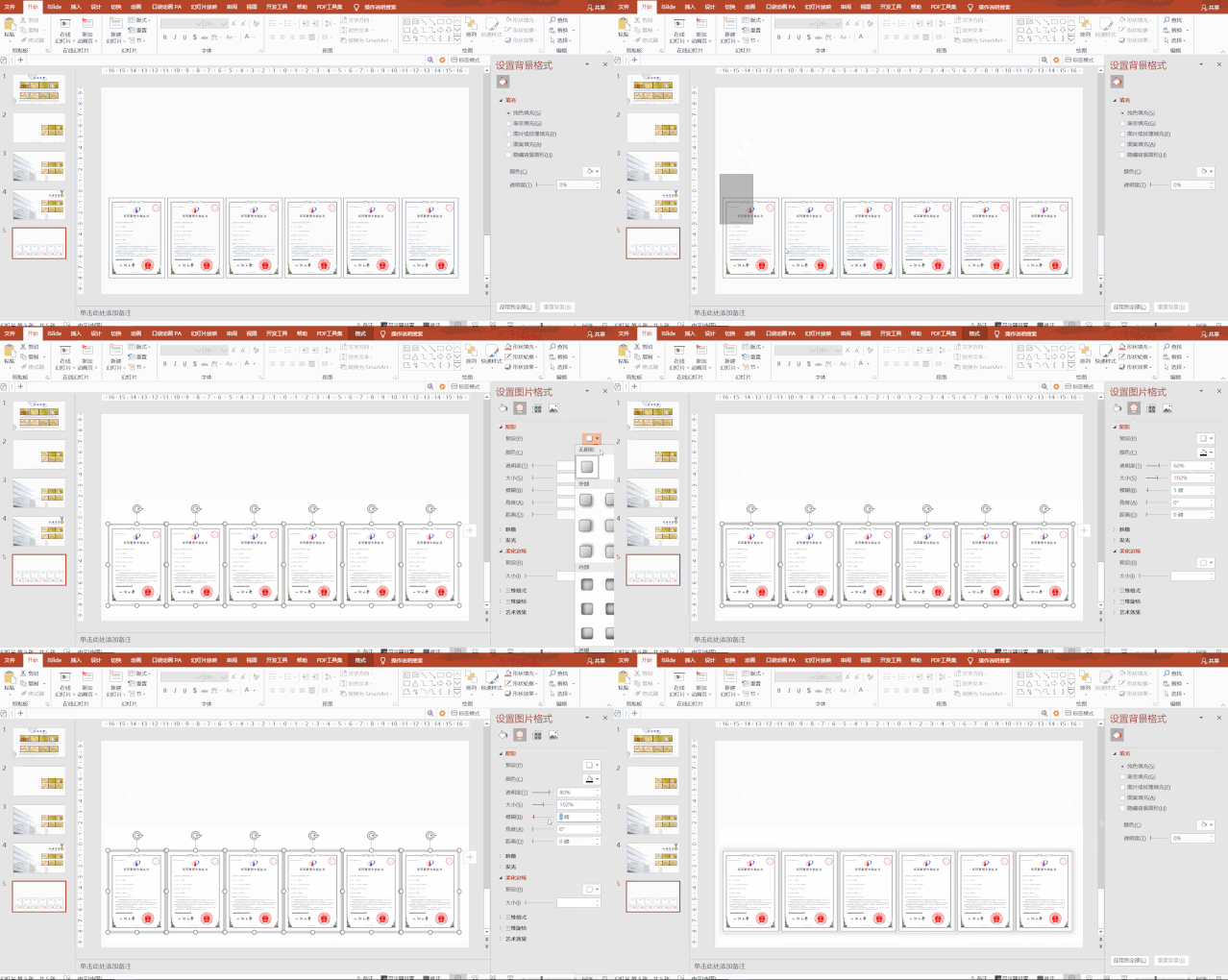
13、2.将荣誉图片由中间向两侧依次调整大小和层级关系,形成下面的效果。
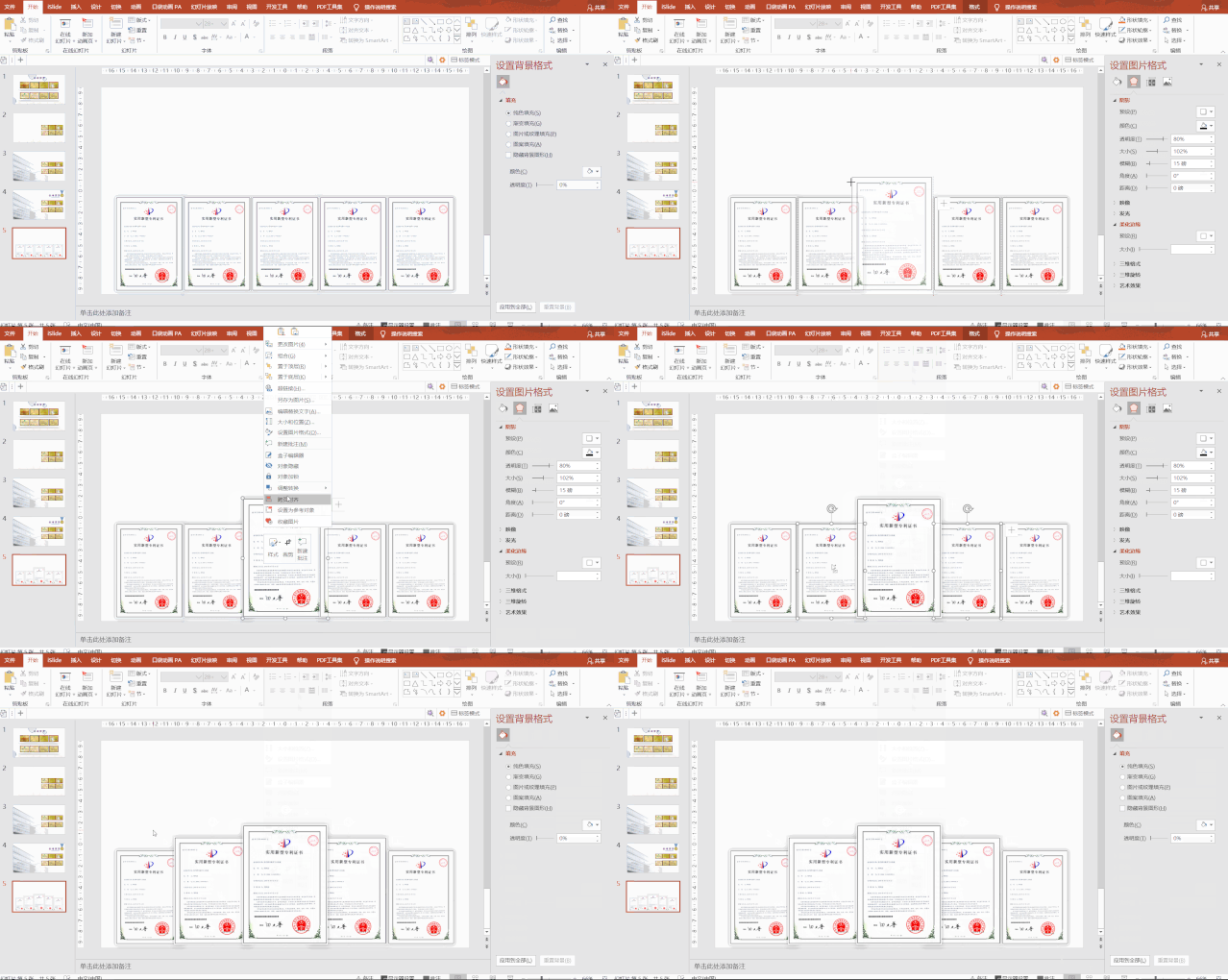
14、3.添加合适的背景素材以及主题内容,这样就完成了竖版荣誉图片墙的设计。
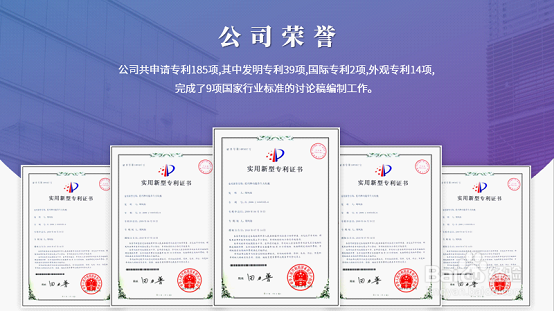
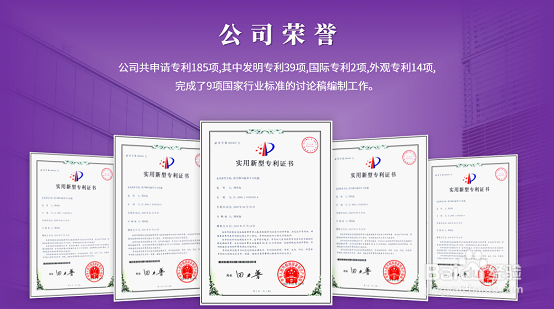
15、我们还可以使用三维旋转的方法来排版,就像下面这样,是不是很酷?
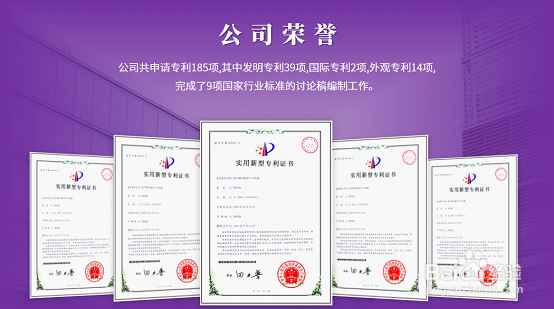
16、设计方法:
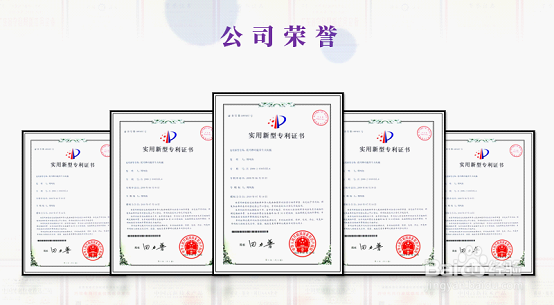
1.同样将图片进行横向排列,依次使用三维旋转功能对图片的角度进行调节。
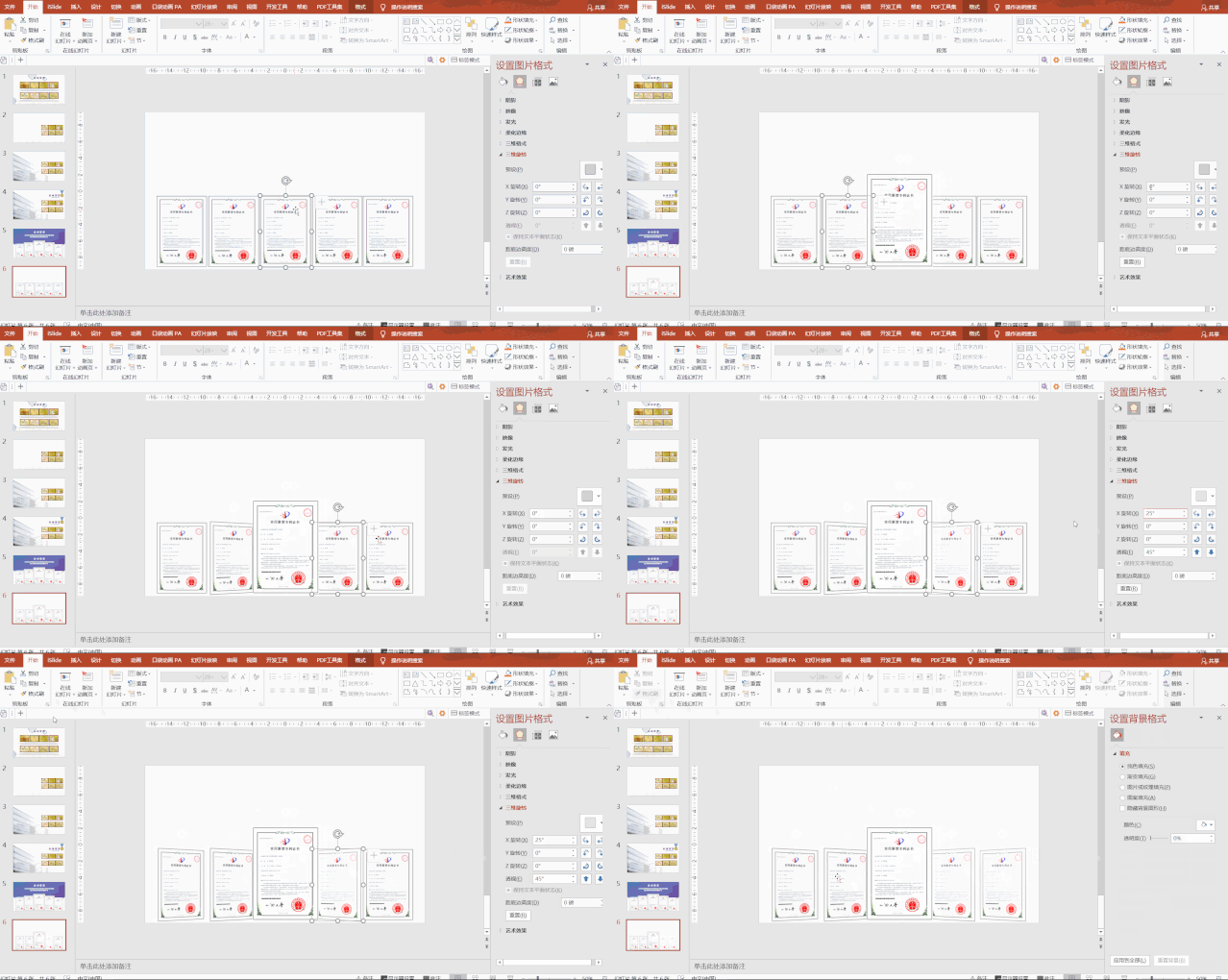
17、2.分别对图片添加阴影效果。
18、3.添加相关文字内容及修饰。
19、还有一种更简单的方法,我们直接为荣誉图片添加一个相框,同样可以实现高大上的效果:
20、如果我们的荣誉或者资质不方便展示,只能以文字的形式来呈现,那要如何设计呢?
可以大胆采用目前较为流行的弹幕方式进行展示:

21、个人建议
设计方法也很简单,只需要将添加好的文字进行横向排版,在【设置形状格式】-【文本选项】中调整不同的透明度即可,也可以像我这样给文本框加上渐变背景颜色,伪装成弹幕轨迹。