1、 新建或打开一表格,这里以新建的表格为例,如下图所示:
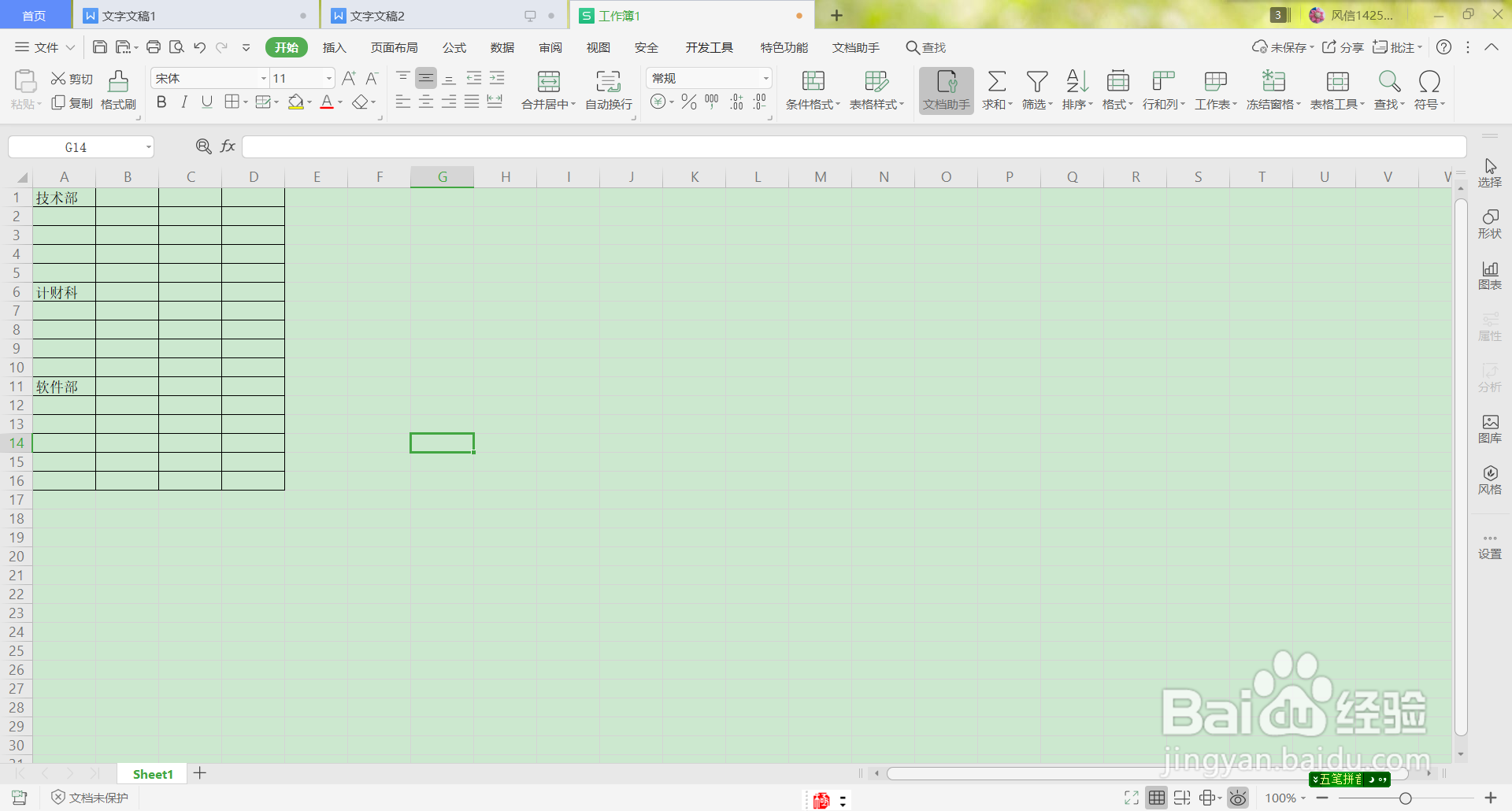
2、 单击表格的“列标A”,选择A列整列,如下图所示:

3、 使用组合键[Ctrl+G],弹出“定位”窗口,如下图所示:

4、 在“定位”窗口,选择“空值”,如下图所示:
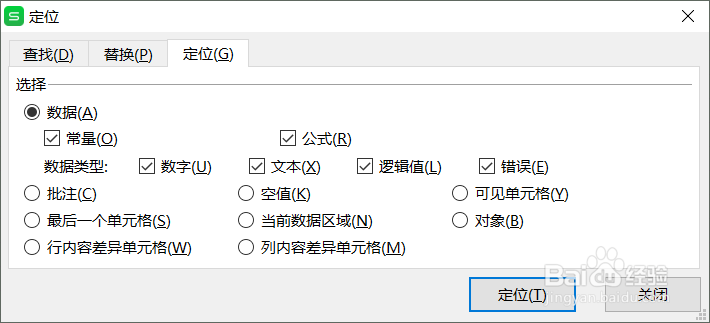
5、 单击“定位”按钮,如下图所示:

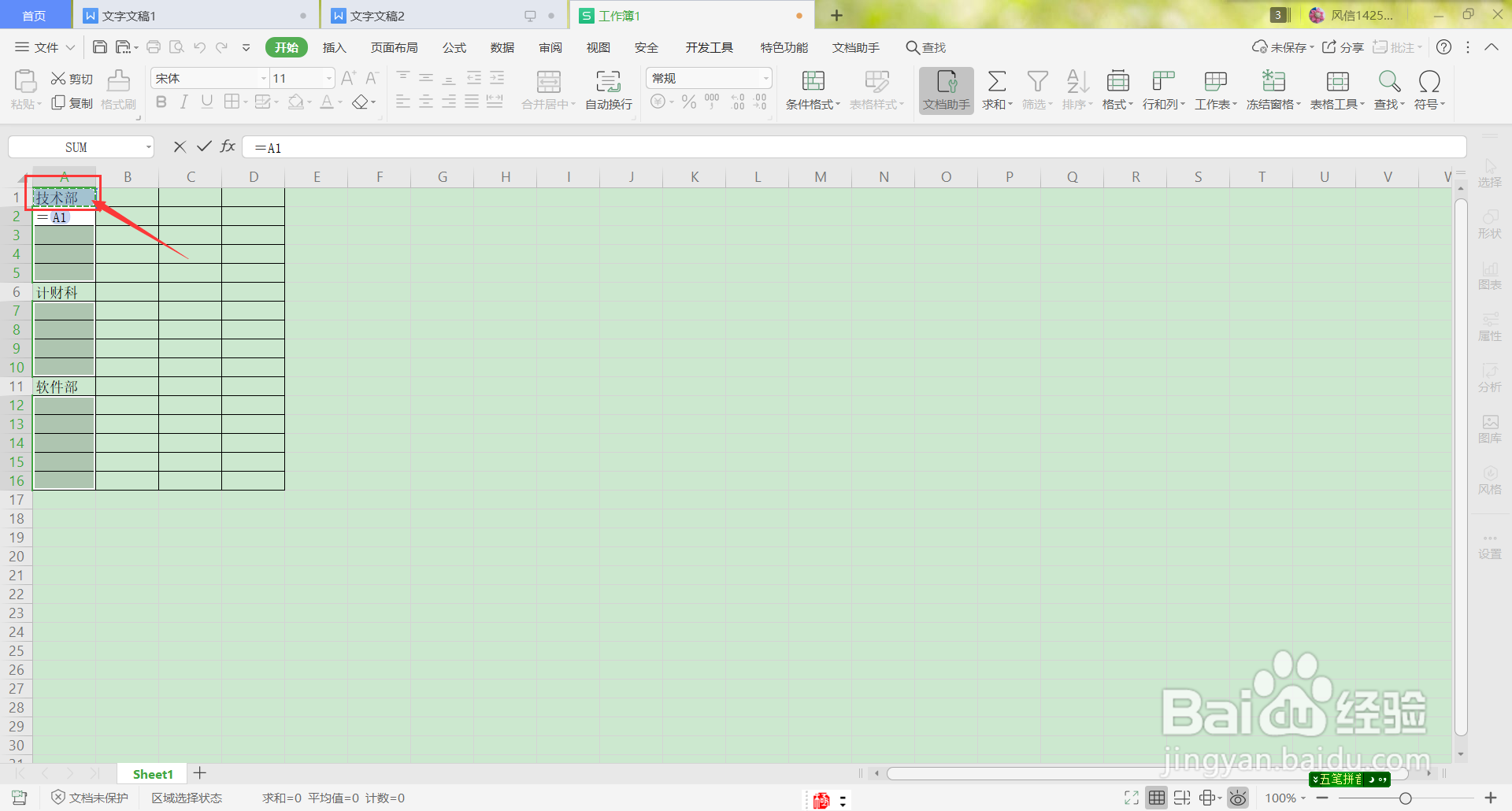
6、 这样,表格A列中空值就被选中,如下图所示:

7、 直接用键盘输入“=”号,如下图所示:

8、 接着选中“部门”,如下图所示:
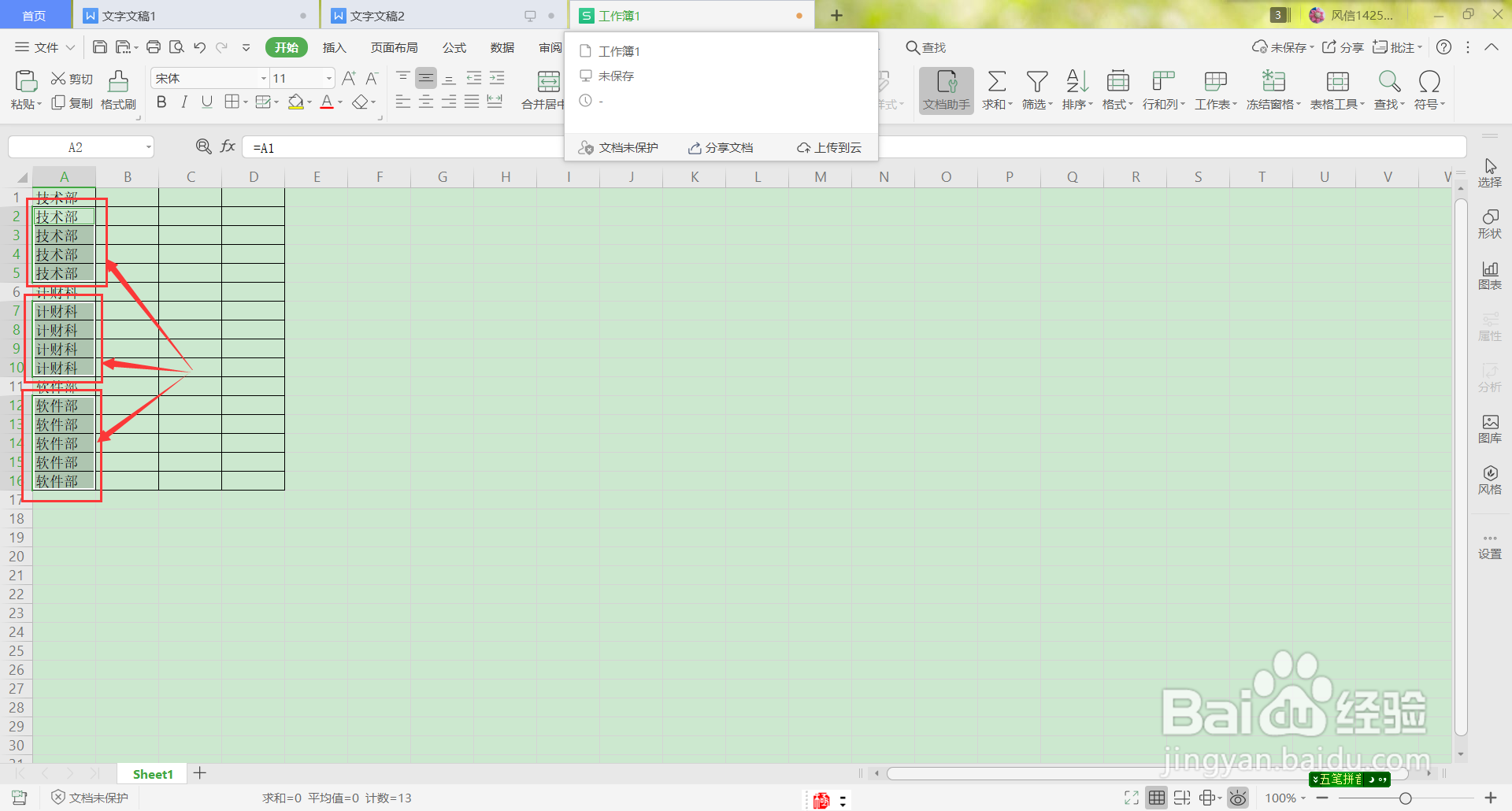
9、 接着按组合键[Ctrl]+Enter键,可以一键填充表格中A列所有空值为部门,如下图所示:
时间:2026-04-23 02:47:01
1、 新建或打开一表格,这里以新建的表格为例,如下图所示:
2、 单击表格的“列标A”,选择A列整列,如下图所示:
3、 使用组合键[Ctrl+G],弹出“定位”窗口,如下图所示:
4、 在“定位”窗口,选择“空值”,如下图所示:
5、 单击“定位”按钮,如下图所示:
6、 这样,表格A列中空值就被选中,如下图所示:
7、 直接用键盘输入“=”号,如下图所示:
8、 接着选中“部门”,如下图所示:
9、 接着按组合键[Ctrl]+Enter键,可以一键填充表格中A列所有空值为部门,如下图所示:
