如何解决电脑桌面上不能放置文件夹

 时间:2026-04-23 02:28:06

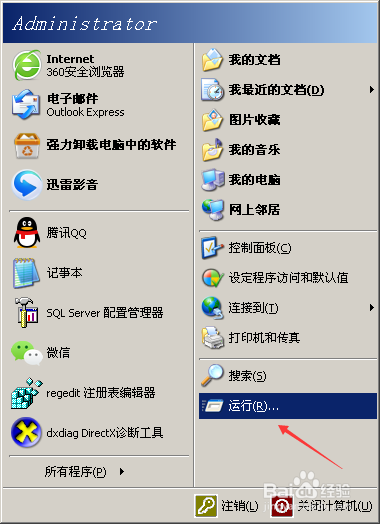
1、在桌面上左下角找到“开始”菜单,鼠标单击一下。

如何解决电脑桌面上不能放置文件夹

2、弹出一个窗口,在窗口里单击里面的‘“运行”选项。

如何解决电脑桌面上不能放置文件夹

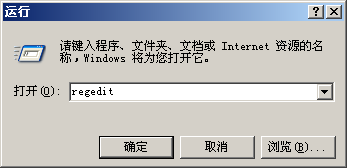
3、打开“运行”窗口,输入“regedit”命令,单击“确定”按钮。

如何解决电脑桌面上不能放置文件夹

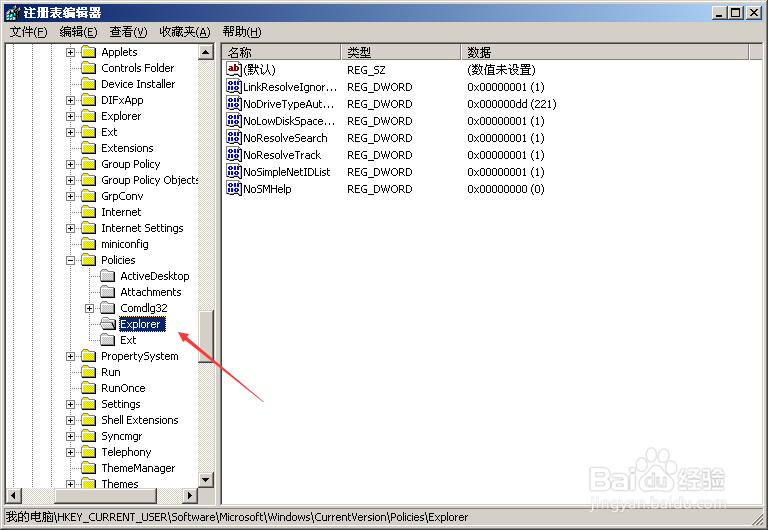
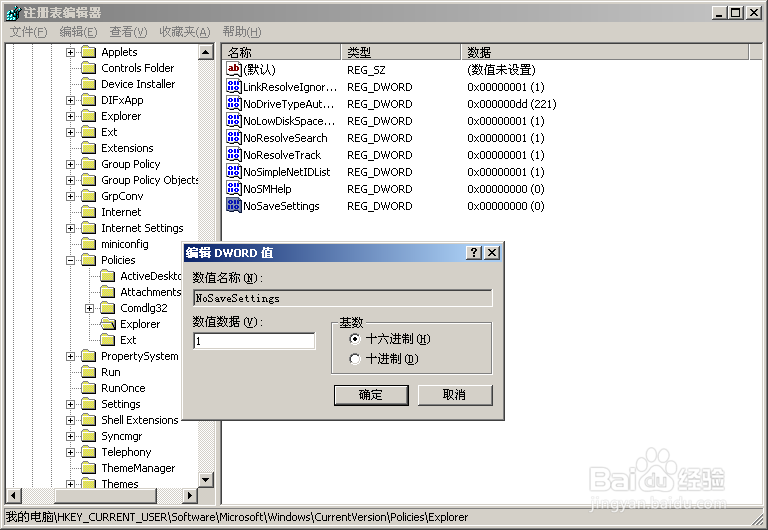
4、在打开的“注册表编辑器”中展开“HKEY_CURRENT _USER-software-Microsoft-Windows-CurrentVersion-Policies”,在“Policies”里面单击“Explorer”。
如何解决电脑桌面上不能放置文件夹

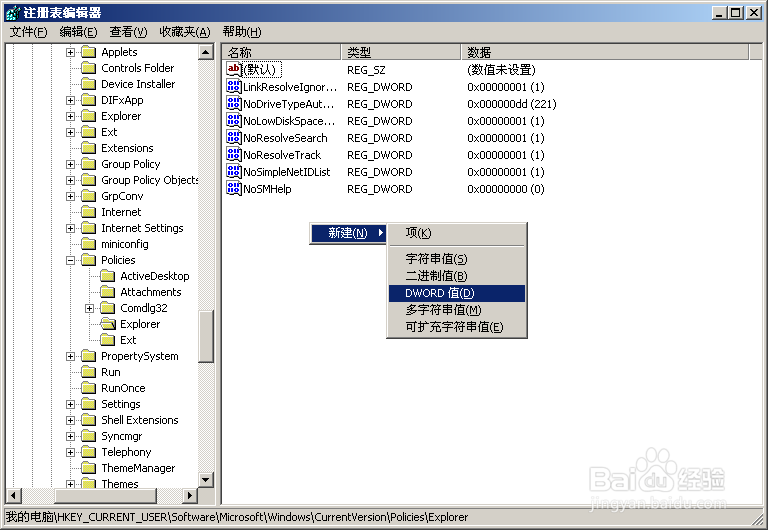
5、单击之后,在右边窗口中右击,“新建”-“DWORD值”,命名为“NoSaveSettings”,回车。
如何解决电脑桌面上不能放置文件夹

6、双击打开“NoSaveSettings”,在“编辑DWORD窗口”中将“数值数据”改为1,单击“确定”按钮即可。
如何解决电脑桌面上不能放置文件夹

  • windows10怎么重置系统
  • Windows10系统如何修改默认文件存储目录
  • windows11系统更改桌面存储路径的步骤
  • Win10怎么卸载软件
  • win10桌面创建我的电脑
  • 热门搜索
    西安减肥训练营 仰卧起坐能减肥吗 东易日盛怎么样 萧军简介 三亚自由行旅游攻略 高领毛衣搭配 兵马俑的简介 马克思佩恩1攻略 搭配不当的病句 成都市区旅游攻略