1、首先,我们需要找到打开所创建的目标PPT。

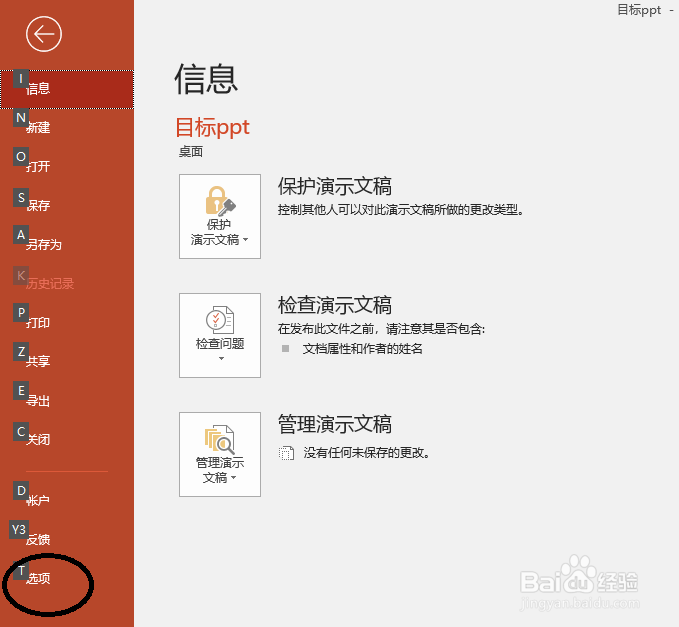
2、第二,点击文件,在弹出的对话框中找到选项按钮,点击选项按钮。
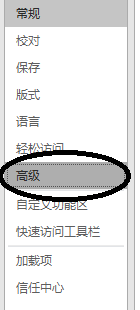
3、第三,在选项对话框弹出的对话框中找到高级按钮,点击高级按钮。
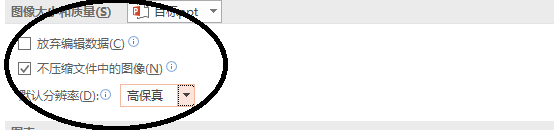
4、第四,在弹出的高级按钮中,找到图像大小和质量,勾选不压缩文件中的图像。默认分辨率改为高保真,或者选择最高dpi。
5、最后,插入目标图像,或选择复制的图像进行粘贴。放大右下角比例,可以看到比未设置前更加清晰。

时间:2024-11-02 07:47:12
1、首先,我们需要找到打开所创建的目标PPT。
2、第二,点击文件,在弹出的对话框中找到选项按钮,点击选项按钮。
3、第三,在选项对话框弹出的对话框中找到高级按钮,点击高级按钮。
4、第四,在弹出的高级按钮中,找到图像大小和质量,勾选不压缩文件中的图像。默认分辨率改为高保真,或者选择最高dpi。
5、最后,插入目标图像,或选择复制的图像进行粘贴。放大右下角比例,可以看到比未设置前更加清晰。
