1、win10系统出现蓝屏的界面,如图:

2、解决办法一:右键点击桌面上的“此电脑”,选择“属性”打开“控制面板\系统和安全\系统”窗口。如图:
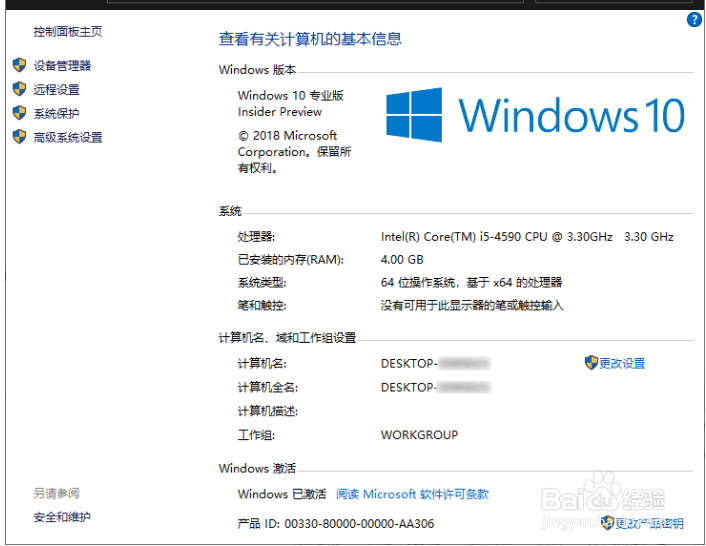
3、在窗口左侧的导航窗格中点击“高级系统设置”打开“系统属性”窗口,默认显示的即是“高级”选项卡。如图:
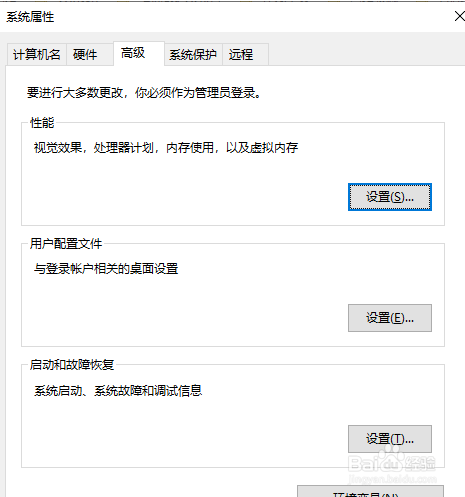
4、点击“启动和故障恢复”区域的“设置”按钮打开“启动和故障恢复”设置窗口。如图:
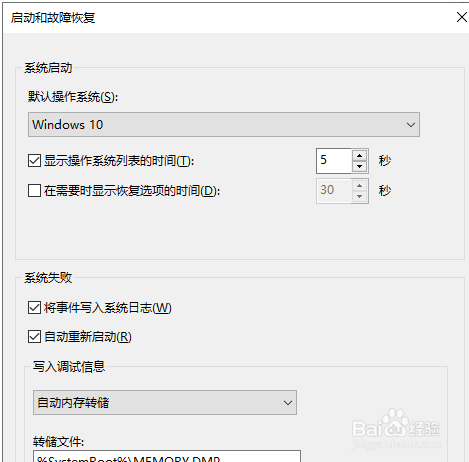
5、在“系统失败”设置区域即可看到“自动重新启动”选项,默认是勾选状态。正是因为这个原因,Windows10系统在蓝屏死机(系统失败)时才会自动重启。
6、解决办法二:右键点击Win10开始按钮(或按 Win+X 组合键),在弹出的系统快捷菜单中选择“Windows Powershell(管理员)”,然后在打开的“管理员: Windows Powershell”窗口

7、中输入并回车运行以下命令:wmic RecoverOS set AutoReboot = False
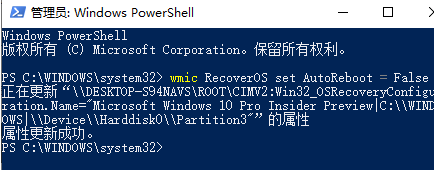
8、待提示“属性更新成功”即已成功禁止Win10蓝屏后自动重启。
