Win10中以管理员运行程序-以Visual Studio为例

 时间:2026-02-14 20:10:12

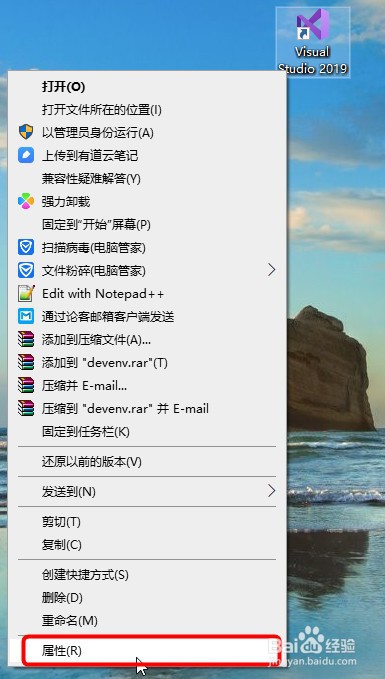
1、在windows桌面程序图标上右键,点击【属性】
Win10中以管理员运行程序-以Visual Studio为例

2、切换至【快捷方式】标签,然后点击【高级】

Win10中以管理员运行程序-以Visual Studio为例

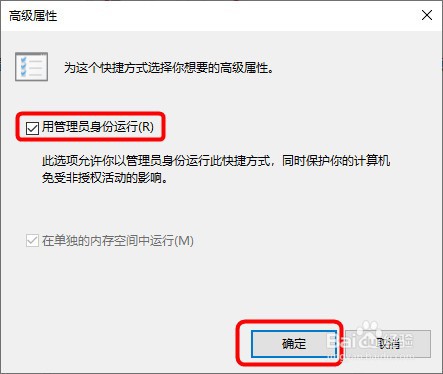
3、选中【以管理员身份运行】,然后点击【确定】

Win10中以管理员运行程序-以Visual Studio为例

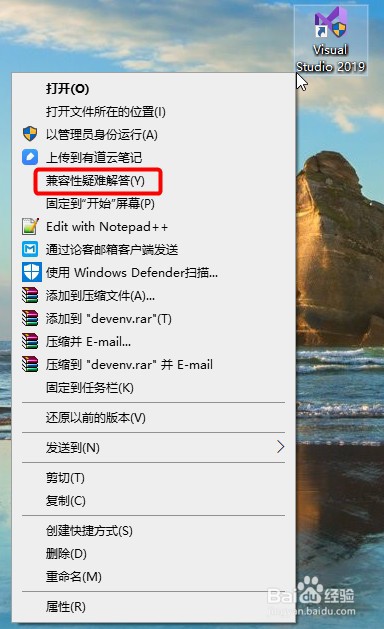
4、通常,到第三步就Ok了。但以Visisual Studio而言,当直接通过sln解决方案打开时,却任然不是以管理员身份运行。此时,需要按照如下方式操作。如在步骤1中,在图标上右键时,点击【兼容性疑难解答】
Win10中以管理员运行程序-以Visual Studio为例

5、选择【疑难解答程序】

Win10中以管理员运行程序-以Visual Studio为例

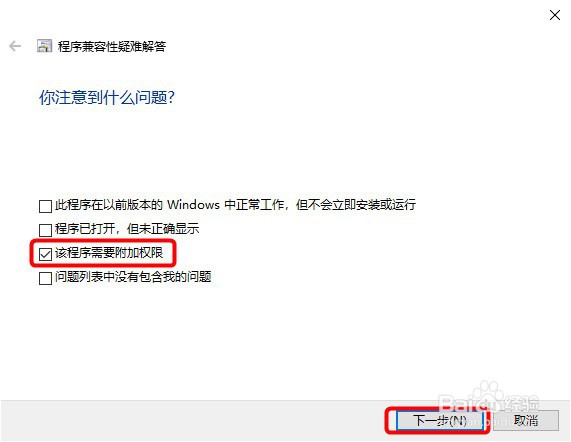
6、选中【该程序需要附加权限】,然后点击【下一步】

Win10中以管理员运行程序-以Visual Studio为例

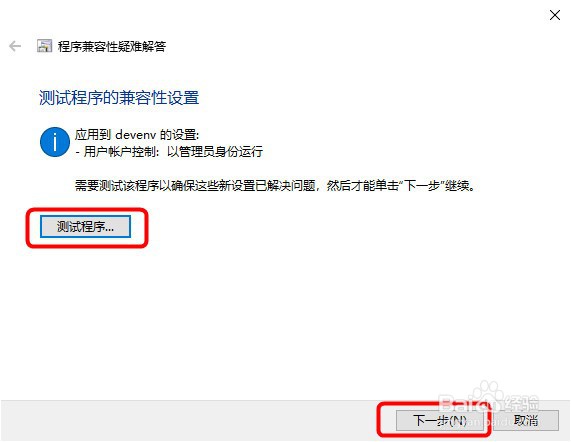
7、点击【测试程序】,然后点击【下一步】

Win10中以管理员运行程序-以Visual Studio为例

8、选择【是,为此程序保存这些设置】

Win10中以管理员运行程序-以Visual Studio为例

9、显示兼容性问题已经解决,点击【关闭】。问题至此圆满解决...

Win10中以管理员运行程序-以Visual Studio为例

  • win10高级系统设置在哪
  • 怎么查看电脑内存使用情况
  • 笔记本电脑突然嘟嘟嘟的响
  • 笔记本电脑热得烫手怎么办
  • win10怎么重置
  • 热门搜索
    薛涛简介 马占山简介 扁平足怎么判断 鲁迅先生简介 孕妇减肥 厦门游玩攻略 厦门大嶝岛旅游攻略 哈弗汽车怎么样 红烧牛肉面 小儿湿疹是怎么引起的