1、首先【打开】一张白色背景的【玫瑰花图片】。

2、选中玫瑰花的图层,点击【滤镜】,我们选择【风格化】右边的【查找边缘】。
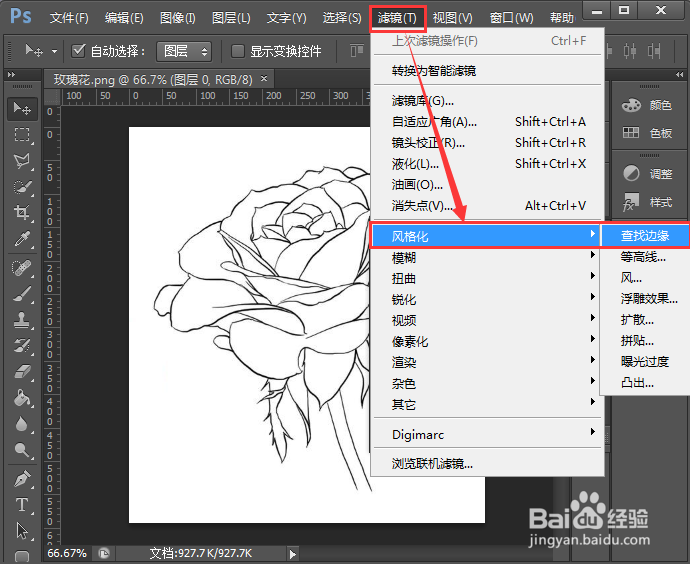
3、现在看到玫瑰花的边缘,变得比刚才要清楚一些了。我们把它【另存为】一份【PSD玫瑰花1】到桌面上。


4、玫瑰花PSD保存好之后,重新打开一张【木纹背景】的图片,在【滤镜】下,我们选择【滤镜库】。

5、在打开的滤镜里面,【载入纹理】我们选择PSD玫瑰花1。

6、在【纹里】的下方选择【纹理化】,设置参数为【8】就可以了。

7、玫瑰花的木纹雕刻效果就做好了。

时间:2026-04-30 02:29:32
1、首先【打开】一张白色背景的【玫瑰花图片】。
2、选中玫瑰花的图层,点击【滤镜】,我们选择【风格化】右边的【查找边缘】。
3、现在看到玫瑰花的边缘,变得比刚才要清楚一些了。我们把它【另存为】一份【PSD玫瑰花1】到桌面上。
4、玫瑰花PSD保存好之后,重新打开一张【木纹背景】的图片,在【滤镜】下,我们选择【滤镜库】。
5、在打开的滤镜里面,【载入纹理】我们选择PSD玫瑰花1。
6、在【纹里】的下方选择【纹理化】,设置参数为【8】就可以了。
7、玫瑰花的木纹雕刻效果就做好了。
