PPT2016怎么样插入三维堆积面积图呢?

 时间:2026-04-23 19:40:19

1、打开PPT2016办公软件。

PPT2016怎么样插入三维堆积面积图呢?

2、点击菜单栏中的插入。

PPT2016怎么样插入三维堆积面积图呢?

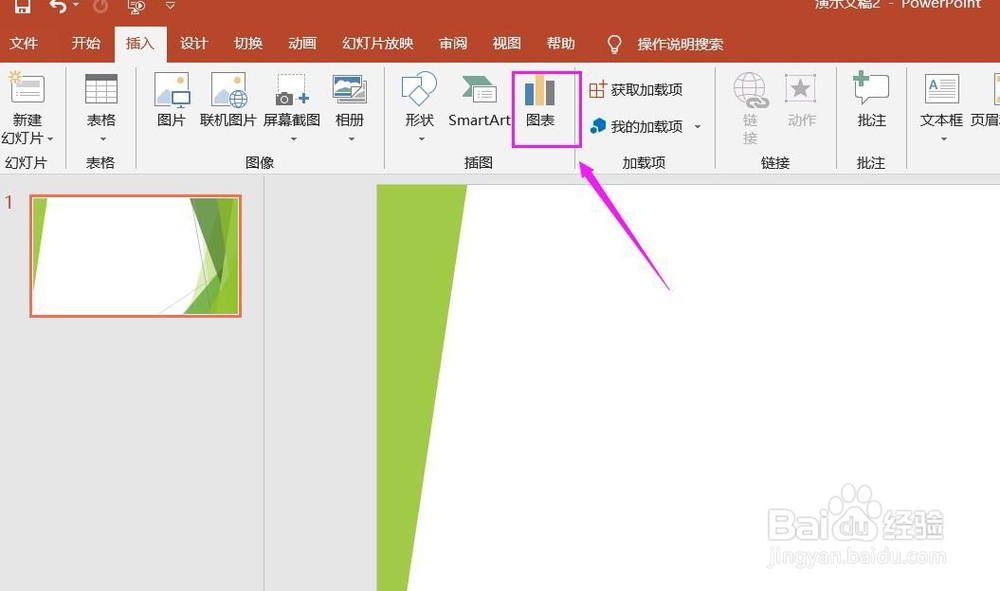
3、点击图表。

PPT2016怎么样插入三维堆积面积图呢?

4、点击面积图,点击三维堆积面积图,点击确定。

PPT2016怎么样插入三维堆积面积图呢?

5、插入三维堆积面积图图表成功。

PPT2016怎么样插入三维堆积面积图呢?

6、点击加号,添加图标元素。

PPT2016怎么样插入三维堆积面积图呢?

7、点击毛刷,添加样式和颜色。

PPT2016怎么样插入三维堆积面积图呢?

8、点击漏斗,进入图表筛选器。

PPT2016怎么样插入三维堆积面积图呢?

1、一、打开PPT2016办公软件。

二、点击菜单栏中的插入。

三、点击图表。

四、点击面积图,点击三维堆积面积图,点击确定。

五、插入三维堆积面积图图表成功。

六、点击加号,添加图标元素。

七、点击毛刷,添加样式和颜色。

八、点击漏斗,进入图表筛选器。

  • PPT2016怎么样插入三维簇状条形图呢?
  • PPT2016怎么样插入堆积条形图呢?
  • PPT2016怎么样插入面积图呢?
  • PPT2016怎么样插入三维堆积条形图呢?
  • PPT2016怎么样插入堆积面积图呢?
  • 热门搜索
    为什么会地震 命运多舛怎么读 希芸护肤品怎么样 丝瓜怎么做好吃 除号在键盘上怎么打 豇豆怎么读 围棋怎么玩 邮箱格式怎么写 囡囡怎么读 畸胎瘤是怎么形成的